
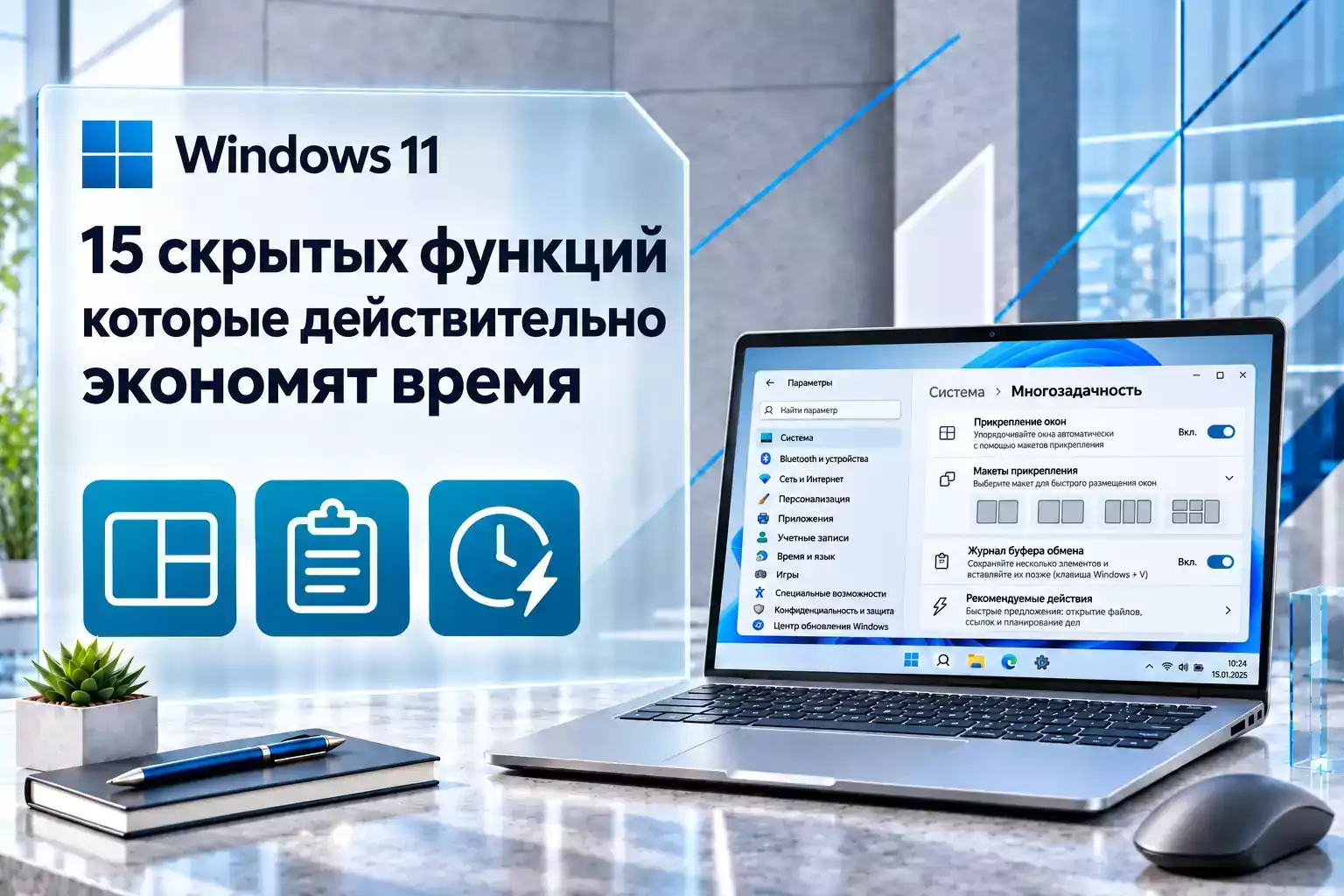
Многие полезные возможности Windows 11 находятся не на виду
Большинство пользователей Windows 11 каждый день выполняют одни и те же действия: копируют текст, переключаются между окнами, ищут файлы, делают скриншоты, закрывают зависшие программы и отправляют документы на другой компьютер.
При этом значительную часть этих операций можно выполнять быстрее штатными средствами Windows.
Некоторые функции спрятаны за сочетаниями клавиш, другие нужно один раз включить в «Параметрах», а третьи присутствуют в стандартных приложениях, но остаются незамеченными годами.
Ниже — 15 возможностей Windows 11, которые действительно способны сократить количество кликов и повторяющихся действий.
| Функция | Как вызвать | Для чего пригодится |
|---|---|---|
| История буфера обмена | Win + V | Вставка ранее скопированных элементов |
| Голосовой ввод | Win + H | Диктовка текста |
| Панель эмодзи и символов | Win + . | Быстрая вставка символов |
| Извлечение текста со скриншота | Snipping Tool | OCR без сторонних программ |
| Snap Layouts | Win + Z | Быстрое расположение окон |
| Виртуальные рабочие столы | Win + Ctrl + D | Разделение рабочих пространств |
| Встряхивание окна | Параметры многозадачности | Свернуть все остальные окна |
| Перенос окна на другой монитор | Win + Shift + ← / → | Работа с несколькими дисплеями |
| End Task с панели задач | Правый клик по приложению | Завершение зависшей программы |
| Предпросмотр файлов в Проводнике | Alt + P | Просмотр без открытия файла |
| Nearby Sharing | Меню «Поделиться» | Передача файлов между ПК |
| Калькулятор поверх других окон | Alt + ↑ | Расчеты без переключения окон |
| Focus | Win + N | Временное отключение отвлекающих уведомлений |
| Автоматический «Не беспокоить» | Параметры уведомлений | Отключение уведомлений по условиям |
| Быстрое системное меню | Win + X | Доступ к основным инструментам Windows |
Быстрее работать с текстом и содержимым экрана
1. История буфера обмена через Win + V
Обычный буфер обмена Windows запоминает последний скопированный объект. Но Windows 11 умеет хранить историю нескольких элементов.
Нажмите:
Win + V
При первом запуске Windows предложит включить историю буфера обмена.
После этого вместо постоянного:
Ctrl + C → Ctrl + V
можно вернуться к ранее скопированным данным.
Буфер поддерживает:
- текст;
- HTML;
- изображения;
- закрепленные элементы.
Особенно полезна функция, если приходится постоянно копировать:
- адреса;
- артикулы;
- фрагменты документов;
- команды;
- email;
- ссылки.
Закрепите текст, который используется постоянно
Откройте:
Win + V
и закрепите нужный элемент.
Закрепленные записи сохраняются даже после очистки обычной истории.
Для паролей и другой конфиденциальной информации историю буфера лучше использовать осторожно. Если функция синхронизации между устройствами не нужна, ее можно не включать.
2. Голосовой ввод вместо набора текста
В Windows 11 есть встроенная диктовка.
Установите курсор в текстовое поле и нажмите:
Win + H
После этого можно диктовать текст голосом.
Функция работает в:
- Word;
- Блокноте;
- браузере;
- формах сайтов;
- мессенджерах;
- других текстовых полях.
Windows преобразует речь в текст через технологию online speech recognition.
Этот способ особенно удобен для:
- черновиков;
- длинных сообщений;
- заметок;
- быстрой фиксации идеи;
- текста, который затем будет отредактирован вручную.
3. Панель эмодзи содержит не только эмодзи
Нажмите:
Win + .
Большинство пользователей воспринимают это окно исключительно как панель смайликов.
Но через него можно быстро вставлять:
- emoji;
- символы;
- специальные знаки;
- другие поддерживаемые элементы.
Это удобнее, чем искать символ в Интернете и копировать его вручную.
Например, панель пригодится, когда нужны:
- валютные символы;
- стрелки;
- математические знаки;
- специальные обозначения.
4. Текст можно копировать прямо со скриншота
Snipping Tool в современной Windows 11 умеет распознавать текст на изображениях.
Сделайте снимок:
Win + Shift + S
Откройте полученный фрагмент в «Ножницах» и выберите:
Действия с текстом / Text actions.
После распознавания можно скопировать текст в буфер.
OCR пригодится, если текст находится:
- на изображении;
- в скриншоте;
- в интерфейсе программы;
- в PDF, из которого неудобно копировать;
- в сообщении об ошибке.
Microsoft указывает, что распознавание текста в Snipping Tool выполняется локально на устройстве.
Это позволяет отказаться от сторонних OCR-сервисов для простых задач.
Управление окнами без постоянного перетаскивания мышью
5. Snap Layouts открываются через Win + Z
Windows 11 позволяет автоматически размещать несколько окон в готовой сетке.
Нажмите:
Win + Z
или наведите курсор на кнопку развертывания окна.
Windows предложит доступные схемы.
Например:
- два окна по половине экрана;
- основное большое окно и небольшое дополнительное;
- три колонки;
- четыре равные области.
После размещения первого окна Snap Assist предложит заполнить остальные области уже открытыми приложениями.
Когда это действительно экономит время
Например, вместо постоянного переключения через Alt + Tab можно одновременно расположить:
- браузер;
- Word;
- таблицу Excel;
- мессенджер.
Особенно полезно на широкоформатном мониторе.
6. Отдельные рабочие столы для разных задач
Windows 11 поддерживает несколько виртуальных рабочих столов.
Создать новый можно сочетанием:
Win + Ctrl + D
Переключаться между ними:
Win + Ctrl + →
и:
Win + Ctrl + ←
Закрыть текущий:
Win + Ctrl + F4
Практический сценарий:
- рабочий стол №1 — браузер и рабочие документы;
- №2 — почта и мессенджеры;
- №3 — личные приложения;
- №4 — удаленный рабочий стол или тестовая среда.
Это помогает не держать десятки несвязанных окон в одном пространстве.
7. Встряхните окно, чтобы свернуть остальные
В Windows 11 сохранилась малоизвестная функция:
Title bar window shake.
Если она включена, захватите окно за строку заголовка и быстро подвигайте его в стороны.
Все остальные окна будут свернуты.
Повторное действие позволяет вернуть их.
Как включить
Откройте:
Параметры → Система → Многозадачность.
Активируйте:
Встряхивание заголовка окна.
Функция особенно удобна, когда рабочий стол переполнен окнами и нужно быстро оставить только одно.
8. Окно можно мгновенно перенести на другой монитор
Если используется два или больше дисплеев, окно необязательно перетаскивать мышью через весь рабочий стол.
Используйте:
Win + Shift + →
или:
Win + Shift + ←
Активное окно перейдет на соседний монитор.
Это особенно удобно:
- с двумя большими дисплеями;
- при работе ноутбука с монитором;
- на презентациях;
- при частом переносе браузера или документа между экранами.
Системные команды, которые позволяют обходиться без лишних меню
9. Завершение зависшей программы прямо с панели задач
Обычно для закрытия зависшего приложения приходится:
- открывать Диспетчер задач;
- искать нужный процесс;
- выбирать «Снять задачу».
В актуальной Windows 11 это можно сократить до одного контекстного меню.
Откройте:
Параметры → Система → Дополнительно.
В разделе параметров панели задач включите:
End Task / Завершить задачу.
После этого щелчок правой кнопкой мыши по значку работающей программы на панели задач позволяет выбрать:
Завершить задачу.
Чем это отличается от обычного закрытия окна
Крестик пытается штатно закрыть приложение.
End Task завершает процесс гораздо жестче.
Используйте End Task только для зависших программ. Несохраненные данные приложения могут быть потеряны.
В Windows 11 25H2 и более новых версиях Microsoft перенесла соответствующие возможности для опытных пользователей в раздел:
Система → Дополнительно.
10. Панель предварительного просмотра Проводника
В Проводнике можно просматривать содержимое поддерживаемых файлов, не открывая каждый из них в отдельной программе.
Нажмите:
Alt + P
Справа появится панель предварительного просмотра.
Она особенно полезна при сортировке большого количества:
- изображений;
- документов;
- PDF;
- других поддерживаемых типов файлов.
Вы просто перемещаетесь по файлам стрелками и видите их содержимое справа.
Повторное:
Alt + P
скрывает панель.
Еще несколько полезных сочетаний Проводника
| Сочетание | Действие |
|---|---|
| Win + E | Открыть Проводник |
| Ctrl + Shift + N | Создать новую папку |
| Ctrl + L | Перейти в адресную строку |
| Alt + ↑ | Перейти на один уровень выше |
| Ctrl + F | Перейти к поиску |
11. Передача файлов между компьютерами без флешки
В Windows есть функция:
Общий доступ с устройствами поблизости / Nearby Sharing.
Она позволяет передавать между совместимыми ПК:
- документы;
- фотографии;
- ссылки;
- другие файлы.
Windows использует Bluetooth и, когда это возможно, Wi-Fi.
Как включить
Откройте:
Параметры → Система → Общий доступ с устройствами поблизости.
Выберите:
- только свои устройства;
- или устройства поблизости.
После этого в Проводнике:
- выберите файл;
- нажмите «Поделиться»;
- выберите соседний компьютер.
Для компьютеров в одной Wi-Fi-сети передача обычно удобнее и быстрее, чем использование Bluetooth.
12. Калькулятор можно закрепить поверх всех окон
Еще одна маленькая функция, которая заметно упрощает работу с цифрами.
Откройте стандартный «Калькулятор» Windows.
В режиме:
Обычный / Standard
нажмите кнопку:
Поверх остальных окон / Keep on top.
Также можно использовать:
Alt + ↑
Калькулятор останется поверх Excel, браузера или другого приложения.
Вернуть обычный режим:
Alt + ↓
Это особенно удобно, если приходится:
- сверять цены;
- считать проценты;
- работать с таблицами;
- выполнять несколько расчетов подряд.
Меньше отвлечений и быстрее доступ к системным инструментам
13. Focus временно убирает отвлекающие уведомления
Windows 11 имеет встроенный режим концентрации.
Нажмите:
Win + N
и запустите сеанс Focus.
По умолчанию во время такого сеанса Windows:
- включает режим «Не беспокоить»;
- скрывает мигание приложений на панели задач;
- может скрывать индикаторы уведомлений;
- показывает таймер.
Продолжительность сеанса можно настроить.
Также параметры находятся здесь:
Параметры → Система → Фокусировка.
Функция полезна для работы, учебы и других задач, где постоянные всплывающие сообщения только мешают.
14. «Не беспокоить» можно включать автоматически
Еще удобнее один раз настроить Windows так, чтобы уведомления отключались самостоятельно.
Откройте:
Параметры → Система → Уведомления.
Разверните:
Автоматически включать режим «Не беспокоить».
Windows позволяет включать его автоматически:
- в определенное время;
- во время игры;
- при работе приложения в полноэкранном режиме;
- при дублировании экрана;
- в других поддерживаемых сценариях.
Полезно во время презентаций
Например, можно включить автоматический «Не беспокоить» при дублировании экрана.
Тогда во время презентации на проектор не будут неожиданно выводиться:
- личные сообщения;
- почтовые уведомления;
- баннеры других приложений.
Приоритетные приложения и важные уведомления можно разрешить отдельно.
15. Win + X открывает скрытое административное меню
Последняя функция кажется простой, но способна заменить постоянный поиск системных инструментов через «Пуск».
Нажмите:
Win + X
или щелкните правой кнопкой мыши по кнопке «Пуск».
Откроется Quick Link Menu.
Отсюда можно быстро получить доступ к:
- установленным приложениям;
- параметрам питания;
- Просмотру событий;
- Диспетчеру устройств;
- сетевым подключениям;
- управлению дисками;
- Терминалу;
- Диспетчеру задач;
- Проводнику;
- Параметрам;
- командам завершения работы.
Для диагностики компьютера это один из самых полезных ярлыков Windows.
Вместо:
Пуск → поиск → ввод названия → открыть инструмент
достаточно:
Win + X
и одного выбора.
Какие функции стоит включить сразу после установки Windows 11
Не все перечисленные возможности требуют предварительной настройки.
| Функция | Нужно включить заранее |
|---|---|
| История буфера обмена | Да |
| Голосовой ввод | Нет, но требуется доступ к микрофону и online speech recognition |
| Панель эмодзи | Нет |
| Text Actions в Snipping Tool | Нет при актуальном приложении |
| Snap Layouts | Обычно включены |
| Виртуальные рабочие столы | Нет |
| Встряхивание окна | Да, если отключено |
| Перенос окна между мониторами | Нет |
| End Task на панели задач | Да |
| Предпросмотр в Проводнике | Нет |
| Nearby Sharing | Да |
| Калькулятор поверх окон | Включается по необходимости |
| Focus | Нет |
| Автоматический «Не беспокоить» | Нужно настроить условия |
| Win + X | Нет |
Какие возможности требуют актуальной Windows 11
Windows 11 постоянно развивается через ежемесячные накопительные обновления и обновления встроенных приложений.
Поэтому если какая-либо функция из списка отсутствует, сначала проверьте:
Параметры → Центр обновления Windows → Проверить наличие обновлений.
Также обновите приложения через Microsoft Store.
Особенно это относится к:
- Snipping Tool;
- Калькулятору;
- другим штатным приложениям.
End Task в новых версиях находится в разделе «Дополнительно»
В Windows 11 25H2 и более новых версиях Microsoft перенесла бывший раздел «Для разработчиков» в:
Параметры → Система → Дополнительно.
Именно здесь находятся дополнительные параметры для опытных пользователей, включая включение команды завершения задачи на панели задач.
Не каждая новая функция Windows 11 остается в системе навсегда
Microsoft периодически тестирует новые способы взаимодействия с Windows и затем изменяет либо полностью отменяет их.
Хороший пример — функция передачи файла перетаскиванием в верхнюю часть экрана, которая сначала называлась Drag Tray, а затем Drop Tray.
Она появилась в обновлениях 2026 года, однако в августе Microsoft удалила ее с устройств, где функция была доступна, и убрала соответствующий переключатель из:
Параметры → Система → Многозадачность.
Поэтому в этой подборке она намеренно не используется.
При поиске «секретных функций Windows» стоит обращать внимание на дату инструкции. Некоторые возможности из старых публикаций уже изменены, перемещены или удалены из актуальной Windows 11.
Пять сочетаний, которые стоит запомнить в первую очередь
Если запоминать все 15 возможностей не хочется, начните с пяти:
- Win + V — история буфера обмена;
- Win + Z — Snap Layouts;
- Win + H — голосовой ввод;
- Win + Shift + S — снимок части экрана;
- Win + X — быстрое системное меню.
Уже эти сочетания убирают значительную часть лишних переходов по меню Windows.
Скачать актуальный образ Windows 11
Большинство перечисленных возможностей входят в актуальную Windows 11 и появляются через штатные системные обновления. Для их использования переустановка системы обычно не требуется.
Если Windows необходимо установить заново, выполнить чистую установку или перенести систему на другой накопитель, можно использовать актуальный оригинальный образ Windows 11.

Windows 11 Home или Pro для повседневной работы
Практически все перечисленные функции доступны обычному пользователю Windows 11 Home. История буфера, Snap Layouts, виртуальные рабочие столы, Snipping Tool, голосовой ввод, Focus и стандартные инструменты многозадачности не требуют перехода на Pro.
Windows 11 Pro имеет смысл выбирать, если дополнительно нужны расширенные административные, корпоративные и рабочие возможности системы.
Windows 11 позволяет экономить время без установки дополнительных утилит
Многие действия, для которых пользователи устанавливают отдельные программы, уже реализованы непосредственно в Windows 11.
История буфера заменяет сторонний clipboard manager для простых задач. Snap Layouts помогает организовать рабочее пространство. Snipping Tool умеет не только делать снимки, но и распознавать текст. Nearby Sharing позволяет передавать файлы между компьютерами без флешки, а голосовой ввод сокращает время набора длинного текста.
Другие возможности экономят не минуты за одну операцию, а сотни повторяющихся кликов в течение месяца. К ним относятся Win + X, перенос окон между мониторами, предварительный просмотр файлов и End Task непосредственно на панели задач.
Поэтому самый полезный способ ускорить работу с Windows 11 — не устанавливать очередную «программу для оптимизации», а сначала разобраться с возможностями, которые уже есть в системе.
Комментарии (0)
Оставьте вопрос, дополнение или поделитесь своим опытом.