
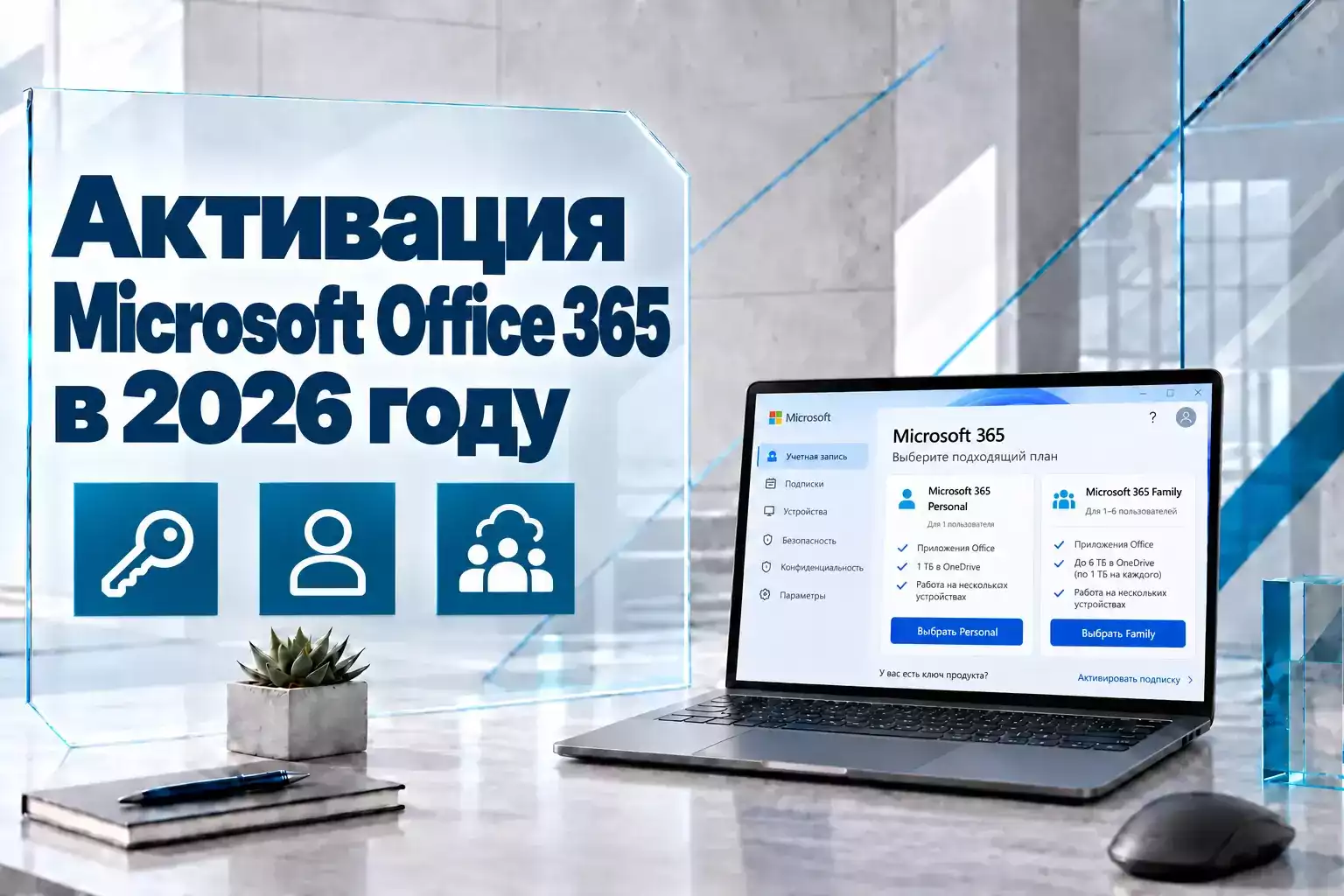
Как устроена активация Microsoft 365 в 2026 году
Домашние подписки Microsoft, которые многие пользователи по привычке называют Office 365, сейчас официально называются Microsoft 365 Personal и Microsoft 365 Family.
В 2026 году активация строится прежде всего вокруг учетной записи Microsoft. Если подписка приобретена в виде цифрового или физического ключа, сам ключ нужен в основном для первоначальной привязки покупки к аккаунту.
Общая схема выглядит так:
- войти в нужную учетную запись Microsoft;
- активировать приобретенный ключ Microsoft 365;
- привязать подписку к этой учетной записи;
- скачать приложения Microsoft 365;
- установить Word, Excel, PowerPoint, Outlook и другие приложения;
- войти в них с той же учетной записью;
- после проверки действующей подписки приложения активируются автоматически.
Главное правило: после первоначальной активации ключ фактически заменяется привязкой к учетной записи Microsoft. Именно этот аккаунт затем используется для установки, переустановки и активации Office на устройствах.
| Этап | Что используется |
|---|---|
| Первичное погашение покупки | 25-значный ключ, если он предусмотрен покупкой |
| Привязка подписки | Учетная запись Microsoft |
| Установка приложений | Учетная запись Microsoft |
| Активация Word, Excel и PowerPoint | Вход в аккаунт с действующей подпиской |
| Повторная установка | Учетная запись Microsoft, ключ заново не требуется |
Personal и Family активируются похоже, но используются по-разному
Первоначальное погашение ключа у Personal и Family практически одинаковое. Пользователь вводит код на сайте Microsoft и связывает покупку с учетной записью.
Главное различие появляется уже после активации.
| Параметр | Microsoft 365 Personal | Microsoft 365 Family |
|---|---|---|
| Основной владелец | 1 пользователь | 1 владелец |
| Дополнительные пользователи | Нет | До 5 |
| Всего пользователей | 1 | До 6 |
| Активация через Microsoft Account | Да | Да |
| Передача преимуществ другому аккаунту | Нет | Да, через семейную группу |
| Одновременный вход в приложения | До 5 устройств | До 5 устройств на каждого пользователя |
| OneDrive | 1 ТБ владельцу | Для новых подписок — 2 ТБ общего пространства |
Куда вводить ключ Microsoft 365
Если подписка была приобретена в виде ключа продукта, Microsoft указывает два официальных адреса для первоначальной активации:
- office.com/setup;
- Microsoft365.com/setup.
Ключ Microsoft 365 обычно состоит из 25 символов и выглядит примерно так:
XXXXX-XXXXX-XXXXX-XXXXX-XXXXX
Пошаговая активация нового ключа
- Откройте официальный сайт активации Microsoft 365.
- Нажмите вход в учетную запись Microsoft.
- Введите логин и пароль нужного аккаунта.
- Если аккаунта нет, создайте его.
- Введите приобретенный ключ продукта.
- При запросе вводите символы без дефисов.
- Подтвердите привязку подписки.
- После завершения операции Microsoft 365 появится в разделе подписок учетной записи.
Очень важно заранее выбрать правильную учетную запись. Именно с ней будет связана подписка, поэтому не стоит случайно активировать ключ на временном или чужом аккаунте.
Нужно ли вводить ключ в Word или Excel
В большинстве обычных сценариев Microsoft 365 — нет.
После того как ключ был погашен и привязан к Microsoft Account, Word, Excel, PowerPoint и Outlook активируются через вход в учетную запись.
Поэтому если установленный Word показывает окно активации, правильный порядок обычно следующий:
- нажать «Войти»;
- указать учетную запись, к которой привязана подписка;
- ввести пароль;
- дождаться проверки лицензии.
Если у аккаунта есть активная Microsoft 365 Personal или Family, приложение получает лицензию автоматически.
Не нужно каждый раз искать старый 25-значный ключ. После первоначального погашения основным идентификатором лицензии становится учетная запись Microsoft.Как активировать Microsoft 365 Personal
Microsoft 365 Personal предназначена для одного пользователя.
После покупки новый ключ нужно привязать именно к аккаунту того человека, который будет пользоваться подпиской.
Шаг 1. Погасить ключ
Откройте официальный сайт активации Microsoft 365, войдите в свою учетную запись и введите ключ.
После успешного погашения Personal появится в разделе подписок Microsoft Account.
Шаг 2. Скачать приложения
После привязки подписки войдите в свою учетную запись Microsoft и откройте раздел управления подписками.
Оттуда можно скачать установщик Microsoft 365.
В состав домашней подписки входят актуальные приложения, включая:
- Word;
- Excel;
- PowerPoint;
- Outlook;
- OneNote.
Шаг 3. Установить Microsoft 365
Запустите скачанный установщик и дождитесь завершения установки.
После этого откройте любое приложение, например Word.
Шаг 4. Войти в учетную запись
Если Word предложит активацию, выберите вход и укажите тот же Microsoft Account, на который была оформлена Personal.
Сервис проверит подписку и активирует приложения.
Personal нельзя передать второму пользователю. Даже если владелец может установить приложения на несколько своих устройств, подписка остается персональной и принадлежит одному аккаунту.
Одна Personal может работать на нескольких устройствах
Одна из частых ошибок — воспринимать Personal как лицензию только на один компьютер.
Microsoft позволяет установить приложения на устройства владельца и быть одновременно авторизованным на пяти устройствах.
Например, один пользователь может использовать:
- домашний Windows-ПК;
- MacBook;
- рабочий ноутбук;
- iPad;
- смартфон.
На всех устройствах нужно входить под одной учетной записью владельца Personal.
Что будет при превышении лимита
Если пользователь начинает входить в Microsoft 365 на большем количестве устройств, система может автоматически выполнить выход на одном из ранее использовавшихся устройств, чтобы соблюсти установленный лимит.
На таком компьютере для повторной активации достаточно снова войти в учетную запись Microsoft.
Как активировать Microsoft 365 Family
С Family первоначальная процедура почти такая же.
Сначала подписку активирует владелец.
- Откройте Microsoft365.com/setup или office.com/setup.
- Войдите в учетную запись будущего владельца Family.
- Введите ключ.
- Подтвердите активацию.
- Убедитесь, что Family появилась в списке подписок.
После этого владелец может использовать Microsoft 365 сам и предоставить доступ еще пяти людям.
Не нужно вводить один и тот же ключ Microsoft 365 Family на компьютерах всех шести пользователей.Как активировать Family для других членов семьи
Для дополнительных пользователей используется не ключ продукта, а система общего доступа Microsoft 365.
Владелец отправляет приглашение
Владелец Family открывает управление подпиской и выбирает функцию общего доступа.
Приглашение можно отправить:
- по электронной почте;
- через специальную ссылку.
Пользователь должен принять приглашение и войти под своей учетной записью Microsoft.
Участник становится членом семейной группы
В актуальной модели Microsoft общий доступ к Family работает через семейную группу владельца.
Если приглашенный пользователь уже является участником другой семейной группы Microsoft, перед подключением может потребоваться выйти из нее.
После принятия приглашения участник устанавливает Office самостоятельно
После подключения преимущества Microsoft 365 появляются у его учетной записи.
Затем пользователь:
- входит под своим Microsoft Account;
- скачивает Microsoft 365;
- устанавливает приложения;
- открывает Word или Excel;
- входит в том же аккаунте;
- получает активацию через Family.
Пароль владельца Family другим людям не нужен. Каждый член семьи должен использовать собственный аккаунт — это предусмотренный Microsoft механизм.
Сколько устройств можно активировать в Microsoft 365 Family
Family рассчитана максимум на шесть пользователей: владельца и пять дополнительных участников.
При этом каждый пользователь может быть одновременно авторизован в Microsoft 365 на пяти устройствах.
Например, в семье из трех человек каждый может использовать собственные:
- Windows-ПК;
- Mac;
- ноутбук;
- планшет;
- смартфон.
Лимит применяется отдельно к каждому аккаунту.
| Сценарий | Personal | Family |
|---|---|---|
| Один пользователь | Да | Да |
| Два пользователя | Нет | Да |
| До шести пользователей | Нет | Да |
| Пять устройств одновременно на одного человека | Да | Да |
Активация на Windows и Mac работает через одну учетную запись
Microsoft 365 не требует приобретать отдельную Personal или Family специально для Windows и отдельную — для macOS.
Одна подписка может использоваться на совместимых устройствах разных типов.
Активация на Windows
После установки откройте Word или Excel и выполните вход в учетную запись, связанную с подпиской.
Если приложение уже открыто, данные аккаунта можно проверить через раздел:
Файл → Учетная запись.
После входа Microsoft проверит лицензию и активирует приложение.
Активация на Mac
На macOS порядок аналогичный.
- Откройте Finder.
- Перейдите в раздел программ.
- Запустите Word, Excel или другое приложение Microsoft 365.
- Нажмите «Войти».
- Введите адрес учетной записи, связанной с подпиской.
- Введите пароль.
- Дождитесь проверки лицензии.
После подтверждения подписки приложение активируется.
Особенность активации Microsoft 365 на Mac в 2026 году
В 2026 году Microsoft обновила сертификат, используемый приложениями Office на macOS и iOS для проверки лицензии.
С 13 июля 2026 года слишком старые версии приложений могут переходить в режим ограниченной функциональности.
Симптомы выглядят так:
- Word открывает документ, но не дает редактировать его;
- Excel позволяет просматривать таблицу, но не сохранять изменения;
- PowerPoint работает только в ограниченном режиме;
- появляется сообщение об отсутствии или проблеме лицензии.
Для актуальной Microsoft 365 Microsoft рекомендует:
- обновить macOS до поддерживаемой версии;
- обновить приложения Microsoft 365;
- повторно выполнить вход при необходимости.
Ошибка «Этот ключ продукта уже использовался»
Это сообщение не всегда означает проблему.
Если ключ Microsoft 365 уже был погашен ранее, повторно активировать его на странице setup не нужно.
Вместо этого необходимо:
- вспомнить учетную запись Microsoft, на которую был активирован ключ;
- войти в нее;
- открыть раздел подписок;
- скачать Microsoft 365;
- активировать приложения входом в эту учетную запись.
Погашенный ключ не используется как постоянный пароль лицензии. После первой активации подписка хранится в учетной записи Microsoft.
Что делать, если подписка есть, а Office пишет «Нелицензированный продукт»
Одна из наиболее частых причин — вход не в тот Microsoft Account.
Например, у пользователя могут одновременно существовать:
- личная учетная запись Outlook.com;
- другая личная учетная запись Microsoft;
- рабочий аккаунт Microsoft 365;
- учетная запись учебного заведения.
Если подписка Personal или Family привязана к одному аккаунту, вход под другим не активирует приложения.
Что проверить
- Откройте страницу служб и подписок Microsoft Account.
- Убедитесь, что Microsoft 365 отображается именно в этом аккаунте.
- Проверьте срок действия.
- Выйдите из неправильной учетной записи в приложении.
- Войдите под аккаунтом с действующей подпиской.
В Family дополнительный участник должен использовать аккаунт, на который владелец предоставил общий доступ.
Почему Office деактивируется после выхода из учетной записи
Microsoft 365 использует вход в аккаунт как часть проверки лицензии.
Если пользователь выходит из учетной записи Office, приложения могут потерять активированный статус.
В этом состоянии обычно остаются возможности:
- открывать документы;
- просматривать их;
- печатать файлы.
Но создание новых документов и полноценное редактирование становятся недоступны.
Для восстановления активации достаточно снова войти под учетной записью, к которой привязана действующая подписка.
Как продлить Microsoft 365 с помощью нового ключа
Новый ключ можно использовать не только для первой активации, но и для продления существующей подписки.
В таком случае особенно важно войти в тот же Microsoft Account, где уже находится действующая Personal или Family.
После погашения нового кода срок действия существующей подписки продлевается.
Можно ли активировать несколько ключей подряд
Microsoft разрешает использовать несколько ключей для увеличения срока подписки.
При этом:
- число доступных установок не увеличивается;
- лимит пользователей не увеличивается;
- объем OneDrive не умножается;
- увеличивается именно продолжительность подписки.
Microsoft позволяет таким способом продлевать подписку суммарно максимум до пяти лет.
Несколько ключей Personal не превращают Personal в Family, а несколько Family не увеличивают лимит выше шести пользователей. Дополнительные ключи в первую очередь продлевают срок действия.
Что происходит после окончания подписки
Если Personal или Family не продлить, установленные Word, Excel, PowerPoint и Outlook не удаляются автоматически.
Но приложения переходят в режим ограниченной функциональности.
Пользователь может:
- открывать существующие документы;
- просматривать их;
- обычно печатать файлы.
При этом нельзя полноценно:
- создавать новые документы;
- редактировать существующие;
- сохранять изменения.
OneDrive также теряет дополнительный объем
После окончания подписки аккаунт возвращается к бесплатной квоте OneDrive.
Если объем сохраненных данных превышает доступный бесплатный лимит, могут прекратиться:
- загрузка новых файлов;
- редактирование облачных файлов;
- синхронизация.
Поэтому перед окончанием подписки с большим объемом данных в OneDrive стоит либо продлить Microsoft 365, либо заранее проверить использование хранилища.
OneDrive после активации Personal и Family
После подключения Personal владелец получает 1 ТБ личного OneDrive.
Для новых Microsoft 365 Family с 8 октября 2026 года используется другая модель — 2 ТБ общего облачного пространства для участников подписки.
При этом общий объем не означает общий доступ к файлам.
У каждого пользователя остаются собственные:
- документы;
- фотографии;
- папки;
- почта;
- личные данные.
Чем активация Personal отличается от Family на практике
| Действие | Personal | Family |
|---|---|---|
| Кто вводит ключ | Владелец | Владелец |
| К кому привязывается ключ | К одному Microsoft Account | К аккаунту владельца |
| Нужно ли вводить ключ второму человеку | Не предусмотрено | Нет |
| Как подключается второй пользователь | Никак | Через приглашение Family |
| Каким аккаунтом активируется Office | Аккаунтом владельца | Собственным аккаунтом каждого участника |
| Можно ли передавать пароль владельца | Не требуется | Не требуется |
Частые ошибки при активации Microsoft 365
Ключ активировали на неправильный аккаунт
Перед вводом кода всегда проверяйте, какая учетная запись открыта в браузере.
После привязки именно она становится основной учетной записью подписки.
Пытаются вводить ключ повторно после переустановки
Для переустановки достаточно войти в Microsoft Account и скачать Microsoft 365 из раздела подписок.
В Family все используют аккаунт владельца
Это неправильный сценарий. Владелец должен предоставить подписку через семейную группу, после чего каждый человек использует собственный аккаунт.
Personal пытаются передать другому пользователю
Personal предназначена для одного человека. Если Office нужен нескольким отдельным пользователям, лучше использовать Family.
Office установлен, но пользователь не вошел в аккаунт
Сам факт установки приложений не гарантирует активацию. Word или Excel должны увидеть учетную запись с действующей лицензией.
На Mac используется слишком старая версия Office
После изменений лицензирования летом 2026 года старые сборки на macOS могут не пройти актуальную проверку сертификата. Нужно обновить систему и приложения.
Безопасная активация — без сторонних активаторов
Для Personal и Family официальный процесс не требует сторонних программ, командных файлов, изменения серверов лицензирования или отключения защитных компонентов Windows.
Для нормальной активации необходимы:
- действующая подписка или новый ключ;
- Microsoft Account;
- официальные приложения Microsoft 365;
- вход в аккаунт.
Если ключ не принимается официальным сервисом Microsoft, сторонний «активатор» не решает проблему лицензии. Следует проверить сам ключ, региональные условия покупки, правильность учетной записи и при необходимости обратиться к продавцу.
Как проверить, что Microsoft 365 действительно активирован
После установки откройте Word или Excel.
В Windows можно перейти:
Файл → Учетная запись.
Там должен отображаться активированный продукт и учетная запись владельца лицензии.
Дополнительно статус подписки можно проверить в личном кабинете Microsoft.
Полезно обратить внимание на:
- название тарифа;
- дату следующего продления;
- статус регулярного выставления счетов;
- устройства;
- для Family — пользователей, которым предоставлен доступ.
Скачать оригинальный образ Windows 11
Для установки или активации Microsoft 365 переустанавливать Windows обычно не требуется. Оригинальный ISO Windows 11 может понадобиться при подготовке нового компьютера, чистой установке системы или восстановлении поврежденной Windows.
После установки Windows Microsoft 365 можно скачать из учетной записи, к которой привязана действующая Personal или Family.

Подписки Microsoft 365 Personal и Family
Personal подойдет одному пользователю с несколькими личными устройствами. Family предназначена для семьи или группы до шести пользователей, каждый из которых работает под собственной учетной записью Microsoft.
Как правильно активировать Microsoft 365 в 2026 году
Основная схема активации Microsoft 365 сегодня максимально завязана на Microsoft Account. Если приобретен новый ключ, его достаточно один раз погасить на официальном сайте и связать с правильной учетной записью. После этого установка и повторная активация выполняются через вход в этот аккаунт.
Для Microsoft 365 Personal все преимущества принадлежат одному человеку. Он может использовать Office на нескольких собственных устройствах и одновременно оставаться авторизованным на пяти из них.
В Microsoft 365 Family ключ также активирует владелец, но остальные пользователи не вводят его повторно. Владелец приглашает до пяти человек в семейную группу и предоставляет им преимущества подписки, после чего каждый устанавливает и активирует Word, Excel, PowerPoint и Outlook через собственный Microsoft Account.
Если после установки появляется сообщение о нелицензированном продукте, в первую очередь стоит проверять не сам Word или Excel, а аккаунт, статус подписки и актуальность приложений. В большинстве случаев ключ после первоначальной активации больше не нужен — именно учетная запись становится главным способом подтверждения лицензии Microsoft 365.



Комментарии (0)
Оставьте вопрос, дополнение или поделитесь своим опытом.