
Сначала определите, что именно исчезло после обновления
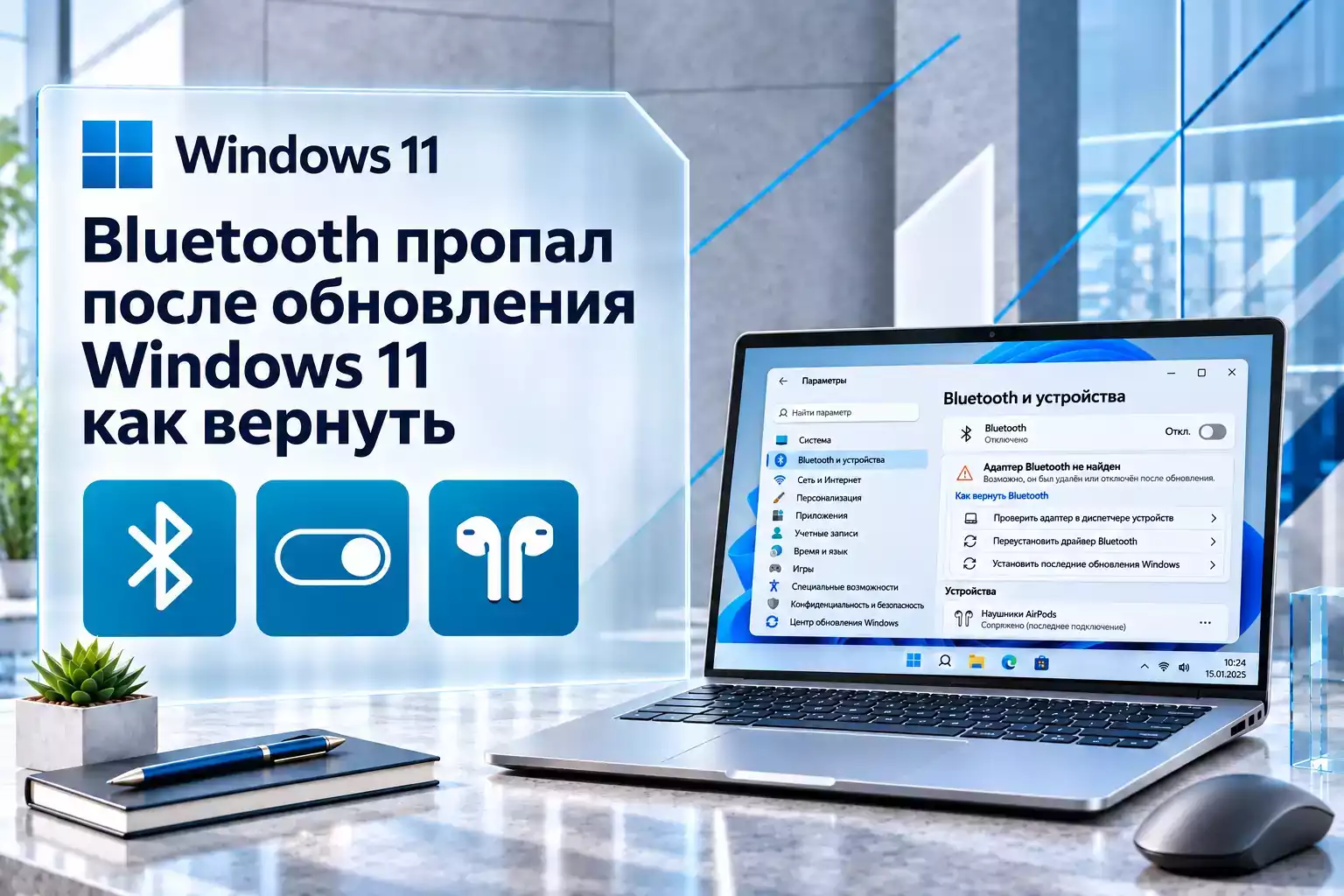
После установки очередного обновления Windows 11 Bluetooth может вести себя по-разному. У одного пользователя исчезает только кнопка в быстрых настройках, у другого пропадает переключатель в приложении «Параметры», а в более тяжелом случае Windows вообще перестает видеть Bluetooth-адаптер в Диспетчере устройств.
Это три разных сценария, и порядок диагностики для них отличается.
| Симптом | Что вероятнее всего |
|---|---|
| Пропала кнопка Bluetooth из быстрых настроек | Интерфейс, отключенный адаптер или сбой службы |
| Нет переключателя в «Параметры → Bluetooth и устройства» | Windows не может нормально определить адаптер |
| Раздел Bluetooth есть в Диспетчере устройств, но устройства не подключаются | Драйвер, служба или настройки подключения |
| Раздел Bluetooth полностью исчез из Диспетчера устройств | Драйвер, прошивка, питание или аппаратная инициализация |
| Адаптер отображается с желтым значком | Ошибка драйвера или самого устройства |
| Bluetooth пропал сразу после Windows Update | Проверять драйвер и последние изменения системы |
Если Windows вообще не показывает переключатель Bluetooth, не начинайте с удаления наушников или мыши из списка устройств. Сначала нужно вернуть работоспособность самого Bluetooth-адаптера.
Начните с полного выключения компьютера, а не обычной перезагрузки
Для исчезнувшего Bluetooth Microsoft сейчас рекомендует отдельный способ полного отключения питания.
Удерживайте:
Shift
и одновременно выберите:
Пуск → Питание → Завершение работы.
После выключения компьютера подождите примерно одну минуту и включите его снова.
Это отличается от обычной команды «Перезагрузка».
Полное выключение позволяет заново инициализировать:
- Bluetooth-модуль;
- контроллер беспроводной связи;
- питание встроенного адаптера;
- часть прошивки устройства.
Если проблема возникла из-за временно зависшего беспроводного модуля, Bluetooth может появиться сразу после включения.
Именно полное выключение стоит попробовать до удаления драйверов и отката обновлений.Проверьте, не включен ли режим «В самолете»
Нажмите:
Win + A
и убедитесь, что:
Режим «В самолете»
выключен.
При его включении Windows может отключать беспроводные интерфейсы.
После обновления это не самая частая причина полного исчезновения Bluetooth, но проверка занимает несколько секунд.
Посмотрите Bluetooth в Диспетчере устройств
Нажмите:
Win + X
и выберите:
Диспетчер устройств.
Найдите раздел:
Bluetooth.
В нем обычно отображается сам Bluetooth-адаптер и дополнительные системные компоненты.
Название физического адаптера может содержать:
- Intel Wireless Bluetooth;
- Realtek Bluetooth Adapter;
- MediaTek Bluetooth;
- Qualcomm Bluetooth;
- слово Radio или Adapter.
Если Bluetooth отображается нормально
Щелкните основной адаптер правой кнопкой и откройте:
Свойства.
В поле состояния устройства должно быть указано, что устройство работает нормально.
Если есть код ошибки, проблема находится уже не только в интерфейсе Windows.
Если рядом появился желтый восклицательный знак
Это обычно указывает на:
- неподходящий драйвер;
- ошибку запуска устройства;
- повреждение драйвера;
- проблему после обновления.
В этом случае первым делом проверяйте драйвер.
Если раздел Bluetooth исчез полностью
Это более серьезный симптом.
Откройте в Диспетчере устройств:
Вид → Показать скрытые устройства.
После этого снова проверьте:
- Bluetooth;
- Сетевые адаптеры;
- Другие устройства.
Если Bluetooth появился серым цветом, Windows хранит запись об адаптере, но сейчас не видит его как активное оборудование.
Проверьте неопознанное устройство
Иногда после обновления Bluetooth перестает определяться своим нормальным драйвером и появляется как:
Неизвестное устройство.
Это дополнительный признак того, что Windows видит аппаратный компонент, но не смогла подобрать правильный драйвер.
Обновите список оборудования
В Диспетчере устройств выберите:
Действие → Обновить конфигурацию оборудования.
Windows заново выполнит поиск устройств.
Если Bluetooth снова появился, переходите к обновлению или переустановке его драйвера.
Откатите драйвер, если Bluetooth исчез именно после обновления
Если до установки обновления все работало, а после перезагрузки Bluetooth пропал, особенно полезен откат драйвера.
Откройте:
Диспетчер устройств → Bluetooth → ваш адаптер → Свойства → Драйвер.
Если кнопка:
Откатить драйвер
доступна, нажмите ее.
После отката перезагрузите компьютер.
Почему это может помочь
Windows Update способен устанавливать не только системные исправления, но и новые версии драйверов оборудования.
Новая версия драйвера может оказаться:
- несовместимой с конкретной моделью ноутбука;
- проблемной для определенного Bluetooth-чипа;
- менее стабильной, чем OEM-драйвер производителя.
Если Bluetooth работал непосредственно перед обновлением драйвера, возврат предыдущей версии — один из наиболее логичных первых шагов.
Если кнопка «Откатить драйвер» неактивна, Windows не хранит предыдущую версию. Тогда устанавливайте подходящий драйвер вручную.
Обновите Bluetooth-драйвер штатным способом
Если откат недоступен или не помог:
- откройте Диспетчер устройств;
- разверните Bluetooth;
- щелкните адаптер правой кнопкой;
- выберите Обновить драйвер;
- нажмите Автоматический поиск драйверов.
После установки перезагрузите компьютер.
Если Windows сообщает, что лучший драйвер уже установлен, это не всегда означает, что более подходящей версии нет.
Лучший драйвер часто находится у производителя ноутбука
Microsoft рекомендует в проблемных случаях проверять официальный сайт производителя компьютера.
Для ноутбука это особенно важно.
Производитель может адаптировать Bluetooth-драйвер под:
- конкретную беспроводную карту;
- BIOS;
- систему управления питанием;
- антенны;
- конкретную аппаратную ревизию ноутбука.
Поэтому для моделей:
- Lenovo;
- ASUS;
- HP;
- Dell;
- Acer;
- MSI;
- других производителей
сначала стоит искать драйвер именно по точной модели устройства.
Не используйте сомнительные сайты с «универсальными драйверами».
Проверьте необязательные обновления Windows Update
Microsoft также рекомендует проверить:
Параметры → Центр обновления Windows → Дополнительные параметры → Необязательные обновления.
Здесь могут находиться:
- драйверы;
- обновления компонентов;
- обновления встроенного ПО;
- пакеты от производителя ПК.
Если после основного Windows Update Bluetooth пропал, а в необязательных обновлениях появился новый драйвер или firmware-пакет, его установка может решить проблему.
Проверьте BIOS и UEFI у производителя
Microsoft отдельно отмечает, что ошибки Bluetooth иногда связаны не с Windows, а с прошивкой устройства.
На сайте производителя ноутбука или материнской платы проверьте наличие:
- BIOS;
- UEFI;
- firmware;
- chipset drivers;
- Bluetooth drivers.
Обновление BIOS выполняйте строго по инструкции производителя.
Переустановите Bluetooth-адаптер через Диспетчер устройств
Если обновление драйвера не помогло, Microsoft рекомендует полностью переустановить устройство.
Перед этим желательно заранее скачать драйвер с сайта производителя.
Затем:
- откройте Диспетчер устройств;
- разверните Bluetooth;
- щелкните основной адаптер правой кнопкой;
- выберите Удалить устройство;
- подтвердите удаление;
- перезагрузите компьютер.
Windows должна автоматически обнаружить адаптер и установить драйвер заново.
Если устройство не вернулось автоматически
Откройте:
Диспетчер устройств → Действие → Обновить конфигурацию оборудования.
Если это не помогает, установите заранее скачанный драйвер вручную.
Не удаляйте адаптер, не имея доступа к установочному пакету драйвера, если это единственный способ подключения компьютера к сети.
Перезапустите службу Bluetooth
Если адаптер есть, но переключатель работает неправильно или устройства перестали подключаться, проверьте системную службу.
Нажмите:
Win + R
Введите:
services.msc
Найдите:
Служба поддержки Bluetooth
или:
Bluetooth Support Service.
Щелкните ее правой кнопкой и выберите:
Перезапустить.
После этого снова откройте:
Параметры → Bluetooth и устройства.
Когда этот способ особенно полезен
Перезапуск службы имеет смысл, если:
- адаптер присутствует в Диспетчере устройств;
- ошибок драйвера нет;
- Bluetooth периодически исчезает;
- устройства перестают подключаться после сна;
- переключатель зависает.
Если адаптер полностью отсутствует на аппаратном уровне, перезапуск службы сам по себе его не вернет.
Запустите средство устранения неполадок Bluetooth
Для Windows 11 Microsoft рекомендует использовать приложение:
Техническая поддержка
или:
Get Help.
Запустите в нем диагностику Bluetooth.
Средство автоматически проверяет часть распространенных проблем:
- настройки;
- драйвер;
- службы;
- доступность устройства;
- типичные ошибки Bluetooth.
Если Bluetooth хотя бы частично определяется системой, автоматическая диагностика иногда может исправить конфигурацию без ручного вмешательства.
Проверьте энергосбережение Bluetooth-адаптера
Если Bluetooth не исчез полностью, а периодически пропадает после:
- сна;
- гибернации;
- работы от аккумулятора,
проблема может быть связана с управлением питанием.
Откройте:
Диспетчер устройств → Bluetooth → адаптер → Свойства.
Если присутствует вкладка:
Управление электропитанием
проверьте параметр:
Разрешить отключение этого устройства для экономии энергии.
Для диагностики его можно временно отключить.
Если после этого Bluetooth перестает исчезать после сна, причина найдена.
Если Bluetooth пропал вместе с Wi-Fi
На большинстве современных ноутбуков Wi-Fi и Bluetooth реализованы одним комбинированным беспроводным модулем.
Например, одна карта может одновременно обслуживать:
- Wi-Fi;
- Bluetooth.
Если после обновления одновременно пропали оба интерфейса, вероятность проблемы с:
- драйвером беспроводного модуля;
- chipset;
- BIOS/UEFI;
- питанием;
- самим модулем
выше, чем вероятность сбоя только одной службы Windows.
Если Wi-Fi работает, а Bluetooth полностью исчез
Это не исключает неисправность комбинированного адаптера.
Wi-Fi и Bluetooth используют разные части одного модуля и разные драйверы.
Поэтому возможен сценарий:
- Wi-Fi работает нормально;
- Bluetooth не определяется вообще.
В этом случае снова проверяйте драйвер Bluetooth и firmware конкретного устройства.
Проверьте BIOS или UEFI, если адаптер не определяется совсем
На некоторых компьютерах беспроводные интерфейсы можно отключать на уровне прошивки.
Если Bluetooth отсутствует:
- в «Параметрах»;
- в Диспетчере устройств;
- среди скрытых устройств,
и переустановка драйвера не помогает, имеет смысл проверить BIOS/UEFI.
Ищите параметры вроде:
- Wireless;
- Bluetooth;
- Internal Wireless;
- Wireless Device Enable.
На разных компьютерах названия отличаются.
Если не уверены в настройках BIOS, не меняйте другие параметры.
Не спешите удалять само обновление Windows
Если Bluetooth исчез сразу после установки обновления, логично заподозрить именно Windows Update.
Но первым делом лучше проверить:
- полное выключение;
- Bluetooth-драйвер;
- откат драйвера;
- необязательные обновления;
- прошивку производителя;
- переустановку адаптера.
Причина может заключаться не в самом системном обновлении, а в драйвере, который был установлен вместе с ним.
Когда можно удалить последнее обновление Windows
Если:
- Bluetooth работал до конкретного обновления;
- драйвер исправен;
- откат и переустановка драйвера не помогли;
- проблема появилась сразу после установки KB-пакета,
можно рассмотреть удаление последнего обновления.
Откройте:
Параметры → Центр обновления Windows → Журнал обновлений → Удалить обновления.
Выберите последнее подходящее обновление и удалите его, если Windows это разрешает.
Не все обновления можно удалить
Microsoft прямо указывает, что некоторые пакеты не поддерживают удаление.
Кроме того, удаление security update уменьшает уровень защиты системы.
Удаление обновления стоит использовать только тогда, когда связь между ним и неисправностью Bluetooth достаточно очевидна.
Можно переустановить текущую Windows без удаления программ и файлов
В актуальной Windows 11 есть менее разрушительный способ восстановить системные компоненты.
Откройте:
Параметры → Система → Восстановление.
Найдите:
Исправить проблемы с помощью Центра обновления Windows
и используйте:
Переустановить сейчас.
Эта функция:
- переустанавливает текущую версию Windows 11;
- восстанавливает системные файлы и компоненты;
- сохраняет установленные приложения;
- сохраняет личные файлы;
- сохраняет большинство настроек.
Это разумный вариант, если Bluetooth пропал после обновления, драйвер исправен, а системные компоненты работают нестабильно.
Такую переустановку стоит рассматривать раньше, чем полный «Сбросить этот компьютер».Восстановление системы также может помочь
Если до обновления была создана точка восстановления, Windows позволяет откатить системные:
- драйверы;
- настройки;
- системные компоненты;
- часть изменений после обновления.
При этом обычное System Restore не предназначено для удаления личных файлов.
Но установленные после точки восстановления драйверы, приложения и системные изменения могут быть отменены.
Этот вариант полезен, если одновременно с Bluetooth после обновления появились и другие проблемы оборудования.
Если обновлялась сама версия Windows 11
Нужно отличать обычное накопительное обновление от перехода на новую версию Windows.
Например, проблема могла появиться после обновления:
- между годовыми версиями Windows 11;
- после крупного feature update.
В течение ограниченного времени после такого обновления Windows может позволять вернуться к предыдущей версии.
Откройте:
Параметры → Система → Восстановление → Вернуться.
Microsoft указывает, что в большинстве случаев возможность доступна примерно в течение 10 дней после обновления версии.
Личные файлы сохраняются, но приложения, драйверы и настройки, добавленные после перехода, могут быть удалены.
Когда Bluetooth уже не стоит чинить средствами Windows
Если выполнено все перечисленное:
- полное выключение;
- обновление драйвера;
- откат драйвера;
- переустановка адаптера;
- проверка необязательных обновлений;
- проверка firmware;
- проверка BIOS,
а Bluetooth по-прежнему полностью отсутствует даже в Диспетчере устройств, возможно, проблема находится на аппаратном уровне.
Особенно если Bluetooth:
- периодически исчезал и раньше;
- пропадает после нагрева;
- исчез одновременно с другими функциями беспроводного модуля;
- не определяется даже после чистой загрузки системы.
Microsoft в случае аппаратной ошибки рекомендует обращаться к производителю компьютера, поскольку именно он отвечает за firmware и особенности конкретной модели.
Чего не нужно делать сразу после исчезновения Bluetooth
- Не переустанавливайте Windows первым шагом.
- Не удаляйте все Bluetooth-устройства из списка, если исчез сам адаптер.
- Не скачивайте драйверы с неизвестных сайтов.
- Не удаляйте security update без проверки драйвера.
- Не сбрасывайте BIOS наугад.
- Не используйте «Сбросить этот компьютер» до менее разрушительных способов.
- Не покупайте USB-Bluetooth адаптер, пока не проверено встроенное оборудование.
Порядок действий, который стоит использовать после обновления
- Проверьте режим «В самолете».
- Выполните полное выключение через Shift + «Завершение работы» и подождите минуту.
- Проверьте Bluetooth в Диспетчере устройств.
- Включите отображение скрытых устройств.
- Обновите конфигурацию оборудования.
- Если адаптер есть — проверьте его состояние.
- Если проблема началась после драйвера — используйте «Откатить драйвер».
- Установите актуальный OEM-драйвер.
- Проверьте необязательные обновления Windows Update.
- Перезапустите Bluetooth Support Service.
- При необходимости удалите и переустановите адаптер.
- Проверьте BIOS/UEFI и firmware.
- Если проблема явно связана с KB — только тогда рассмотрите удаление обновления.
- При системном сбое используйте переустановку Windows через Windows Update с сохранением приложений и файлов.
Быстрая диагностика по симптомам
| Проблема | С чего начать |
|---|---|
| Нет кнопки Bluetooth в быстрых настройках | Проверить «Параметры» и Диспетчер устройств |
| Нет переключателя Bluetooth | Проверить обнаружение адаптера |
| Адаптер есть с желтым значком | Откатить или переустановить драйвер |
| Bluetooth скрыт в Device Manager | Обновить конфигурацию и переустановить устройство |
| Раздел Bluetooth отсутствует полностью | Driver, firmware, BIOS, аппаратный модуль |
| Bluetooth исчезает после сна | Проверить управление питанием |
| Исчез сразу после Windows Update | Сначала драйвер, затем само обновление |
| Wi-Fi и Bluetooth пропали одновременно | Беспроводной модуль, chipset и firmware |
Скачать актуальный образ Windows 11
Для восстановления Bluetooth после обновления обычно не требуется чистая установка системы. В большинстве случаев проблема решается полной переинициализацией адаптера, откатом или переустановкой драйвера, обновлением firmware либо восстановлением компонентов Windows.
Если Windows все же требуется установить заново, восстановить после серьезного системного сбоя или перенести на другой накопитель, можно использовать актуальный оригинальный образ Windows 11.

Windows 11 Home или Pro для работы с Bluetooth
Поддержка обычного Bluetooth не зависит от того, установлена Windows 11 Home или Pro. Обе редакции работают с Bluetooth-наушниками, клавиатурами, мышами, геймпадами и другими совместимыми устройствами.
Переход на Pro имеет смысл ради дополнительных рабочих и административных функций Windows, но сам по себе он не исправит пропавший Bluetooth и не улучшит совместимость беспроводного адаптера.
Что чаще всего возвращает Bluetooth после обновления Windows 11
Если Bluetooth исчез непосредственно после обновления, первым делом не удаляйте Windows Update. Начните с полного выключения компьютера через Shift + «Завершение работы». Microsoft отдельно рекомендует этот способ, потому что он позволяет полностью переинициализировать Bluetooth-оборудование.
Далее откройте Диспетчер устройств. Если адаптер присутствует, наиболее вероятная причина — драйвер. Попробуйте откат, установку свежего OEM-драйвера или полную переустановку устройства.
Если адаптер не отображается вообще, даже среди скрытых устройств, проверяйте firmware, BIOS/UEFI и обнаружение оборудования. В такой ситуации простой перезапуск службы Bluetooth обычно уже недостаточен.
Удалять последнее обновление Windows имеет смысл только тогда, когда связь с проблемой очевидна и драйверные способы не помогли. А если повреждены именно системные компоненты, в Windows 11 есть более безопасный вариант — переустановка текущей версии через Windows Update с сохранением приложений, файлов и настроек.
В большинстве случаев исчезнувший после обновления Bluetooth связан не с поломкой самого модуля, а с драйвером, firmware или тем, что Windows временно перестала корректно инициализировать устройство.
Комментарии (0)
Оставьте вопрос, дополнение или поделитесь своим опытом.