
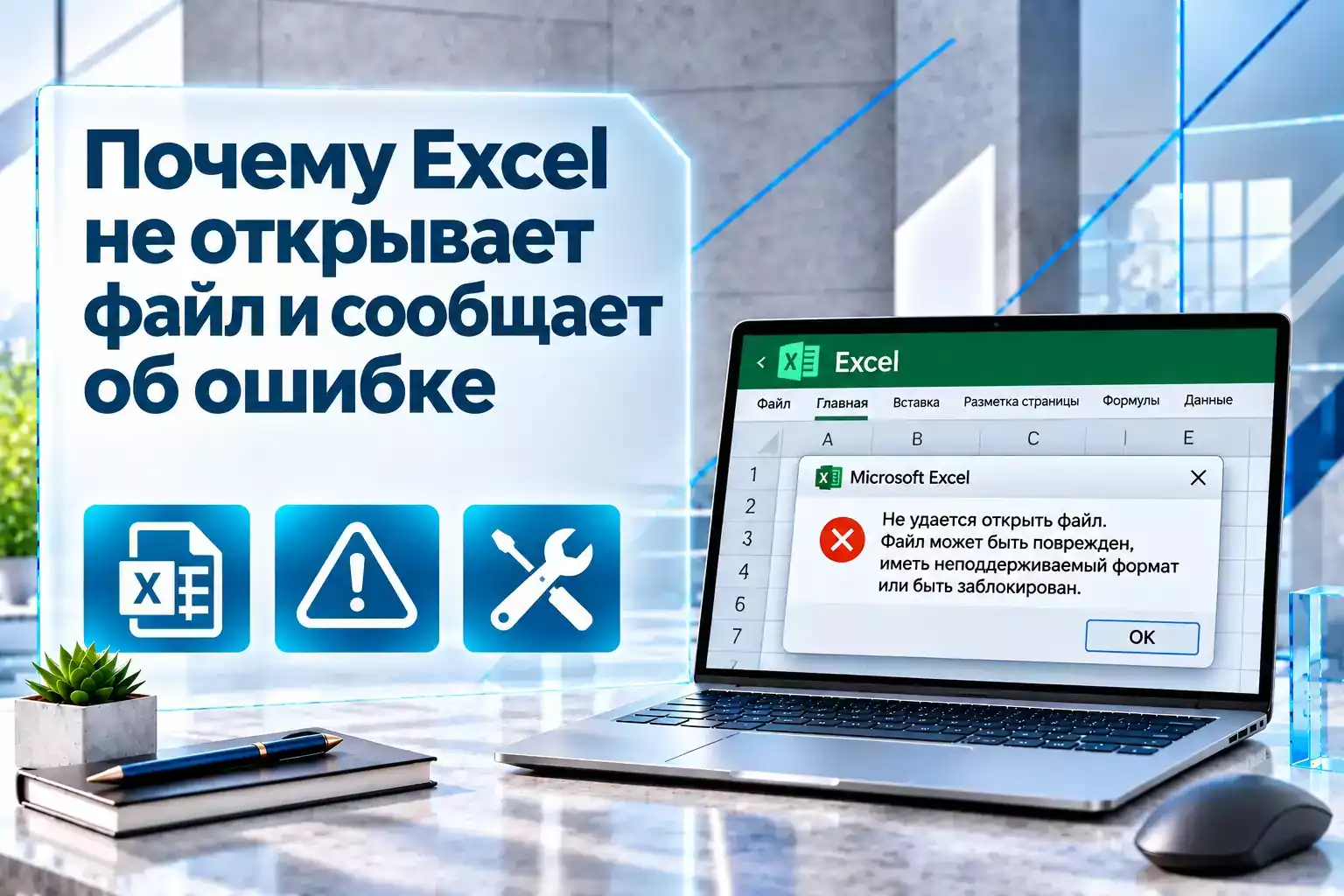
Одинаковая ошибка Excel может иметь совершенно разные причины
Двойной щелчок по XLSX — и вместо таблицы появляется сообщение об ошибке. Excel может утверждать, что формат или расширение файла недопустимы, сообщать о повреждении содержимого, зависать во время открытия либо вообще не реагировать на конкретную книгу.
Причина не всегда находится внутри самого файла.
Проблема может быть связана с:
- повреждением XLSX;
- неверным расширением;
- неполной загрузкой файла;
- ошибкой копирования;
- сетевым диском или OneDrive;
- Protected View;
- политикой безопасности организации;
- надстройкой Excel;
- поврежденной установкой Microsoft 365 или Office;
- правами доступа;
- файлом, некорректно созданным сторонней системой.
Первый вопрос — не «как починить Excel», а «не открывается один конкретный файл или вообще любые книги». Этот тест сразу разделяет диагностику на две совершенно разные ветки.
Сначала выполните несколько простых проверок
Откройте другой XLSX
Создайте новую пустую книгу и сохраните ее. Затем закройте Excel и откройте полученный файл.
Если новая книга открывается нормально, а старый документ — нет, проблема с высокой вероятностью связана именно с конкретным файлом, его форматом, расположением или правами.
Если не открывается практически ни один XLSX, переходите к диагностике самого Excel.
| Что происходит | Куда смотреть в первую очередь |
|---|---|
| Не открывается один XLSX | Повреждение, формат, расположение файла |
| Не открываются все книги | Excel, надстройки, Office |
| Файл открывается после копирования на C: | Сеть, облако, внешний диск |
| Excel сообщает о неверном формате | Расширение и фактическое содержимое |
| Excel зависает во время открытия | Надстройки, тяжелая книга, повреждение |
| Файл открывается только в браузере | Desktop Excel, защита или установка Office |
Скопируйте проблемный файл на локальный диск
Если книга находится:
- на сетевом ресурсе;
- на NAS;
- USB-флешке;
- в синхронизируемой облачной папке;
- на внешнем HDD или SSD,
создайте копию, например в:
Документы
и попробуйте открыть ее оттуда.
Microsoft отдельно рекомендует при ошибках диска или сети сначала перемещать поврежденную книгу на другой или локальный накопитель и только после этого выполнять восстановление.
Проверьте размер файла
Щелкните XLSX правой кнопкой и откройте:
Свойства.
Если ожидаемый отчет должен содержать десятки листов, а файл имеет размер:
0 КБ
или несколько сотен байт, фактические данные могли вообще не сохраниться или не загрузиться.
В этом случае восстановление Excel не сможет создать содержимое, которого нет внутри файла.
Попробуйте получить исходный документ повторно:
- скачать заново;
- попросить отправителя переслать файл;
- восстановить предыдущую версию;
- проверить облачную историю версий.
Ошибка «Формат или расширение файла недопустимы»
Одно из наиболее частых сообщений выглядит примерно так:
Excel не может открыть файл, так как формат или расширение файла являются недопустимыми.
У этой ошибки есть две основные группы причин:
- файл действительно поврежден;
- расширение файла не соответствует его реальному содержимому.
Простое переименование CSV в XLSX не превращает его в книгу Excel
Например, из системы выгрузили обычный текстовый файл, а затем кто-то переименовал:
report.csv
в:
report.xlsx
Содержимое при этом не стало форматом Office Open XML.
Microsoft прямо указывает: Excel может выводить предупреждение, если расширение имени файла не соответствует фактическому формату.
Изменение букв после точки не конвертирует данные из одного формата в другой.Проверьте исходное расширение
Наиболее распространенные форматы Excel:
| Расширение | Назначение |
|---|---|
| .xlsx | Обычная книга Excel |
| .xlsm | Книга с поддержкой макросов |
| .xlsb | Двоичная книга Excel |
| .xls | Старый формат Excel 97–2003 |
| .csv | Текстовые данные с разделителями |
| .xltx | Шаблон Excel |
Если файл пришел из стороннего сервиса, уточните, какой формат он действительно экспортирует.
Особенно часто ошибаются автоматические выгрузки
Отчеты XLSX нередко создают не сами приложения Microsoft, а:
- CRM;
- ERP;
- интернет-магазины;
- личные кабинеты банков;
- серверные скрипты;
- корпоративные системы отчетности.
Внутренняя структура такого XLSX может оказаться сформирована некорректно.
Microsoft отдельно рекомендует учитывать этот сценарий, если файлы создаются сторонним программным обеспечением.
Если повторная выгрузка постоянно создает один и тот же неоткрываемый файл, вероятнее всего, исправлять нужно механизм экспорта.
Поврежденную книгу сначала попробуйте восстановить средствами Excel
Excel умеет автоматически запускать File Recovery, когда обнаруживает повреждение книги.
Но автоматическое восстановление срабатывает не всегда.
Тогда используйте ручной способ.
Команда «Открыть и восстановить»
Запустите сам Excel, не открывая проблемную книгу двойным щелчком.
Затем:
- откройте Файл → Открыть → Обзор;
- выберите проблемный XLSX;
- нажмите стрелку рядом с кнопкой Открыть;
- выберите Открыть и восстановить.
Excel предложит два основных варианта.
Сначала выбирайте «Восстановить»
Этот вариант пытается вернуть максимально полный документ:
- значения;
- формулы;
- листы;
- часть форматирования;
- объекты, которые удалось прочитать.
Если книга откроется, сразу сохраните ее под новым именем.
Например:
report-recovered.xlsx
Не перезаписывайте единственный исходный экземпляр до проверки восстановленного файла.
Если Repair не помог — используйте «Извлечь данные»
Второй вариант пытается извлечь из поврежденной книги:
- значения;
- формулы.
Оформление и часть сложных элементов при этом могут быть потеряны, но иногда это позволяет спасти наиболее важные данные.
Для критически важной книги всегда сначала создавайте копию поврежденного файла и экспериментируйте только с копией.
Большая или поврежденная книга может не открываться из-за пересчета
Иногда структура книги еще читается, но Excel зависает во время автоматического пересчета огромного количества формул.
Microsoft предлагает для такого случая временно переключить вычисления на ручной режим.
Создайте новую пустую книгу.
Затем откройте:
Файл → Параметры → Формулы.
В разделе вычислений установите:
Вручную.
После этого попробуйте открыть проблемный файл.
Если книга открылась, причиной задержки может быть:
- очень тяжелый пересчет;
- поврежденная формула;
- сложная цепочка зависимостей;
- внешняя связь.
Защищенный просмотр может выглядеть как проблема открытия
Файлы, полученные из Интернета или других потенциально небезопасных источников, Office может открывать через Protected View.
В этом режиме документ изолируется, а редактирование ограничивается.
Причиной могут быть:
- файл из Интернета;
- вложение электронной почты;
- небезопасное расположение;
- ошибка проверки файла Office.
Не отключайте Protected View для всего Excel
Если файл получен от неизвестного отправителя или его происхождение вызывает сомнения, не нужно обходить защиту ради открытия таблицы.
Файл может действительно содержать вредоносное содержимое.
Если источник известен и надежен:
- повторно скачайте документ;
- проверьте, не поврежден ли он при загрузке;
- попробуйте локальную копию;
- используйте разрешение редактирования только для доверенного файла.
Microsoft прямо не рекомендует отключать защитные механизмы глобально только ради одного проблемного документа.
Некоторые скачанные файлы можно разблокировать индивидуально
Для определенных типов файлов Windows может сохранить информацию о том, что документ пришел с другого компьютера.
Для доверенного файла можно проверить:
Проводник → Свойства файла.
Если в нижней части окна присутствует параметр безопасности:
Разблокировать
его можно использовать после проверки источника файла.
Этот способ намного безопаснее, чем отключать Protected View для всех документов.
Старые файлы XLS могут блокироваться политиками безопасности
Excel по-прежнему поддерживает старый формат:
.xls
но современные версии Office используют дополнительные механизмы проверки старых типов файлов.
Особенно это касается файлов Excel 97–2003.
Если старый XLS не открывается, а современные XLSX работают нормально, проверьте:
Файл → Параметры → Центр управления безопасностью → Параметры центра управления безопасностью.
Там существуют настройки блокировки типов файлов.
Не отключайте блокировку старых форматов без необходимости. Если это корпоративный компьютер, настройка может быть задана администратором специально из соображений безопасности.
Ошибка доступа может быть связана не с повреждением файла
Если Excel сообщает, что у пользователя нет разрешения открыть книгу, сначала проверьте именно права.
Такое встречается с документами, защищенными:
- IRM;
- Microsoft Purview;
- метками конфиденциальности;
- корпоративным шифрованием.
Пользователь может иметь файл физически, но не иметь разрешения прочитать его содержимое.
Проверьте учетную запись Microsoft 365
Корпоративный Excel должен быть авторизован той учетной записью, которой предоставлен доступ к файлу.
Если документ прислал сотрудник другой организации, доступ также может зависеть от политики компании-владельца.
Старая версия Office тоже иногда становится причиной
Некоторые новые политики защиты информации требуют актуальной версии Microsoft 365.
Если Excel прямо сообщает о несовместимости версии:
- обновите Office;
- либо попробуйте открыть файл через Microsoft 365 для Интернета, если политика это допускает.
Самостоятельное удаление метки конфиденциальности без соответствующих прав не решит проблему.
Если книга находится в OneDrive или SharePoint
Не всегда проблема означает повреждение XLSX.
Возможны:
- незавершенная синхронизация;
- ошибка загрузки;
- локальная копия не совпадает с облачной;
- изменились права;
- файл временно недоступен.
Попробуйте открыть файл в браузере
Если книга открывается в Excel для Интернета, но не открывается в настольном Excel, содержимое файла по крайней мере доступно облачной версии.
Тогда имеет смысл:
- проверить обновления настольного Excel;
- скачать новую локальную копию;
- попробовать открыть ее с локального диска;
- проверить Safe Mode.
Используйте историю версий
Если файл действительно был поврежден после синхронизации или редактирования, OneDrive и SharePoint могут содержать более ранние версии.
Вместо сложного восстановления поврежденной книги иногда проще вернуть последнюю исправную облачную копию.
Excel зависает при открытии файла, но ошибки нет
Если программа просто показывает «Не отвечает», проверьте Safe Mode.
Нажмите:
Win + R
Введите:
excel /safe
Откройте проблемную книгу.
Если в безопасном режиме файл открылся
Причиной может быть:
- COM-надстройка;
- Excel Add-in;
- файл из папки автозапуска;
- пользовательская панель инструментов;
- дополнительный компонент.
Откройте:
Файл → Параметры → Надстройки.
В поле Управление сначала проверьте:
- Надстройки COM;
- Надстройки Excel.
Отключайте их постепенно и проверяйте результат.
Если один файл стабильно открывается в `excel /safe`, а в обычном режиме зависает, не стоит сразу считать книгу поврежденной.Если ни один XLSX нормально не открывается
Когда проблема возникает с несколькими заведомо исправными файлами, диагностика меняется.
Обновите Excel
Для Microsoft 365 откройте:
Файл → Учетная запись → Параметры обновления → Обновить.
После установки полностью закройте Excel и перезапустите компьютер.
Проверьте запуск без надстроек
Снова используйте:
excel /safe
Если Safe Mode исправляет проблему, проверяйте надстройки.
Восстановите Microsoft 365 или Office
Если даже Safe Mode не помогает, откройте в Windows 11:
Параметры → Приложения → Установленные приложения.
Найдите Microsoft 365 или Office и выберите изменение установки.
Для Click-to-Run обычно доступны:
- Быстрое восстановление;
- Восстановление по сети.
Начинать разумно с быстрого варианта.
Если проблема остается, используйте более глубокое восстановление по сети.
Двойной щелчок не работает, но через «Файл → Открыть» книга открывается
Такой сценарий указывает скорее не на повреждение данных, а на способ запуска файла.
Проверьте приложение по умолчанию для XLSX в Windows 11.
Откройте:
Параметры → Приложения → Приложения по умолчанию.
Найдите расширение:
.xlsx
и убедитесь, что оно связано с Microsoft Excel.
Аналогично можно проверить:
- .xls;
- .xlsm;
- .xlsb.
Если проблема только в ассоциации, восстанавливать саму книгу не требуется.
Что означает конкретное сообщение Excel
| Сообщение или симптом | Что вероятнее всего |
|---|---|
| «Формат или расширение файла являются недопустимыми» | Повреждение либо несоответствие формата расширению |
| «Обнаружена проблема с содержимым» | Поврежден отдельный компонент книги |
| «Файл поврежден и не может быть открыт» | Проверить «Открыть и восстановить» |
| Файл открывается в Protected View | Excel считает источник потенциально небезопасным |
| «Доступ запрещен» | Права, IRM или метка конфиденциальности |
| Excel зависает на открытии | Надстройка, пересчет, повреждение или внешние данные |
| Книга открывается локально, но не по сети | Сеть, ресурс или права доступа |
| Не открываются все XLSX | Проблема Excel или Office |
Если восстановление книги не сработало
Для действительно поврежденного файла Microsoft предлагает еще несколько вариантов извлечения данных.
Открытие с ручным режимом вычислений
Этот способ уже описан выше и особенно полезен для сложной расчетной книги.
Получение данных через внешние ссылки
Microsoft также описывает сценарий, при котором создается новая книга, а данные из поврежденного файла извлекаются через внешние ссылки.
Так можно попытаться вернуть значения, если Excel способен частично прочитать исходный документ.
При этом метод не предназначен для полного восстановления:
- форматирования;
- диаграмм;
- макросов;
- объектов.
Он полезен прежде всего тогда, когда самые ценные данные — значения таблицы.
Проверьте резервные копии
Если штатные методы не помогают, проверьте:
- историю версий OneDrive;
- SharePoint Version History;
- предыдущие копии;
- резервное копирование организации;
- вложения в старой переписке.
Нередко быстрее восстановить исправную вчерашнюю версию, чем пытаться реконструировать полностью разрушенный XLSX.
Чего не стоит делать с проблемным файлом
- Не переименовывайте CSV в XLSX в надежде «починить формат».
- Не отключайте Protected View глобально.
- Не отключайте все настройки Trust Center ради одного файла.
- Не редактируйте единственный экземпляр поврежденной книги.
- Не перезаписывайте исходный XLSX восстановленной версией до проверки.
- Не используйте случайные online repair-сервисы для конфиденциальных документов.
- Не очищайте реестр ради ошибки одного Excel-файла.
- Не переустанавливайте Windows до проверки самой книги и Office.
Для поврежденной книги главная задача — сначала сохранить исходник и извлечь максимально возможное количество данных. Косметическое восстановление форматирования идет уже после этого.
Пошаговый алгоритм диагностики
- Создайте копию проблемного файла.
- Проверьте, открываются ли другие книги Excel.
- Посмотрите размер файла и расширение.
- Если файл скачан — загрузите его заново.
- Скопируйте книгу на локальный SSD.
- Попробуйте Файл → Открыть → Открыть и восстановить.
- Сначала выберите «Восстановить», затем при необходимости «Извлечь данные».
- Если Excel зависает — попробуйте excel /safe.
- Проверьте надстройки.
- Если книга сложная — попробуйте открыть ее с ручным пересчетом.
- Для скачанного доверенного файла проверьте Protected View и свойства файла.
- Для корпоративного файла проверьте права и учетную запись.
- Для OneDrive/SharePoint попробуйте браузер и историю версий.
- Если проблема касается всех файлов — обновите и восстановите Office.
Microsoft 365 или Office для работы с современными книгами Excel
Excel доступен как по подписке Microsoft 365, так и в бессрочных версиях Office. Актуальная версия приложения особенно важна при работе с современными форматами, новыми функциями Excel, защищенными корпоративными файлами и книгами, созданными в более новых выпусках программы.

Если один и тот же документ регулярно используется на нескольких компьютерах, стоит учитывать совместимость версий Office, поддержку новых функций и облачных механизмов OneDrive или SharePoint.
Как быстрее всего вернуть доступ к файлу Excel
Если не открывается только один документ, сначала скопируйте его на локальный диск и проверьте расширение. Сообщение о недопустимом формате может означать не только повреждение, но и то, что фактическое содержимое вообще не соответствует XLSX.
Для действительно поврежденной книги основным штатным инструментом остается «Открыть и восстановить». Сначала используйте «Восстановить», а при неудаче — «Извлечь данные».
Если Excel зависает на открытии, но файл работает через excel /safe, искать проблему нужно среди надстроек или дополнительных компонентов, а не обязательно внутри самой книги.
Если документ находится в OneDrive, SharePoint или на сетевом диске, обязательно сравните его с локальной копией. При повреждении облачного файла также проверьте историю версий.
А если перестали открываться сразу разные заведомо исправные XLSX, имеет смысл переключиться с восстановления отдельных файлов на диагностику самого Excel: Safe Mode, обновления и восстановление Microsoft 365 или Office.
Самое важное — не перезаписывать единственный экземпляр проблемной книги и не отключать защиту Excel целиком. Сначала определите, сломан ли сам файл, заблокирован ли он системой безопасности или неисправность находится уже в приложении.





Комментарии (0)
Оставьте вопрос, дополнение или поделитесь своим опытом.