
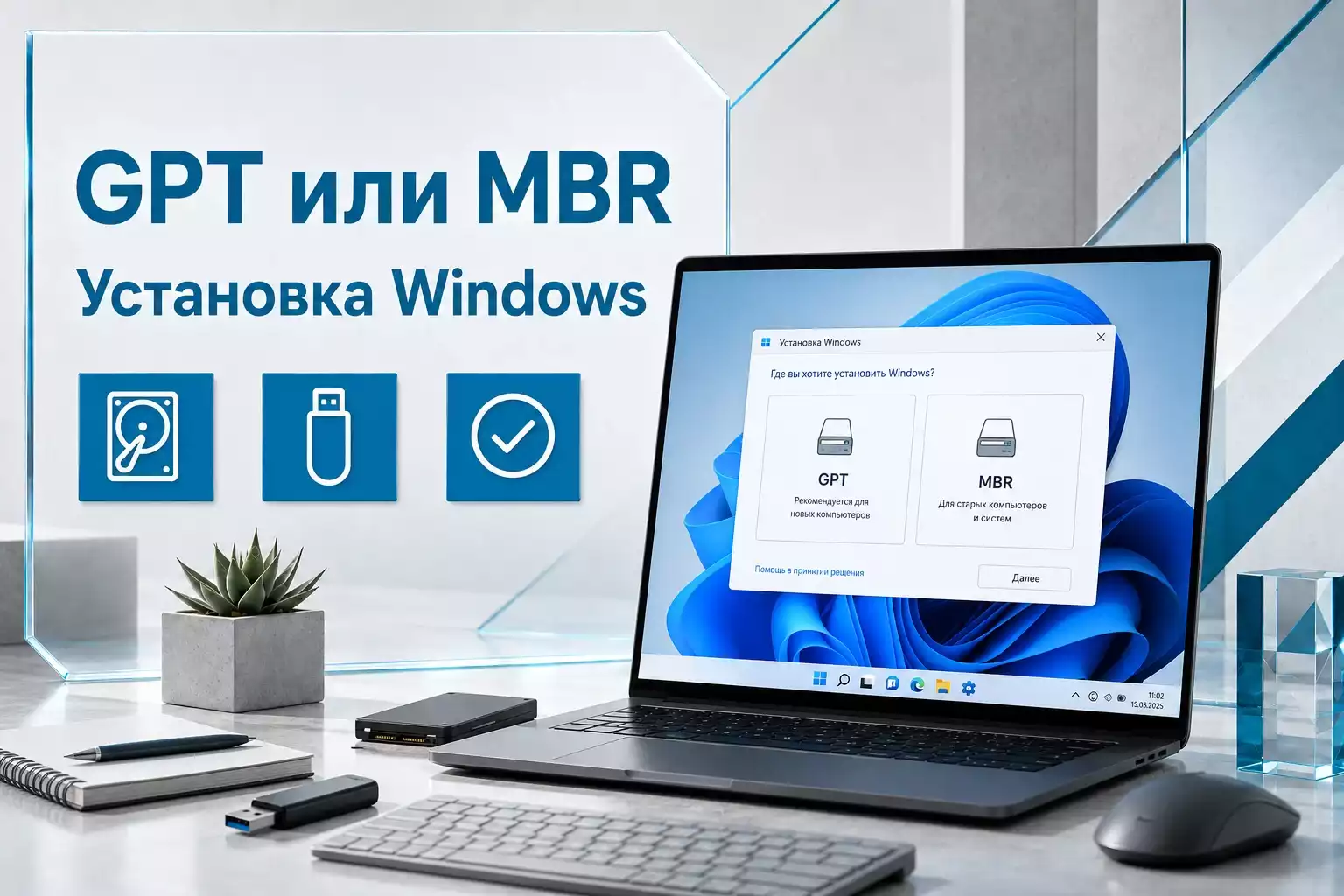
Какую разметку выбрать для установки Windows
При подготовке загрузочной флешки или разметке нового накопителя перед установкой Windows часто возникает вопрос: что выбрать — GPT или MBR?
От схемы разметки зависит, сможет ли система корректно установиться, будет ли работать загрузка через UEFI и получится ли использовать весь объём современного SSD или жёсткого диска.
Разберём разницу простыми словами, чтобы было понятно, какой вариант подходит именно для вашего компьютера.
Если вам нужно подготовить загрузочную флешку с Windows, рекомендуем также посмотреть эту инструкцию:
Что такое MBR
MBR (Master Boot Record) — это старая схема разметки диска, которая применялась ещё на компьютерах с классическим BIOS.
Основные особенности MBR
- поддерживает накопители объёмом до 2 ТБ;
- позволяет создать до 4 основных разделов;
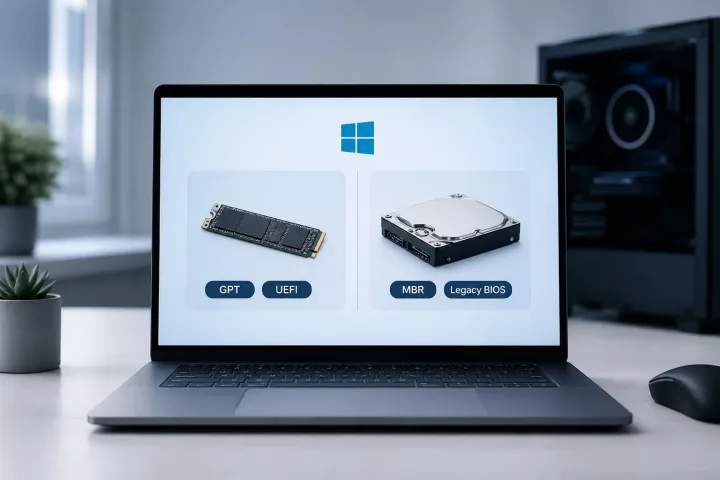
- используется вместе с режимом Legacy BIOS;
- подходит для старых компьютеров и ноутбуков.
Сегодня MBR в основном нужен для устаревшего оборудования, где нет поддержки UEFI или она работает некорректно.
Что такое GPT
GPT (GUID Partition Table) — это современный стандарт разметки дисков, который пришёл на смену MBR.
Основные особенности GPT
- поддерживает накопители объёмом больше 2 ТБ;
- позволяет создавать больше разделов;
- работает в режиме UEFI;
- лучше защищает данные о структуре разделов от повреждений.
Именно GPT используется на большинстве современных компьютеров, ноутбуков и SSD-накопителей.
Основные отличия GPT и MBR
| Параметр | GPT | MBR |
|---|---|---|
| Максимальный объём диска | Больше 2 ТБ | До 2 ТБ |
| Количество разделов | До 128 | До 4 основных |
| Режим загрузки | UEFI | Legacy BIOS |
| Актуальность | Современный стандарт | Устаревшая схема |
Если компьютер или ноутбук выпущен примерно после 2013–2015 года, чаще всего правильным выбором будет GPT.
Выбор разметки для Windows 10 и Windows 11
Когда лучше выбрать GPT
- у вас современный компьютер или ноутбук;
- в настройках прошивки используется режим UEFI;
- вы устанавливаете Windows 11;
- объём накопителя больше 2 ТБ;
- система устанавливается на SSD.
Для Windows 11 GPT является наиболее правильным вариантом, потому что система рассчитана на установку и работу в режиме UEFI.
Когда лучше выбрать MBR
- используется старый компьютер;
- включён режим Legacy BIOS;
- устанавливается Windows 7 или более старая система;
- материнская плата не поддерживает UEFI.
MBR стоит выбирать только тогда, когда оборудование не умеет работать с UEFI или установка выполняется на действительно старый компьютер.
Ошибки при неправильной схеме разметки
Если выбрать GPT, но загрузить установщик Windows в режиме Legacy BIOS, система может не установиться или не запуститься после завершения установки.
Если использовать MBR на компьютере с UEFI, установщик также может показать ошибку, особенно при установке Windows 11.
Перед началом установки желательно проверить три момента:
- какой режим загрузки используется — UEFI или Legacy;
- какой объём у SSD или жёсткого диска;
- поддерживает ли компьютер выбранную схему разметки.
Проверка режима загрузки в Windows
Узнать текущий режим загрузки можно через стандартное окно сведений о системе.
- Нажмите Win + R.
- Введите
msinfo32и нажмите Enter. - Найдите строку «Режим BIOS».
| Значение | Подходящая схема |
|---|---|
| UEFI | GPT |
| Legacy | MBR |
Оптимальный вариант для современных компьютеров
Для современных устройств и особенно для Windows 11 оптимальный выбор — GPT.
MBR имеет смысл использовать только на старом оборудовании, которое работает исключительно через Legacy BIOS.
Итог
GPT — актуальная и рекомендуемая схема разметки для современных ПК.
MBR — вариант для старых компьютеров без поддержки UEFI.
Если устройство поддерживает UEFI, выбирайте GPT — это правильный вариант для Windows 10 и Windows 11.
Если компьютер старый и работает только через Legacy BIOS, тогда подойдёт MBR.
Правильно выбранная схема разметки помогает избежать ошибок при установке и обеспечивает нормальную загрузку Windows после завершения настройки.
Комментарии (0)
Оставьте вопрос, дополнение или поделитесь своим опытом.