
От чего зависит плавность изображения в Windows 11
Частота обновления показывает, сколько раз за одну секунду дисплей способен обновить изображение. Например, режим 60 Гц означает до 60 обновлений экрана в секунду, а 120 Гц — до 120.
Чем выше частота, тем плавнее обычно выглядят движение окон, прокрутка страниц, анимации интерфейса и динамичные игровые сцены. Разница особенно заметна при переходе с 60 Гц на 120 или 144 Гц.
Высокая герцовка не увеличивает производительность компьютера сама по себе. Она определяет возможности вывода изображения на экран, тогда как скорость работы программ и количество кадров в играх зависят от процессора, видеокарты, настроек и самого приложения.
| Частота | Типичный сценарий | Что меняется визуально |
|---|---|---|
| 60 Гц | Офис, видео, обычная работа | Стандартная плавность |
| 90–120 Гц | Повседневная работа, ноутбуки, игры | Более плавная прокрутка и анимации |
| 144–180 Гц | Игровые мониторы | Более четкое движение в динамичных сценах |
| 240 Гц и выше | Соревновательные игры | Минимальные интервалы между обновлениями изображения |
Как изменить герцовку монитора через параметры Windows 11
Windows автоматически определяет режимы, которые сообщает подключенный дисплей. Выбрать один из них можно без панели управления видеокартой.
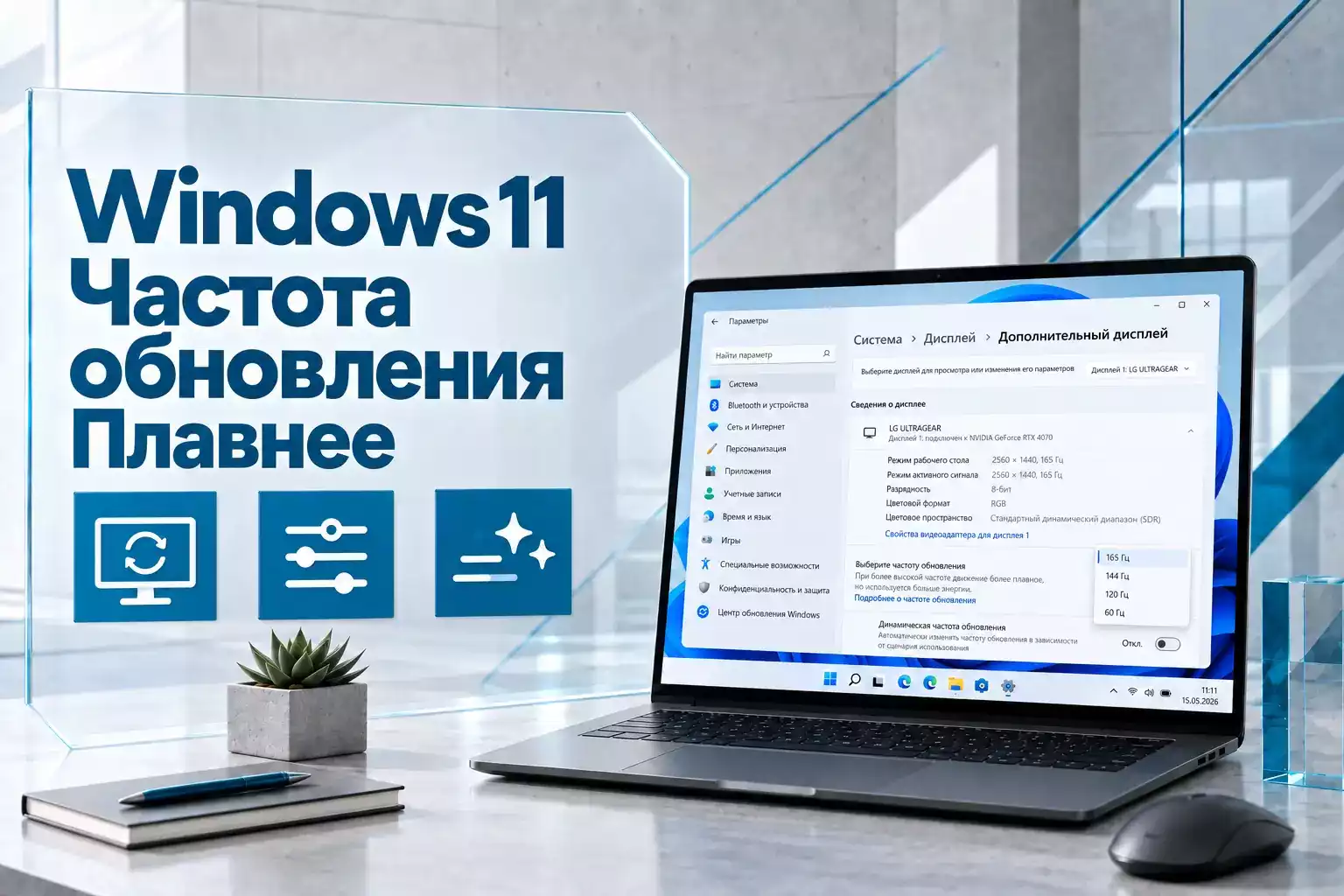
Изменение через «Расширенный дисплей»
- Откройте «Параметры».
- Перейдите в «Система» → «Дисплей».
- Откройте «Расширенный дисплей».
- Если подключено несколько мониторов, сначала выберите нужный экран.
- Найдите пункт выбора частоты обновления.
- Укажите подходящее значение.
На этой же странице Windows показывает текущее разрешение, частоту и информацию о выбранном дисплее.
В списке отображаются только режимы, которые доступны для текущей конфигурации монитора, видеокарты и подключения.Почему рядом с некоторыми значениями появляется звездочка
Windows может отмечать звездочкой частоты, которые несовместимы с текущим разрешением экрана. Если выбрать такой режим, система изменит разрешение, чтобы обеспечить указанную герцовку.
Перед выбором максимальной частоты обращайте внимание на разрешение. Нет смысла получать более высокую герцовку ценой нежелательного снижения разрешения, если монитор и интерфейс подключения не позволяют использовать оба параметра одновременно.
Какую частоту обновления выбрать для работы и игр
Максимально доступное значение не всегда является единственным правильным вариантом. Выбор зависит от типа компьютера и текущей задачи.
60 Гц достаточно для большинства статичных задач
Для работы с документами, электронной почтой, таблицами и просмотра обычного видео режим 60 Гц остается полностью рабочим.
Он также может быть полезен на ноутбуке, если приоритетом является продолжительность работы от аккумулятора.
120 Гц заметно меняют восприятие интерфейса
При 120 Гц движение курсора, прокрутка браузера, анимации окон и переключение элементов интерфейса выглядят плавнее. Поэтому такая частота полезна не только для игр.
На современных ноутбуках именно диапазон около 120 Гц часто служит компромиссом между плавностью и энергопотреблением.
144 Гц и выше ориентированы прежде всего на динамичный контент
Игровые мониторы часто поддерживают 144, 165, 180, 240 Гц и более высокие режимы. Они позволяют чаще обновлять изображение и лучше отображать быстрые перемещения объектов.
Но реальный эффект зависит и от того, сколько кадров способна подготовить видеокарта.
| Сценарий | Практичный вариант |
|---|---|
| Офисный ПК | 60–75 Гц |
| Универсальный ноутбук | 60–120 Гц или DRR |
| Работа с интерфейсом и браузером | 90–120 Гц и выше |
| Игровой ПК | Максимальная стабильная частота монитора |
| Работа от батареи | Пониженная частота или DRR |
Чем частота монитора отличается от FPS в игре
Герцы и FPS связаны, но обозначают разные вещи.
- Гц показывают, как часто монитор способен обновлять изображение.
- FPS показывает, сколько кадров за секунду формирует игра.
Монитор 144 Гц способен обновлять экран до 144 раз за секунду, но установка этого режима не заставит слабую видеокарту автоматически выдавать 144 FPS.
Пример. Если игра работает со скоростью около 50 кадров в секунду, переключение монитора с 60 на 144 Гц не превратит эти 50 FPS в 144. Высокая частота экрана и высокая частота кадров должны дополнять друг друга.
Зачем нужны VRR, FreeSync и G-Sync
Variable Refresh Rate позволяет динамически синхронизировать обновление экрана с поступающими кадрами. Это помогает уменьшать разрывы изображения и делает вывод более равномерным при изменяющемся FPS.
Конкретная реализация может использовать технологии вроде AMD FreeSync или NVIDIA G-Sync в зависимости от монитора и видеокарты.
Если монитор поддерживает VRR, фиксировать игровой процесс строго на одном значении частоты обновления не всегда требуется: поддерживаемые игры могут использовать переменную частоту автоматически.Dynamic Refresh Rate автоматически меняет герцовку в Windows 11
В Windows 11 предусмотрена функция Dynamic Refresh Rate, или DRR. Она позволяет системе автоматически менять частоту экрана в зависимости от текущего сценария.
Идея состоит в том, чтобы использовать повышенную герцовку тогда, когда плавность действительно заметна, и снижать ее при менее динамичной работе для экономии энергии.
Что требуется для DRR
Microsoft указывает два ключевых аппаратных условия:
- дисплей должен поддерживать VRR;
- максимальная частота обновления должна составлять не менее 120 Гц.
Кроме того, функция должна поддерживаться всей конфигурацией устройства и драйверами.
Как включить динамическую частоту
- Откройте «Параметры» → «Система» → «Дисплей».
- Перейдите в «Расширенный дисплей».
- Найдите параметр Dynamic Refresh Rate, если он доступен.
- Включите динамический режим.
Если переключателя DRR нет, это не обязательно ошибка Windows. Функция отображается только на совместимом оборудовании.
Когда DRR лучше отключить
Microsoft предупреждает, что Dynamic Refresh Rate может ограничивать максимальную частоту в некоторых играх, которые не рассчитаны на работу с VRR.
Если после включения DRR игра неожиданно работает при меньшей герцовке, для проверки стоит временно отключить динамический режим и выбрать фиксированную максимальную частоту.
Почему высокая герцовка быстрее расходует батарею ноутбука
Чем чаще дисплей обновляет изображение, тем больше энергии может потреблять экран и связанные компоненты системы. Поэтому постоянная работа на 120 или 144 Гц способна сократить автономность ноутбука по сравнению с 60 Гц.
Microsoft рекомендует снижать частоту обновления как один из способов уменьшить энергопотребление устройства.
| Приоритет | Подходящая настройка |
|---|---|
| Максимальная автономность | Более низкая фиксированная частота |
| Баланс | Dynamic Refresh Rate |
| Максимальная плавность | Максимальная доступная фиксированная частота |
На стационарном компьютере этот фактор обычно менее важен, поэтому можно постоянно использовать максимальную стабильную герцовку дисплея.
Почему Windows 11 не показывает 120 или 144 Гц
Если монитор заявлен как высокочастотный, но в Windows доступно только 60 Гц, причина может находиться не в самой операционной системе.
Проверьте выбранное разрешение
Максимальная герцовка иногда доступна только при определенных разрешениях. Windows показывает это непосредственно в списке режимов.
Проверьте кабель и разъем
HDMI и DisplayPort имеют разные версии и пропускную способность. Кроме того, конкретный монитор может поддерживать максимальную частоту только через определенный вход.
Например, один разъем монитора может предоставлять полный высокочастотный режим, а другой быть ограничен возможностями конкретной реализации.
Обновите драйвер видеокарты
Некорректный или устаревший графический драйвер может привести к неправильному определению доступных режимов дисплея.
Проверьте обновления Windows, а для дискретных видеокарт при необходимости используйте актуальный драйвер производителя GPU.
Проверьте настройки самого монитора
Некоторые дисплеи требуют включить повышенную частоту, режим разгона, DisplayPort-режим или другие параметры непосредственно через экранное меню монитора.
Не начинайте с создания пользовательской герцовки. Если заявленный производителем режим отсутствует, сначала проверьте разрешение, кабель, порт, драйвер и настройки самого дисплея.
Несколько мониторов можно настроить отдельно
Windows 11 позволяет выбирать частоту обновления для каждого подключенного дисплея независимо.
Например, основному игровому монитору можно оставить 165 Гц, а дополнительному экрану для мессенджеров и документов — 60 Гц.
Как выбрать нужный дисплей
- Перейдите в «Параметры» → «Система» → «Дисплей» → «Расширенный дисплей».
- В верхней части страницы выберите нужный монитор.
- Проверьте его разрешение и текущую герцовку.
- Выберите подходящую частоту.
- Повторите настройку для второго экрана при необходимости.
Такой подход позволяет не использовать высокую частоту на дисплее, где она не дает практического преимущества.
Как проверить, что монитор действительно работает на нужной частоте
После изменения настройки снова откройте страницу «Расширенный дисплей». Windows показывает текущий активный режим выбранного монитора.
Также проверить герцовку можно:
- через информационное меню самого монитора;
- в панели управления драйвера видеокарты;
- с помощью тестового контента с плавным движением.
Скачать оригинальный образ Windows 11
Настройка герцовки выполняется средствами уже установленной Windows и не требует переустановки системы. Оригинальный ISO может понадобиться при чистой установке Windows 11, восстановлении компьютера или подготовке нового ПК.
После установки системы Windows автоматически определяет поддерживаемые монитором режимы, а актуальный драйвер видеокарты помогает корректно использовать разрешение, частоту обновления, VRR и другие возможности дисплея.
Оригинальный образ Windows не содержит сторонних модификаций и дополнительного программного обеспечения сторонних разработчиков.

Лицензия Windows 11 для компьютера
Настройка частоты обновления является встроенной возможностью Windows 11 и не требует отдельного программного обеспечения. Для самой операционной системы необходим ключ соответствующей редакции.
Какую герцовку лучше оставить в Windows 11
Для стационарного компьютера обычно имеет смысл использовать максимальную штатную частоту, которую монитор поддерживает при нужном разрешении. Более высокая герцовка делает интерфейс и движение на экране визуально плавнее.
На ноутбуке выбор зависит от приоритета. Если важна автономность, можно использовать пониженную частоту. Если устройство поддерживает DRR, динамический режим позволяет Windows автоматически балансировать плавность и энергопотребление.
Для игр следует учитывать не только число герц, но и FPS, поддержку VRR, возможности видеокарты и используемое подключение. Максимальная герцовка дает наибольший эффект тогда, когда вся система способна стабильно работать в соответствующем режиме.



Комментарии (0)
Оставьте вопрос, дополнение или поделитесь своим опытом.