
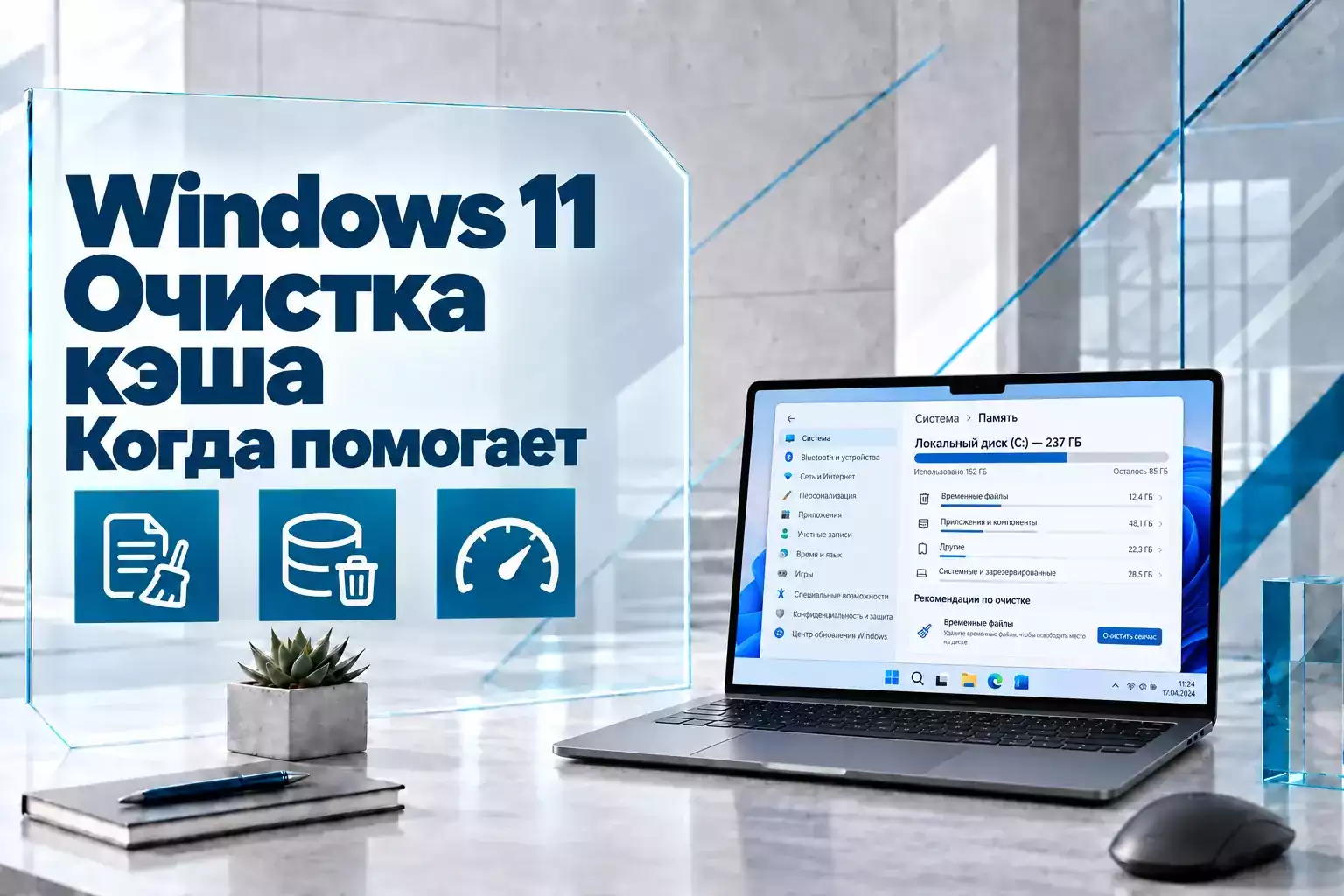
Что в Windows 11 называют кэшем и зачем он вообще нужен
Под словом «кэш» в Windows 11 скрывается не одна папка, которую нужно периодически удалять, а несколько разных типов временных данных.
Система и приложения могут хранить:
- временные системные файлы;
- миниатюры изображений и видео;
- кэш Microsoft Store;
- данные оптимизации доставки обновлений;
- DNS-записи;
- скомпилированные графические шейдеры;
- временные данные приложений;
- кэш браузеров;
- другие служебные файлы.
Главная задача кэша — не замедлять, а ускорять повторные операции. Вместо повторной загрузки, вычисления или создания данных Windows может использовать уже подготовленную локальную копию.
Поэтому «очистить весь кэш для ускорения Windows» — не универсальный способ оптимизации. После удаления многих типов кэша системе придется создать их заново, а первые запуски некоторых программ даже могут временно стать медленнее.
Очистка имеет смысл прежде всего в трех ситуациях:
- на системном диске заканчивается свободное место;
- кэш поврежден и вызывает ошибку;
- нужно устранить конкретную проблему, например неправильное разрешение DNS-имени или сбой Microsoft Store.
Какие виды кэша можно очистить в Windows 11
| Тип данных | Когда очищать | Что произойдет после |
|---|---|---|
| Временные файлы Windows | Не хватает места | Система при необходимости создаст новые |
| Миниатюры | Эскизы отображаются неправильно | Проводник построит их заново |
| Delivery Optimization | Нужно освободить место | Нужные файлы обновлений загрузятся снова |
| Microsoft Store | Store не открывается или работает с ошибками | Кэш магазина будет создан заново |
| DNS | Проблемы с открытием сайтов или сменой DNS-записи | Адреса будут получены заново |
| DirectX Shader Cache | Диагностика графических проблем или очистка места | Шейдеры могут компилироваться повторно |
| Браузерный кэш | Сайт показывает старые данные или браузерный кэш разросся | Ресурсы сайтов загрузятся заново |
Начните с раздела «Временные файлы» Windows 11
Для обычной безопасной очистки это основной способ.
Откройте:
Параметры → Система → Память → Временные файлы.
Windows проанализирует накопитель и покажет категории данных, которые можно удалить.
В зависимости от конфигурации здесь могут находиться:
- временные файлы;
- эскизы;
- кэш DirectX;
- файлы оптимизации доставки;
- отчеты об ошибках;
- остатки обновлений;
- Корзина;
- предыдущая установка Windows;
- другие служебные данные.
Не выбирайте все пункты автоматически
Обязательно проверьте список перед удалением.
Особого внимания требуют:
- Загрузки — там могут находиться ваши документы и установщики;
- Корзина — в ней могут оставаться нужные файлы;
- Предыдущая установка Windows — ее удаление лишает возможности штатного отката к предыдущей версии.
Используйте рекомендации по очистке
Windows 11 умеет отдельно анализировать данные, которые потенциально можно удалить.
Откройте:
Параметры → Система → Память → Рекомендации по очистке.
Система может предложить проверить:
- временные файлы;
- крупные или давно не используемые файлы;
- облачные данные;
- редко используемые приложения.
Этот раздел полезен, если цель очистки кэша на самом деле заключается в том, чтобы освободить диск C.
Иногда выясняется, что временные файлы занимают 1–2 ГБ, а несколько забытых ISO-образов или видеозаписей — десятки гигабайт.
Storage Sense может выполнять очистку автоматически
Для регулярного обслуживания Windows лучше использовать штатный Контроль памяти / Storage Sense, а не запускать сторонний «чистильщик» каждую неделю.
Откройте:
Параметры → Система → Память → Контроль памяти.
Функция может автоматически удалять ненужные временные данные и старое содержимое Корзины согласно установленным правилам.
Storage Sense не должен сам удалять ваши загрузки при стандартной настройке
Windows позволяет отдельно настроить работу с папкой «Загрузки» и облачными файлами.
Поэтому перед изменением параметров внимательно посмотрите сроки хранения.
Если задача — поддерживать свободное место автоматически, Storage Sense обычно практичнее периодической ручной «генеральной очистки».
Как очистить кэш через классическую «Очистку диска»
В Windows 11 по-прежнему доступен классический инструмент «Очистка диска».
- Откройте поиск Windows.
- Введите Очистка диска.
- Выберите системный диск C.
- Дождитесь анализа.
- Просмотрите доступные категории.
Если требуется удалить дополнительные системные данные, используйте кнопку:
Очистить системные файлы.
Через этот инструмент можно удалить в том числе:
- временные файлы;
- миниатюры;
- файлы Delivery Optimization;
- часть системных временных данных.
Очистка миниатюр помогает при неправильных превью файлов
Проводник Windows создает миниатюры фотографий, видео и некоторых документов, чтобы не строить предварительное изображение каждый раз при открытии папки.
Иногда кэш миниатюр повреждается.
Проявления могут быть такими:
- у фотографии показывается старое изображение;
- миниатюры перепутаны;
- превью не обновляется после редактирования файла;
- Проводник показывает пустые или неправильные эскизы.
Как пересоздать миниатюры
Откройте Очистку диска, выберите диск C и отметьте:
Эскизы.
После очистки Windows постепенно создаст миниатюры заново.
Сразу после очистки папки с большим количеством фотографий могут открываться немного медленнее, пока новые эскизы не будут построены.Как очистить кэш Microsoft Store
Если Microsoft Store:
- не открывается;
- долго загружается;
- показывает ошибку;
- не находит приложение;
- не начинает загрузку,
Microsoft рекомендует попробовать сброс кэша магазина.
Нажмите:
Win + R
Введите:
wsreset.exe
и нажмите Enter.
Появится пустое окно командной строки. Через некоторое время оно закроется, после чего Microsoft Store откроется автоматически.
Это не удаляет установленные приложения
Команда предназначена для очистки кэша Store, а не для удаления программ, приобретенных или установленных через магазин.
Запускать wsreset.exe регулярно ради «профилактики» нет необходимости. Используйте его при конкретной проблеме Microsoft Store.
Когда имеет смысл очистить DNS-кэш
Windows хранит недавно полученные DNS-записи локально, чтобы не обращаться к DNS-серверу при каждом повторном запросе.
Проверить содержимое можно командой:
ipconfig /displaydns
А очистить:
ipconfig /flushdns
Команду можно выполнить в Терминале или Командной строке.
В каких ситуациях это действительно помогает
Очистка DNS-кэша полезна, если:
- сайт недавно сменил IP-адрес;
- Windows сохранила ошибочную или отрицательную DNS-запись;
- один сайт не открывается, хотя с другого устройства работает;
- идет диагностика проблем разрешения доменного имени.
После очистки Windows запросит необходимые записи заново у настроенного DNS-сервера.
DNS flush не ускоряет Интернет в обычной ситуации
Если сайты открываются нормально, регулярное выполнение:
ipconfig /flushdns
не увеличивает скорость подключения и не уменьшает пинг в играх.
Наоборот, первый запрос после очистки придется снова разрешить через DNS-сервер.
DNS-кэш нужно очищать для устранения проблем DNS, а не как универсальный «сетевой оптимизатор».Что такое кэш оптимизации доставки
Delivery Optimization используется Windows для получения обновлений Windows и приложений Microsoft.
Загруженные части файлов некоторое время могут храниться в локальном кэше.
Windows автоматически управляет этими данными и удаляет их после определенного времени либо при чрезмерном размере кэша.
Как очистить его вручную
- Откройте Очистку диска.
- Выберите диск C.
- Отметьте Файлы оптимизации доставки.
- Подтвердите удаление.
Это может быть полезно, если системный диск почти заполнен.
Удаление кэша не отключает Windows Update. Если соответствующие данные понадобятся снова, Windows получит их повторно.
Стоит ли очищать DirectX Shader Cache
Windows и графические драйверы могут использовать кэш скомпилированных шейдеров.
Его задача — уменьшить необходимость повторной компиляции графических данных при последующих запусках приложений и игр.
Временные файлы Windows могут включать категорию:
Кэш шейдеров DirectX / DirectX Shader Cache.
Когда его можно удалить
Очистка может использоваться:
- при диагностике графических артефактов;
- после серьезной проблемы с видеодрайвером;
- при необходимости освободить дополнительное место;
- если есть подозрение на повреждение графического кэша.
Почему не нужно очищать его после каждой игры
Кэш существует именно для повторного использования уже подготовленных шейдеров.
После удаления игре или драйверу может потребоваться их построить снова.
В результате в первые запуски возможна дополнительная нагрузка, а в некоторых играх — временные микрофризы во время повторной компиляции.
DirectX Shader Cache — не «мусор» в обычном смысле. Его стоит удалять при конкретной необходимости, а не постоянно.
Нужно ли вручную очищать папку Temp
В Windows существуют временные каталоги, куда программы и система записывают промежуточные данные.
Часть таких файлов действительно может оставаться после завершения работы программы.
Но вместо регулярного ручного удаления всего содержимого лучше использовать:
Параметры → Система → Память → Временные файлы.
или Storage Sense.
Почему некоторые файлы Temp не удаляются
Если файл прямо сейчас используется программой или системным процессом, Windows может запретить его удаление.
Это нормальное поведение.
Не нужно:
- принудительно завершать системные процессы;
- менять права доступа;
- загружаться в специальные режимы только ради удаления одного временного файла.
Что делать, если папка Temp постоянно заполняется заново
Если очистка освобождает несколько гигабайт, а через час они появляются снова, проблема уже не в необходимости повторной очистки.
Нужно определить источник новых данных.
Microsoft описывает отдельный сценарий, при котором Temp может быстро заполняться файлами .appx, связанными с Microsoft Store.
В такой ситуации рекомендуется:
- проверить Microsoft Store;
- очистить его кэш через wsreset.exe;
- проверить Windows Update;
- перезагрузить компьютер.
Нужно ли очищать кэш Windows Update вручную
В Интернете часто советуют останавливать службы Windows Update и вручную удалять содержимое системных каталогов обновлений.
Для обычной очистки свободного пространства это не требуется.
Сначала используйте:
- Временные файлы;
- Рекомендации по очистке;
- Storage Sense;
- Очистку диска;
- штатные средства устранения неполадок Windows Update при ошибках.
Windows сама обслуживает значительную часть накопленных компонентов обновлений.
Не следует вручную удалять папки Windows Update только ради «ускорения системы», если Центр обновления работает нормально.
Кэш браузера — отдельная история
Edge, Chrome, Firefox и другие браузеры имеют собственный кэш веб-ресурсов.
Он может содержать:
- изображения;
- CSS;
- JavaScript;
- части веб-страниц;
- другие локальные данные сайтов.
Кэш позволяет не скачивать одни и те же ресурсы при каждом посещении страницы.
Когда очистка браузера полезна
Например:
- сайт показывает старый дизайн;
- после обновления сайта отображается поврежденная страница;
- браузерный кэш занял слишком много места;
- разработчик проверяет новую версию страницы.
Если один сайт работает неправильно, зачастую нет необходимости полностью очищать данные всех сайтов.
А удаление cookies одновременно с кэшем может привести к выходу из учетных записей, поэтому эти категории стоит различать.
Очистка кэша не равна очистке оперативной памяти
Иногда под «кэшем Windows» подразумевают часть занятой оперативной памяти.
Windows активно использует свободную RAM для кэширования часто необходимых данных.
Это нормальный механизм управления памятью.
Если приложению потребуется дополнительная RAM, система может перераспределить кэш автоматически.
Большой объем кэшированной оперативной памяти сам по себе не означает, что ее нужно вручную освобождать.Сторонние программы, которые обещают «очистить RAM одним кликом», часто просто заставляют Windows выгрузить полезные данные, которые затем придется снова считывать с накопителя.
Поможет ли очистка кэша, если Windows тормозит
Иногда — да, но только при определенной причине.
| Проблема | Поможет ли очистка |
|---|---|
| Диск C почти заполнен | Да, если временные данные занимают много места |
| Microsoft Store работает с ошибкой | Может помочь wsreset |
| Один сайт открывается по старому IP | Может помочь flushdns |
| Неправильные миниатюры | Да, очистка эскизов может помочь |
| Поврежден графический кэш | Иногда помогает очистка shader cache |
| Слабый процессор | Нет |
| Недостаточно оперативной памяти | Не решает проблему |
| Старый медленный HDD | Не устраняет аппаратное ограничение |
| Программа постоянно грузит CPU | Обычно нет |
Почему компьютер иногда становится медленнее сразу после очистки
Это ожидаемый эффект для некоторых видов данных.
После удаления кэша система может заново:
- создавать миниатюры;
- получать DNS-записи;
- скачивать веб-ресурсы;
- строить графический shader cache;
- загружать необходимые данные приложений.
Поэтому измерять производительность непосредственно после большой очистки не всегда корректно.
Кэш — это компромисс: он занимает дисковое пространство, но экономит время при повторных операциях.
Помогает ли ежедневная очистка Windows 11
Обычно нет.
Windows самостоятельно обслуживает многие временные данные, а Storage Sense можно настроить для автоматической очистки ненужного.
Ежедневно удалять:
- миниатюры;
- DNS-кэш;
- shader cache;
- Store cache;
- все временные файлы
без конкретной причины не требуется.
Когда регулярная автоматическая очистка оправданна
Она полезнее на компьютере с небольшим системным SSD, например когда свободное пространство регулярно заканчивается.
В таком случае лучше настроить Storage Sense и контролировать крупные пользовательские файлы, чем постоянно запускать десятки ручных команд.
Чего не нужно удалять вручную под видом «кэша»
Некоторые инструкции называют кэшем практически любой большой системный каталог.
Не удаляйте вручную содержимое:
- C:\Windows\WinSxS;
- C:\Windows\System32;
- C:\Windows\Installer;
- C:\Program Files;
- C:\Program Files (x86);
- неизвестных папок ProgramData;
- случайных каталогов AppData без понимания их назначения.
Также не нужно самостоятельно удалять:
- pagefile.sys;
- системные драйверы;
- компоненты Windows Update;
- папки приложений Microsoft Store.
Стоит ли использовать программы для автоматической очистки
Сторонние утилиты могут находить временные файлы, но Windows 11 уже имеет собственные средства:
- Память;
- Временные файлы;
- Storage Sense;
- Рекомендации по очистке;
- Очистку диска.
Для обычного обслуживания этого достаточно.
Особенно осторожно стоит относиться к программам, которые одновременно обещают:
- чистить реестр;
- удалять «ненужные DLL»;
- отключать службы;
- очищать RAM;
- удалять системные компоненты.
Безопасный порядок очистки кэша Windows 11
Если задача — освободить место и одновременно не нарушить работу системы, можно использовать следующую последовательность:
- Откройте Параметры → Система → Память.
- Проверьте объем временных файлов.
- Просмотрите «Рекомендации по очистке».
- Удалите действительно ненужные временные данные.
- Настройте Storage Sense.
- При необходимости очистите Delivery Optimization.
- Миниатюры удаляйте только при проблемах с эскизами или нехватке места.
- Microsoft Store очищайте через wsreset при ошибках Store.
- DNS-кэш очищайте только при проблемах с разрешением имен.
- Shader cache удаляйте при конкретной графической проблеме или необходимости освободить пространство.
Когда очистка кэша действительно дает заметный результат
Есть несколько сценариев, где эффект легко заметить.
Системный SSD почти заполнен
Microsoft указывает, что недостаток свободного места способен влиять на производительность и мешать установке обновлений Windows.
Если временные файлы занимают несколько гигабайт, их удаление действительно полезно.
Microsoft Store перестал нормально работать
В этом случае wsreset.exe является штатным диагностическим способом.
Windows показывает устаревший DNS-результат
Тогда ipconfig /flushdns заставит клиент получить информацию заново.
Проводник показывает неправильные эскизы
Удаление thumbnail cache заставит Windows построить предварительные изображения заново.
Разросся кэш обновлений Delivery Optimization
Его можно безопасно удалить через штатную очистку диска.
Когда очистка кэша проблему не решит
Она практически не поможет, если настоящий источник торможений —:
- неисправный SSD;
- перегрев;
- недостаток оперативной памяти;
- слабый процессор;
- программа, постоянно использующая CPU;
- ошибка драйвера;
- вредоносное ПО;
- слишком большое количество приложений автозагрузки.
В этом случае после очистки пользователь может увидеть кратковременное изменение, но основная причина останется.
Если Windows тормозит при достаточном свободном месте, лучше открыть Диспетчер задач и найти ресурс, который реально ограничивает систему, вместо многократной очистки кэша.
Как понять, что кэш постоянно создается какой-то программой
Если свободное место быстро уменьшается после каждой очистки:
- откройте Параметры → Система → Память;
- запомните размеры основных категорий;
- подождите некоторое время;
- снова откройте раздел;
- посмотрите, какая категория выросла.
Также стоит проверить:
- браузер;
- мессенджеры;
- монтажные программы;
- игровые клиенты;
- OneDrive;
- Microsoft Store;
- программы записи экрана;
- логи приложений.
Некоторые профессиональные приложения создают десятки гигабайт временных файлов для предпросмотра, прокси или рендера. Их лучше очищать через настройки самой программы.
Короткий чек-лист: что очищать и зачем
| Что | Как | Когда |
|---|---|---|
| Временные файлы | Параметры → Память | Нехватка места |
| Миниатюры | Очистка диска | Ошибочные превью |
| Microsoft Store | wsreset.exe | Ошибки Store |
| DNS | ipconfig /flushdns | Проблемы DNS |
| Delivery Optimization | Очистка диска | Освобождение места |
| Shader Cache | Временные файлы | Графические проблемы или нехватка места |
| Браузер | Настройки браузера | Проблемы сайтов или большой кэш |
Скачать актуальный образ Windows 11
Очистка кэша практически никогда не требует переустановки Windows. Если система работает нестабильно, сначала стоит проверить свободное пространство, обновления, драйверы и системные файлы.
Оригинальный ISO Windows 11 понадобится только при более серьезном восстановлении или чистой установке операционной системы.

Windows 11 при переустановке системы
Удаление временных файлов, DNS-кэша, миниатюр или данных Microsoft Store никак не влияет на активацию Windows. При переустановке той же редакции на ранее активированном компьютере цифровая лицензия обычно применяется повторно после подключения к Интернету.
Когда очистка кэша Windows 11 имеет смысл
Очищать кэш стоит не по расписанию, а по причине. Если на диске C заканчивается место, начинайте со встроенного раздела «Память», временных файлов и Storage Sense. Это наиболее безопасный вариант обычного обслуживания Windows 11.
Для конкретных неисправностей существуют отдельные методы: wsreset.exe — для проблем Microsoft Store, ipconfig /flushdns — для DNS, очистка миниатюр — при неправильных превью, а удаление DirectX Shader Cache можно рассматривать при графических проблемах или нехватке дискового пространства.
При этом нет смысла ежедневно очищать все типы кэша. Многие из них специально создаются для ускорения Windows и приложений. После удаления системе потребуется повторно загрузить или пересоздать данные.
Если компьютер работает медленно, но на системном диске достаточно свободного пространства, причиной чаще оказывается не кэш, а фоновая программа, нехватка оперативной памяти, драйвер, перегрев или аппаратное ограничение.
Поэтому оптимальная стратегия проста: использовать встроенную очистку Windows для обслуживания диска, а специализированные виды кэша удалять только при конкретной проблеме. Такой подход освобождает место без ненужного вмешательства в работу системы.





Комментарии (0)
Оставьте вопрос, дополнение или поделитесь своим опытом.