
Почему диск C постепенно заполняется даже без больших загрузок
Свободное пространство на системном диске Windows 11 со временем уменьшается даже у пользователя, который редко скачивает крупные файлы вручную. Причина в том, что место занимает не только папка «Загрузки».
На диске C постепенно накапливаются:
- временные файлы Windows;
- остатки обновлений;
- кэш приложений;
- файлы корзины;
- локальные копии OneDrive;
- старые версии Windows;
- установленные программы и игры;
- загрузки браузеров и мессенджеров;
- файлы гибернации;
- системные компоненты и точки восстановления.
Если свободного места остается слишком мало, Windows может работать медленнее, а крупные накопительные обновления иногда не устанавливаются из-за нехватки пространства.
Безопасная очистка диска C не должна начинаться с ручного удаления папок Windows. В большинстве случаев десятки гигабайт можно освободить штатными инструментами системы.
Сначала выясните, что именно занимает место
Перед удалением файлов лучше определить основные категории использования диска.
Откройте:
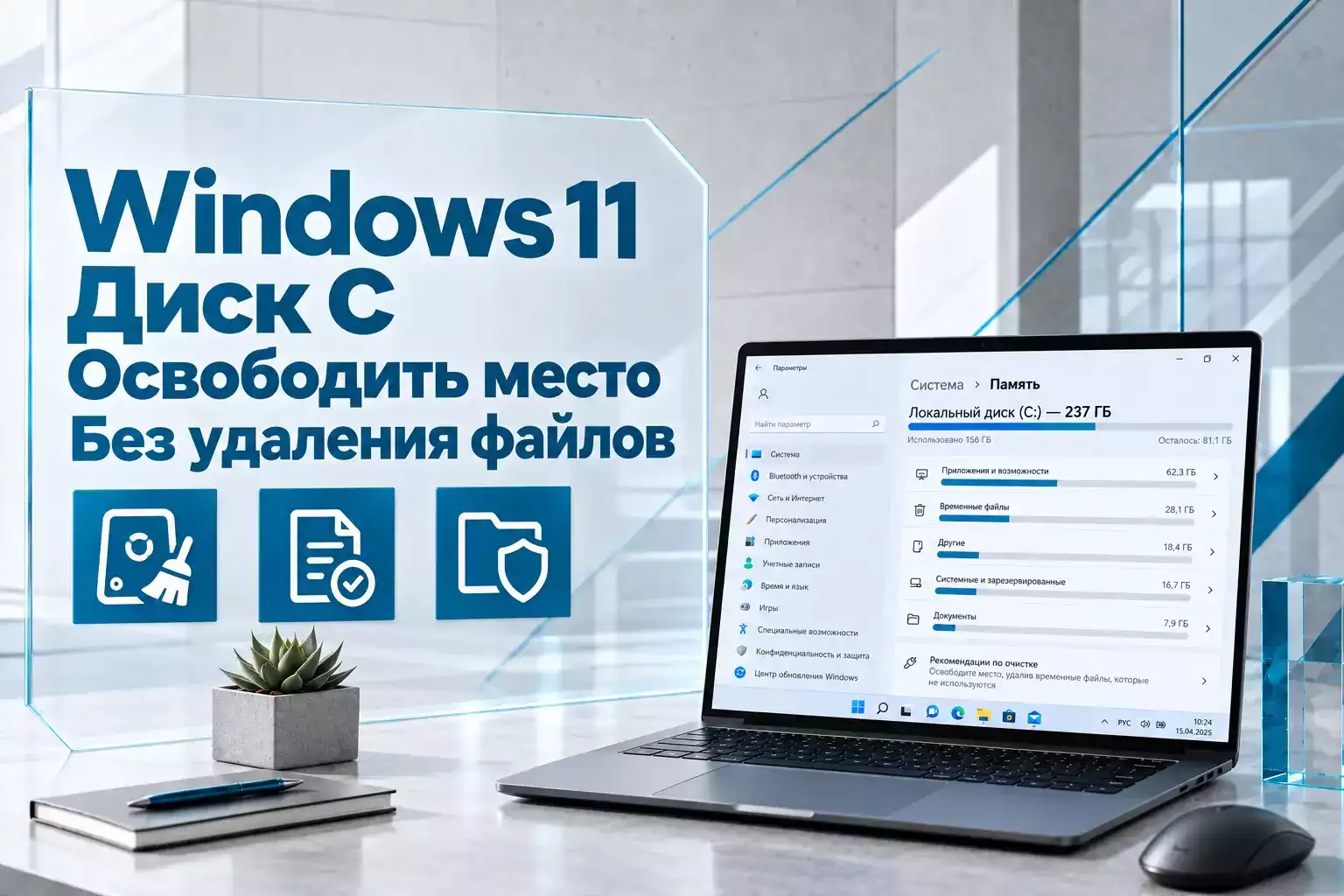
Параметры → Система → Память.
Windows проанализирует системный диск и распределит занятое пространство по категориям.
Обычно отображаются:
- установленные приложения;
- временные файлы;
- документы;
- изображения;
- видео;
- OneDrive;
- система и зарезервировано;
- другие файлы.
| Категория | Что в ней обычно находится |
|---|---|
| Установленные приложения | Программы, игры, Microsoft Store |
| Временные файлы | Кэш, обновления, корзина, миниатюры |
| Система и зарезервировано | Windows, виртуальная память, гибернация, резерв системы |
| Документы | Пользовательские файлы |
| Другие | Файлы, которые Windows не отнесла к стандартным категориям |
Такой анализ позволяет сразу понять, имеет ли смысл искать гигабайты во временных файлах или основную часть диска занимают игры, видео либо приложения.
Если категория «Установленные приложения» занимает 300 ГБ, очистка временных файлов на 2–3 ГБ проблему полностью не решит.Удалите временные файлы через параметры Windows
Один из самых безопасных способов получить свободное место — встроенный раздел временных файлов.
Откройте:
Параметры → Система → Память → Временные файлы.
Windows выполнит анализ и покажет категории, доступные для удаления.
В зависимости от системы здесь могут присутствовать:
- очистка обновлений Windows;
- временные файлы;
- эскизы;
- файлы оптимизации доставки;
- корзина;
- отчеты об ошибках;
- кэш DirectX Shader Cache;
- предыдущая установка Windows;
- другие системные временные данные.
Не отмечайте все пункты автоматически
Некоторые категории требуют внимания.
Особенно внимательно проверяйте:
- Загрузки — там могут находиться личные файлы;
- Корзину — возможно, что-то еще нужно восстановить;
- Предыдущую установку Windows — ее удаление отменяет возможность обычного отката к предыдущей версии.
Лучше сначала просмотреть список, а затем удалить только понятные категории. Наличие пункта в разделе временных файлов не означает, что пользователь обязан удалять его содержимое.
Используйте «Рекомендации по очистке»
В Windows 11 есть отдельный инструмент, который анализирует накопитель и предлагает потенциально ненужные данные.
Откройте:
Параметры → Система → Память → Рекомендации по очистке.
Windows может предложить проверить:
- временные файлы;
- крупные или давно не используемые файлы;
- файлы, синхронизированные с облаком;
- редко используемые приложения.
Рядом с категориями отображается примерный объем пространства, который можно освободить.
Крупные файлы особенно полезно проверить вручную
Иногда несколько старых ISO, видеозаписей или архивов занимают больше места, чем весь системный кэш Windows.
Поэтому рекомендации по очистке полезны не только для удаления временных данных, но и для поиска крупных пользовательских файлов.
Если файл нужен, его необязательно удалять. Его можно перенести:
- на другой внутренний диск;
- на внешний SSD;
- на HDD;
- в сетевое хранилище;
- в OneDrive.
Включите автоматическую очистку через Storage Sense
Чтобы диск C снова не заполнялся временными файлами через несколько недель, можно включить Контроль памяти — Storage Sense.
Путь:
Параметры → Система → Память → Контроль памяти.
Windows сможет автоматически удалять:
- временные системные файлы;
- старое содержимое корзины;
- другие ненужные данные в соответствии с выбранными настройками.
Папка «Загрузки» по умолчанию не очищается автоматически
Это важный момент. При стандартных настройках Storage Sense не должен самостоятельно удалять файлы из Downloads.
Однако пользователь может отдельно задать срок хранения файлов в папке «Загрузки».
Перед включением такого режима нужно убедиться, что папка не используется как постоянное место хранения документов и установщиков.
Корзину можно очищать автоматически
Storage Sense позволяет удалять файлы, которые находятся в корзине дольше определенного количества дней.
Это удобно, поскольку пользователи часто удаляют крупные файлы, но забывают, что они продолжают занимать место до очистки корзины.
Удаленный файл не освобождает пространство окончательно, пока он остается в корзине.Проверьте Windows.old после крупного обновления
После перехода на новую версию Windows на диске C может появиться папка:
C:\Windows.old
В ней хранится предыдущая установка системы.
Размер папки может составлять несколько или даже десятки гигабайт.
Зачем Windows хранит старую систему
Эти файлы позволяют использовать функцию возврата к предыдущей версии, если после обновления появились проблемы.
Обычно Windows автоматически удаляет предыдущую установку примерно через десять дней.
Удалять Windows.old стоит только после проверки новой версии
Если компьютер работает нормально и откат точно не потребуется, старую установку можно удалить через:
Параметры → Система → Память → Временные файлы → Предыдущая версия Windows.
Удаление предыдущей установки необратимо. После этого штатная функция «Назад» для возврата на предыдущую версию Windows работать уже не будет.
Не нужно вручную удалять Windows.old через Проводник. Штатная очистка корректно обрабатывает системные разрешения и связанные файлы.
Очистите старые файлы Windows Update
Накопительные обновления заменяют часть системных компонентов, но Windows некоторое время сохраняет данные, необходимые для обслуживания и восстановления.
Часть устаревших файлов можно удалить через:
Параметры → Система → Память → Временные файлы.
Ищите пункт, связанный с очисткой обновлений Windows.
Другой вариант — классическая программа «Очистка диска».
- Откройте поиск Windows.
- Введите Очистка диска.
- Выберите диск C.
- Нажмите Очистить системные файлы.
- Повторно выберите диск C.
- Просмотрите доступные категории.
После крупной серии обновлений здесь иногда можно освободить несколько гигабайт.
Кэш оптимизации доставки тоже можно удалить
Windows использует Delivery Optimization для загрузки обновлений Windows, Microsoft Store и другого содержимого Microsoft.
Система автоматически управляет этим кэшем и постепенно удаляет старые файлы.
Но если свободное место требуется прямо сейчас, кэш можно очистить вручную.
Откройте Очистку диска и выберите:
Файлы оптимизации доставки.
После подтверждения Windows удалит локальный кэш.
Это не отключает Windows Update и не препятствует будущим обновлениям — нужные файлы при необходимости будут скачаны снова.
OneDrive позволяет освободить место без удаления документов
Если используется OneDrive, часть диска C могут занимать локальные копии облачных файлов.
Для таких данных особенно удобна функция Files On-Demand.
Она позволяет видеть файл в Проводнике, но хранить его содержимое преимущественно в облаке.
Как убрать локальную копию и оставить файл в OneDrive
В Проводнике:
- откройте папку OneDrive;
- щелкните нужный файл или папку правой кнопкой мыши;
- выберите Освободить место.
После этого файл останется в OneDrive и будет виден в Проводнике, но его полная локальная копия перестанет занимать место на SSD.
Когда файл понадобится, Windows скачает его снова.
Не путайте «Освободить место» и «Удалить»
| Действие | Результат |
|---|---|
| Освободить место | Удаляется локальная копия, файл остается в OneDrive |
| Удалить | Файл удаляется из синхронизируемой папки и может удалиться из облака |
| Всегда хранить на этом устройстве | Файл постоянно занимает место на диске |
Удалите программы и игры, которые больше не используются
Если значительную часть диска занимает категория «Установленные приложения», очистка временных файлов даст ограниченный эффект.
Откройте:
Параметры → Приложения → Установленные приложения.
Список можно отсортировать по размеру.
Обратите внимание на:
- старые игры;
- программы для монтажа;
- профессиональные пакеты;
- редко используемые приложения;
- несколько версий одной программы;
- пробные версии ПО.
Не удаляйте системные компоненты только ради нескольких мегабайт
Некоторые приложения Windows занимают мало места и тесно связаны с системой.
Удаление небольшого встроенного приложения практически не повлияет на заполненный 500-гигабайтный SSD.
Сначала стоит искать программы объемом в гигабайты.
Игры лучше перенести на другой накопитель
Современная игра может занимать 50–200 ГБ, поэтому именно игровые библиотеки часто становятся главной причиной заполнения системного SSD.
Если в компьютере есть второй SSD, многие игровые клиенты позволяют переносить установленные игры без повторной полной загрузки.
Например, это можно сделать средствами:
- Steam;
- Xbox;
- Battle.net;
- других игровых клиентов.
Практичнее хранить Windows и основные программы на системном SSD, а большую игровую библиотеку — на отдельном накопителе.
Перенесите личные файлы с диска C
Видео, фотографии, ISO-образы, архивы и резервные копии не обязаны находиться на системном диске.
Особенно стоит проверить:
- Загрузки;
- Рабочий стол;
- Видео;
- Документы;
- Изображения.
Папка «Рабочий стол» физически тоже находится внутри пользовательского профиля на диске C, поэтому несколько больших файлов на рабочем столе напрямую уменьшают свободное место системного накопителя.
Старые файлы можно перенести на внешний накопитель
Если данные нужны редко, вместо удаления можно использовать:
- внешний SSD;
- внешний HDD;
- NAS;
- второй внутренний диск.
Перемещение файла на другой физический накопитель освобождает место без потери данных. Но единственную копию важного документа лучше не считать полноценной резервной копией.
Измените место сохранения новых файлов
Если в компьютере есть второй диск, Windows позволяет заранее направить часть нового содержимого не на C.
Откройте:
Параметры → Система → Память → Дополнительные параметры хранилища → Где сохраняется новое содержимое.
В зависимости от конфигурации можно выбрать другой накопитель для:
- новых приложений;
- документов;
- музыки;
- фотографий;
- видео;
- карт.
Это не освобождает уже занятое пространство автоматически, но помогает предотвратить повторное заполнение диска C.
Проверьте папку «Загрузки»
Одна из самых очевидных папок часто оказывается и одной из самых крупных.
Там месяцами могут лежать:
- ISO-образы Windows;
- архивы ZIP и RAR;
- установщики программ;
- видеоролики;
- дубликаты документов;
- файлы из браузера и мессенджеров.
Удобно переключить Проводник в режим подробного списка и отсортировать файлы по размеру.
Старые установщики после успешной установки программы обычно можно удалить, если они не нужны для резервного хранения.
Очистите корзину
Удаление файла через Проводник обычно не освобождает место немедленно.
Он перемещается в корзину и продолжает занимать пространство на диске.
Поэтому после масштабной очистки:
- откройте корзину;
- проверьте содержимое;
- восстановите ошибочно удаленные файлы;
- выберите Очистить корзину.
Если до этого были удалены большие видео или архивы, результат может быть заметным.
Можно ли очистить папку WinSxS
Папка:
C:\Windows\WinSxS
может выглядеть очень большой, из-за чего в Интернете часто рекомендуют удалять из нее файлы вручную.
Делать этого нельзя.
Microsoft предупреждает, что ручное удаление содержимого WinSxS способно:
- повредить Windows;
- нарушить установку обновлений;
- сделать систему незагружаемой.
Windows самостоятельно обслуживает хранилище компонентов
Система использует задачу StartComponentCleanup, которая автоматически удаляет устаревшие версии компонентов.
Продвинутый пользователь при необходимости может запустить штатную очистку из Терминала администратора:
Dism.exe /online /Cleanup-Image /StartComponentCleanup
Эта команда использует официальный механизм обслуживания Windows.
Не удаляйте WinSxS, System32, Installer или другие системные папки вручную. Большой размер каталога не означает, что его содержимое является мусором.
Файл гибернации иногда занимает несколько гигабайт
В корне системного диска может находиться скрытый файл:
hiberfil.sys
Windows использует его для гибернации и связанных механизмов управления питанием.
Его размер зависит в том числе от объема оперативной памяти.
Отключать гибернацию стоит только осознанно
Если пользователь точно не использует гибернацию и понимает последствия, ее можно отключить через Терминал или Командную строку администратора:
powercfg.exe /hibernate off
После этого hiberfil.sys удаляется.
Вернуть функцию можно командой:
powercfg.exe /hibernate on
Это не первый способ очистки, который стоит использовать на ноутбуке. Отключение гибернации также отключает связанные с ней сценарии, включая гибридный сон в конфигурациях, где он используется.
Pagefile.sys удалять вручную не нужно
Еще один крупный системный файл — pagefile.sys.
Это файл виртуальной памяти Windows.
Иногда в советах по «оптимизации» предлагают полностью отключить файл подкачки ради освобождения места.
Для обычного компьютера это не рекомендуется.
Файл подкачки используется системой, когда приложениям требуется дополнительная память, а также участвует в некоторых механизмах диагностики и аварийных дампах.
Несколько освобожденных гигабайт не стоят потенциальных проблем с памятью и приложениями. В большинстве случаев лучше оставить управление файлом подкачки Windows.Не удаляйте содержимое папки Installer
Каталог:
C:\Windows\Installer
тоже может занимать значительный объем.
В нем хранятся данные Windows Installer, которые используются для:
- изменения программ;
- восстановления;
- обновления;
- корректного удаления приложений.
Ручная очистка этой папки может привести к тому, что установленную программу невозможно будет обновить или удалить штатным способом.
Папку Temp можно очищать, но лучше штатными средствами
Временные каталоги действительно содержат данные, которые в большинстве случаев можно удалить.
Но вместо ручного обхода нескольких папок Temp проще использовать:
Параметры → Система → Память → Временные файлы.
Windows сама определит данные, которые больше не нужны.
Если какой-либо временный файл используется прямо сейчас, система может оставить его на месте.
Проверьте точки восстановления, если их накопилось слишком много
Защита системы может использовать часть диска C для хранения точек восстановления.
Откройте поиск и введите:
Создание точки восстановления.
Далее:
- выберите диск C;
- нажмите Настроить;
- посмотрите текущий лимит использования диска.
Если под точки выделен неоправданно большой объем, лимит можно уменьшить.
Полностью отключать восстановление только ради места необязательно
Несколько гигабайт резервного пространства могут оказаться полезнее, чем возможность очистить диск на дополнительные несколько процентов.
Точка восстановления помогает отменить проблемные:
- драйверы;
- системные изменения;
- обновления;
- часть программных изменений.
Почему «Система и зарезервировано» нельзя полностью очистить
В разделе «Память» пользователь может увидеть крупную категорию «Система и зарезервировано».
Это не одна папка с мусором.
Туда могут входить:
- сама Windows;
- зарезервированное хранилище;
- виртуальная память;
- гибернация;
- системные компоненты.
Windows использует зарезервированное пространство для стабильной установки обновлений и работы временных компонентов.
При нехватке места система способна сама задействовать часть такого резерва.
Не нужно пытаться довести категорию «Система и зарезервировано» до минимального размера любой ценой. Значительная часть пространства используется Windows по назначению.
Сколько свободного места желательно оставить на диске C
Единого обязательного процента Microsoft не устанавливает для всех компьютеров, поскольку требования зависят от объема диска, версии Windows и размера обновления.
Но практически системный SSD не стоит постоянно держать заполненным почти до 100%.
Свободное пространство требуется для:
- Windows Update;
- временных файлов;
- файла подкачки;
- кэша приложений;
- обновления программ;
- работы браузера;
- восстановления системы.
Если на системном SSD осталось всего несколько гигабайт, освобождение пространства уже стоит считать приоритетной задачей.
Что очищать в первую очередь
Для безопасной очистки удобно двигаться в таком порядке:
| Шаг | Что проверить |
|---|---|
| 1 | Параметры → Система → Память |
| 2 | Временные файлы |
| 3 | Рекомендации по очистке |
| 4 | Корзина и папка «Загрузки» |
| 5 | Крупные приложения и игры |
| 6 | Windows.old |
| 7 | Локальные файлы OneDrive |
| 8 | Видео, ISO и архивы |
| 9 | Точки восстановления |
| 10 | Дополнительные системные варианты только при необходимости |
Такой порядок дает максимальный эффект с минимальным риском.
Чего не стоит делать ради освобождения диска
При критически заполненном SSD легко наткнуться на советы, которые обещают удалить «десятки гигабайт системного мусора».
Без четкого понимания последствий не следует:
- вручную очищать WinSxS;
- удалять System32;
- очищать Windows\Installer;
- удалять pagefile.sys;
- удалять hiberfil.sys вручную;
- удалять случайные файлы из AppData;
- массово удалять папки ProgramData;
- использовать неизвестные программы очистки реестра;
- отключать Windows Update;
- удалять раздел восстановления ради нескольких гигабайт.
Если диск C снова быстро заполняется
Когда после очистки несколько десятков гигабайт исчезают за несколько дней, стоит искать причину.
Проверьте:
- папку Downloads;
- запись видео или экрана;
- кэш монтажных программ;
- кэш браузера;
- мессенджеры;
- OneDrive;
- игровые клиенты;
- резервные копии телефона;
- виртуальные машины;
- программы, создающие большие журналы.
Иногда причиной становится неисправное приложение
Microsoft отдельно описывает ситуации, когда папка Temp может быстро заполняться служебными файлами приложений.
Если свободное пространство уменьшается постоянно без очевидной причины, это уже не обычная очистка — нужно найти процесс или программу, которая создает данные.
Можно несколько раз открыть раздел Память с интервалом и посмотреть, какая категория увеличивается.
Антивирусная проверка тоже может быть полезна
В редких случаях необычно быстрое заполнение диска связано с вредоносным ПО или повреждением файлов.
Microsoft рекомендует при подозрении выполнить проверку через Windows Security.
Откройте:
Безопасность Windows → Защита от вирусов и угроз.
Запустите проверку системы.
Это особенно актуально, если вместе с исчезновением свободного места появились:
- высокая нагрузка на процессор;
- неизвестные процессы;
- неожиданные файлы;
- реклама;
- ошибки приложений.
Скачать актуальный образ Windows 11
Для обычной очистки диска переустанавливать Windows не требуется. Но если системный раздел годами использовался без обслуживания, Windows серьезно повреждена или пользователь решил начать с полностью чистой системы, может потребоваться оригинальный ISO.
После чистой установки стоит сразу настроить Storage Sense, выбрать место хранения больших файлов и не использовать системный диск как единственное хранилище архивов, видео и установочных образов.

Windows 11 после чистой установки
Очистка диска C никак не влияет на цифровую лицензию Windows. Если систему приходится устанавливать заново на уже активированном компьютере, та же редакция обычно активируется повторно после подключения к Интернету.
Как освободить максимум места без риска для Windows
Наиболее безопасный подход начинается с раздела «Параметры → Система → Память». Временные файлы, рекомендации по очистке и Storage Sense позволяют убрать значительную часть ненужных данных штатными средствами.
Если этого недостаточно, стоит искать крупные приложения, игры, ISO-образы, видео и локальные копии облачных файлов. Именно пользовательские данные нередко занимают значительно больше места, чем системный кэш.
После крупного обновления несколько гигабайт может вернуть удаление Windows.old, но делать это стоит только тогда, когда возврат к предыдущей версии точно не понадобится. Пользователям OneDrive удобно переводить редко используемые данные в режим «только в сети» — файлы сохраняются в облаке, но перестают занимать полный объем на SSD.
Самое важное правило — не удалять вручную содержимое системных каталогов Windows. WinSxS, Installer, pagefile.sys и другие системные компоненты выполняют конкретные функции. Несколько лишних гигабайт свободного места не компенсируют повреждение системы или невозможность установить следующее обновление.
После очистки имеет смысл включить Storage Sense и перенести большие пользовательские данные на другой накопитель. Тогда диск C будет заполняться значительно медленнее, а возвращаться к ручной очистке придется гораздо реже.




Комментарии (0)
Оставьте вопрос, дополнение или поделитесь своим опытом.