
Какими способами можно передать файлы между двумя ПК с Windows 11
Для переноса документов, фотографий, архивов или других данных между двумя компьютерами с Windows 11 необязательно использовать флешку или внешний диск. В системе уже есть несколько способов обмена файлами через беспроводную или локальную сеть.
Для разовой передачи небольшого количества файлов удобно использовать «Общий доступ поблизости». Если нужно регулярно работать с большими папками между компьютерами в одной домашней сети, практичнее настроить сетевой доступ. Для переноса данных между компьютерами, которые находятся в разных местах, подойдет OneDrive.
Главное различие. «Общий доступ поблизости» подходит для быстрой отправки отдельных файлов, общая папка — для постоянного доступа между компьютерами в одной сети, а OneDrive — для синхронизации через интернет.
| Способ | Нужен интернет | Подходит для больших файлов | Основной сценарий |
|---|---|---|---|
| Общий доступ поблизости | Нет, если используется локальное соединение | Да, но зависит от сети | Быстро отправить несколько файлов |
| Общая папка Windows | Нет | Да | Регулярный обмен по домашней или рабочей сети |
| Сетевой диск | Нет | Да | Постоянный доступ к папке другого ПК |
| OneDrive | Да для синхронизации | Да, с учетом скорости подключения и объема облачного хранилища | Передача между компьютерами через интернет |
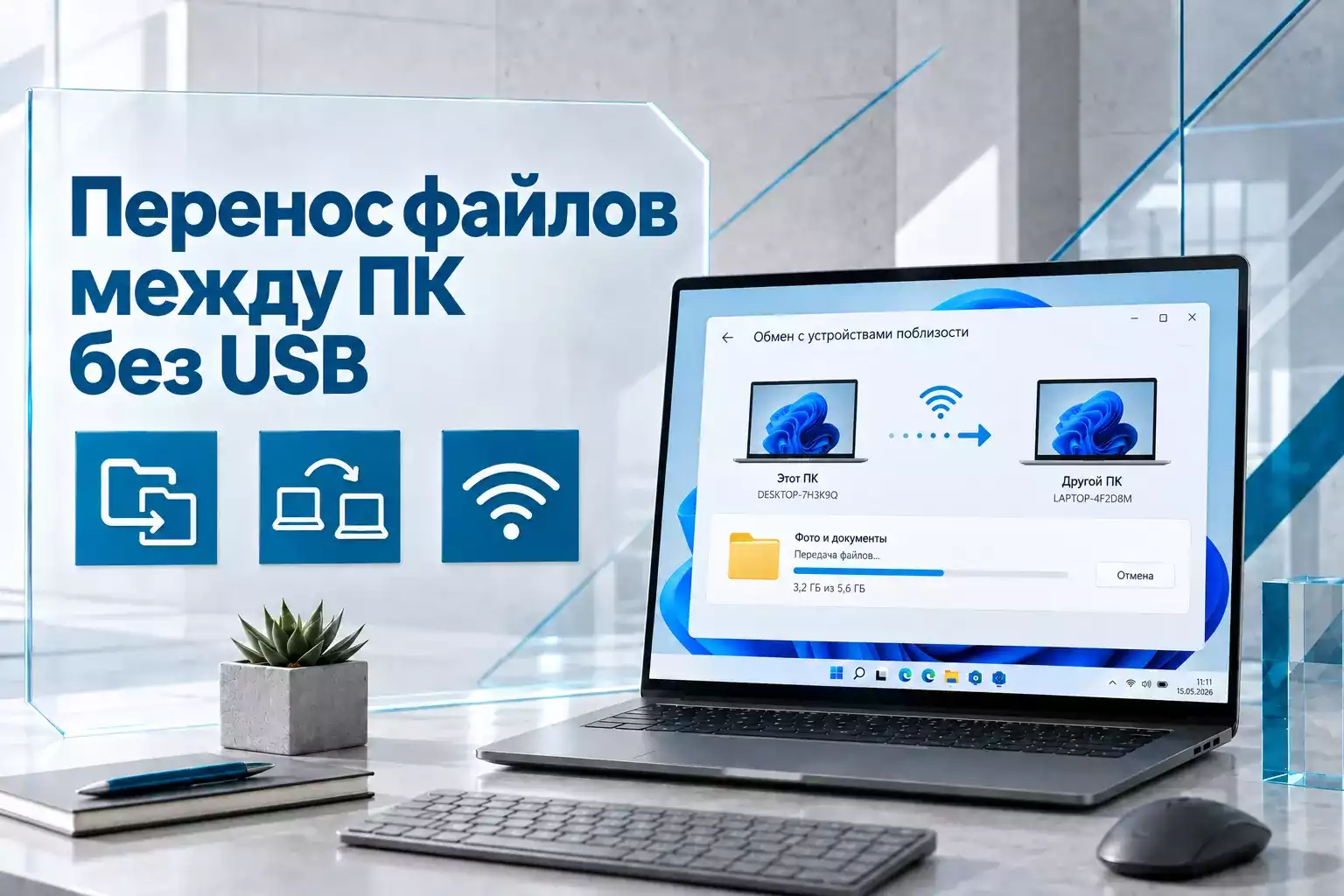
Общий доступ поблизости — самый простой способ без флешки
В Windows 11 встроена функция «Общий доступ поблизости», которая позволяет отправлять документы, фотографии и другие файлы на расположенный рядом компьютер. Для обнаружения устройств может использоваться Bluetooth, а передача на совместимых системах выполняется через беспроводную сеть.
Если оба компьютера подключены к одной частной сети Wi-Fi, Windows может использовать Wi-Fi для передачи вместо более медленного Bluetooth-соединения.
Как включить обмен поблизости на обоих компьютерах
- Откройте «Параметры».
- Перейдите в «Система».
- Откройте раздел «Общий доступ поблизости».
- Выберите, с какими устройствами разрешен обмен.
Если оба компьютера принадлежат одному пользователю и работают с одной учетной записью Microsoft, можно ограничить обмен только своими устройствами. Для передачи между разными компьютерами рядом потребуется разрешить обнаружение соответствующих устройств.
Как отправить файл через Проводник
- Откройте Проводник и найдите нужный файл.
- Щелкните по нему правой кнопкой мыши.
- Выберите «Общий доступ».
- В списке устройств выберите второй компьютер.
- На принимающем ПК подтвердите получение.
После подтверждения файл будет сохранен на втором компьютере. Папку для получаемых файлов можно изменить в настройках общего доступа поблизости.
Когда этот способ особенно удобен
- нужно быстро отправить несколько документов;
- оба компьютера находятся рядом;
- не хочется создавать сетевую папку;
- нужно передать фотографии или небольшой архив;
- компьютеры подключены к одной Wi-Fi сети.
Если второй компьютер не появляется в списке, проверьте, включены ли Bluetooth и Wi-Fi, разрешен ли общий доступ поблизости на обоих устройствах и подключены ли ПК к одной частной сети.
Передача файлов через общую папку в локальной сети
Если два компьютера постоянно находятся в одной домашней или рабочей сети, удобнее открыть сетевой доступ к определенной папке. Второй ПК сможет видеть ее в Проводнике и работать с файлами без постоянной отправки каждого объекта вручную.
Как открыть доступ к папке
- Найдите нужную папку в Проводнике.
- Щелкните по ней правой кнопкой мыши.
- Откройте дополнительные параметры контекстного меню, если они отображаются.
- Выберите «Предоставить доступ к» и укажите нужного пользователя или вариант «Все».
- Настройте разрешения на чтение или изменение файлов.
Выбирать вариант «Все» стоит только в доверенной домашней сети. Для рабочего компьютера безопаснее давать доступ определенной учетной записи.
Не предоставляйте общий доступ к системному диску целиком. Лучше создать отдельную папку для обмена файлами и настроить разрешения только для нее.
Что включить, если компьютеры не видят друг друга
Откройте «Параметры» → «Сеть и Интернет» → «Дополнительные сетевые параметры» → «Дополнительные параметры общего доступа».
Для частной сети обычно требуется включить:
- сетевое обнаружение;
- общий доступ к файлам и принтерам.
Также убедитесь, что подключение Windows определено именно как частная сеть, если речь идет о доверенной домашней сети.
Как подключить папку второго ПК как отдельный сетевой диск
Если общей папкой приходится пользоваться регулярно, ее можно подключить как сетевой диск. После этого она будет отображаться в Проводнике рядом с локальными накопителями.
Подключение сетевого диска
- Откройте Проводник.
- Перейдите в раздел «Этот компьютер».
- Выберите команду подключения сетевого диска.
- Назначьте свободную букву.
- Укажите сетевой путь к общей папке.
- При необходимости включите автоматическое подключение при входе в Windows.
Путь обычно имеет вид:
\\Имя-компьютера\Имя-папки
После подключения с папкой можно работать почти так же, как с обычным диском: копировать документы, создавать каталоги и открывать файлы непосредственно через Проводник.
| Права доступа | Что сможет делать второй компьютер |
|---|---|
| Чтение | Просматривать и копировать файлы |
| Чтение и запись | Добавлять, изменять и удалять файлы |
OneDrive подходит для переноса файлов через интернет
Если компьютеры находятся в разных местах или нет возможности подключить их к одной локальной сети, файлы можно перенести через OneDrive. В Windows 11 приложение OneDrive уже интегрировано в систему.
После входа в одну учетную запись Microsoft файлы из папки OneDrive синхронизируются через облако и становятся доступны на другом компьютере.
Как перенести файлы через OneDrive
- На первом компьютере откройте папку OneDrive.
- Скопируйте в нее необходимые файлы и папки.
- Дождитесь завершения синхронизации.
- На втором компьютере войдите в OneDrive с той же учетной записью.
- Откройте синхронизированные файлы через Проводник.
OneDrive также позволяет синхронизировать стандартные папки Windows, например «Рабочий стол», «Документы» и «Изображения».
Этот способ особенно удобен при переходе на новый компьютер: старый ПК загружает данные в облако, а новый автоматически получает их после входа в учетную запись.Какой способ выбрать для разных задач
Способ передачи лучше выбирать по объему данных, расположению компьютеров и тому, нужен ли постоянный доступ между ними.
| Задача | Оптимальный вариант |
|---|---|
| Отправить один документ или фотографию | Общий доступ поблизости |
| Передать несколько файлов между соседними ПК | Общий доступ поблизости |
| Скопировать большую папку внутри домашней сети | Общая сетевая папка |
| Постоянно работать с файлами другого ПК | Сетевой диск |
| Перенести данные на новый компьютер | OneDrive или общая папка |
| Компьютеры находятся в разных местах | OneDrive |
Почему передача по локальной сети может работать медленно
Скорость копирования зависит не только от Windows. Даже правильно настроенный общий доступ может работать медленно из-за сети или накопителей.
На производительность влияют:
- скорость Wi-Fi;
- расстояние до маршрутизатора;
- загрузка беспроводной сети;
- скорость SSD или HDD на обоих компьютерах;
- количество мелких файлов;
- антивирусная проверка передаваемых данных;
- использование Bluetooth вместо Wi-Fi при Nearby Sharing.
Для переноса больших объемов данных внутри одной сети наиболее стабильным вариантом обычно является локальная сеть с общей папкой. Если оба компьютера можно подключить к маршрутизатору по Ethernet, соединение также не зависит от качества беспроводного сигнала.
Что проверить, если файлы не передаются
Компьютер не отображается при обмене поблизости
- включите функцию на обоих ПК;
- проверьте Bluetooth и Wi-Fi;
- разрешите обнаружение нужных устройств;
- по возможности подключите оба компьютера к одной частной Wi-Fi сети.
Не открывается общая папка
- проверьте сетевое обнаружение;
- включите общий доступ к файлам и принтерам;
- проверьте разрешения папки;
- убедитесь, что компьютер с общей папкой включен;
- проверьте правильность сетевого имени компьютера.
OneDrive не показывает новые файлы
- проверьте подключение к интернету;
- убедитесь, что используется нужная учетная запись;
- дождитесь завершения синхронизации;
- проверьте состояние OneDrive в области уведомлений Windows.
Для конфиденциальных данных не следует открывать общую папку для всех пользователей неизвестной или публичной сети. Сетевой обмен лучше использовать только в доверенной домашней или рабочей инфраструктуре.
Скачать оригинальные образы Windows 11
Если перенос файлов выполняется перед чистой установкой Windows 11 или переходом на новый компьютер, сначала сохраните личные данные одним из описанных способов. После этого можно подготовить оригинальный образ Windows для установки системы.
Оригинальный ISO-образ Windows не содержит сторонних модификаций и дополнительного программного обеспечения сторонних разработчиков. Для x64 и ARM64 используются соответствующие образы системы.

Ключи активации для Windows 11
После установки Windows 11 систему можно активировать ключом соответствующей редакции.
Передавать файлы между компьютерами можно без внешних накопителей
Для быстрой разовой отправки файлов между расположенными рядом компьютерами удобнее всего использовать «Общий доступ поблизости». Настройка занимает несколько минут и не требует отдельного оборудования.
Если компьютеры постоянно работают в одной сети, общая папка или подключенный сетевой диск дают более удобный постоянный доступ к данным. OneDrive лучше подходит для переноса файлов через интернет и перехода на новый компьютер.
Выбор способа зависит от конкретной задачи: для нескольких файлов достаточно встроенного обмена поблизости, а для больших архивов и регулярной работы с данными практичнее настроить полноценный сетевой доступ.



Комментарии (0)
Оставьте вопрос, дополнение или поделитесь своим опытом.