
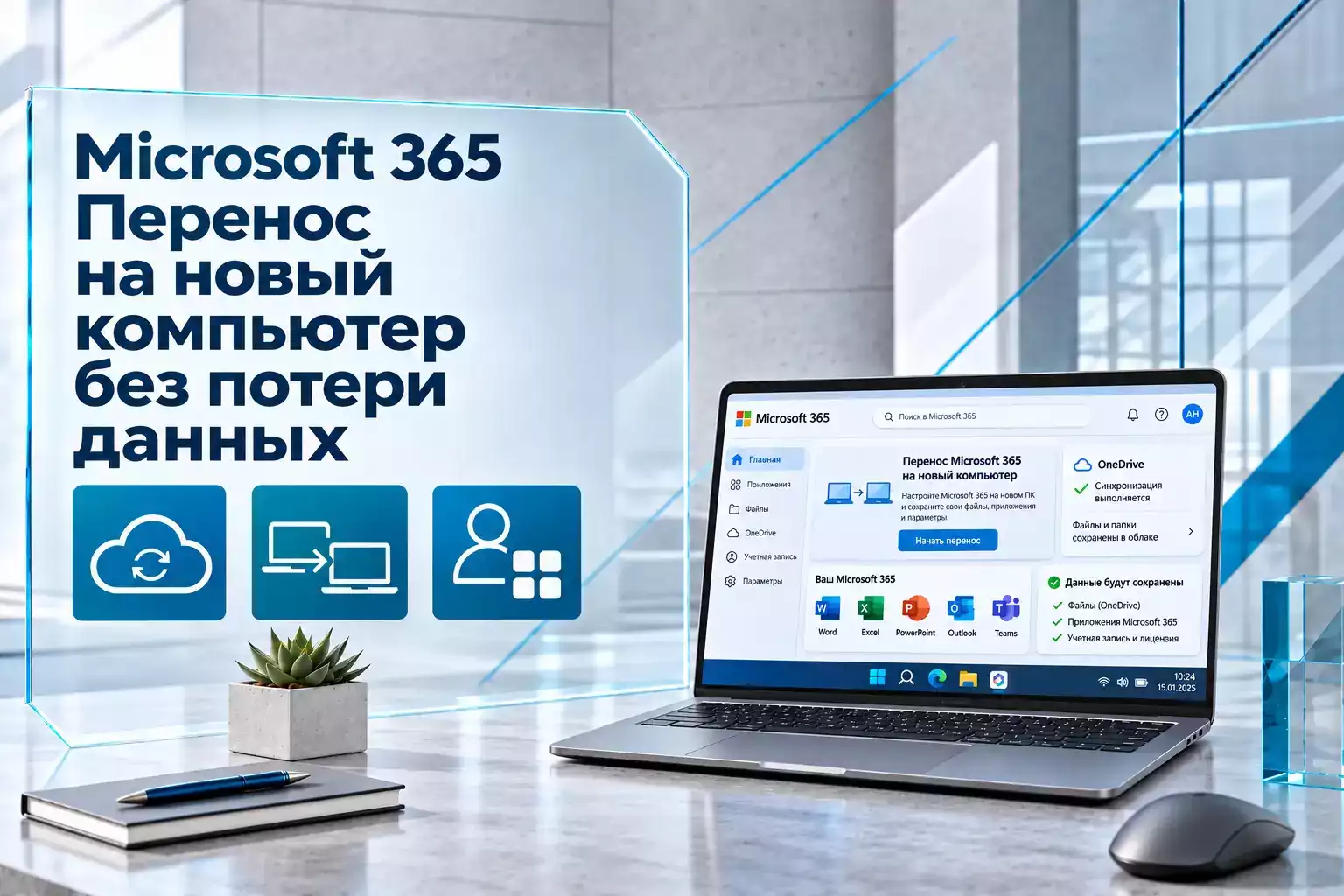
Microsoft 365 не нужно «переносить» как старую лицензию Office
При покупке нового компьютера многие пытаются найти функцию переноса Microsoft 365 со старого ПК на новый. Для современной подписки это обычно не требуется.
Microsoft 365 привязан прежде всего к:
- учетной записи Microsoft;
- рабочей или учебной учетной записи организации;
- действующей подписке.
На новом компьютере нужно установить приложения Microsoft 365 и войти под той же учетной записью.
Microsoft разрешает устанавливать приложения на все принадлежащие пользователю устройства, но одновременно входить в Microsoft 365 можно максимум на пяти устройствах.
Главная задача при переходе на новый ПК — не сама установка Word и Excel, а сохранение пользовательских данных. Документы в OneDrive обычно возвращаются автоматически, а локальные PST-файлы Outlook, шаблоны, макросы и некоторые настройки требуют отдельной проверки.
| Что переносим | Обычно переносится автоматически | Что может потребовать ручного переноса |
|---|---|---|
| Word, Excel, PowerPoint | Нет — устанавливаются заново | Установка Microsoft 365 |
| Подписка Microsoft 365 | Да, через учетную запись | Вход в правильный аккаунт |
| Файлы OneDrive | Да, после синхронизации | Проверить, что все файлы успели загрузиться |
| Локальные документы | Нет | OneDrive, внешний диск или ручное копирование |
| Почта Exchange / Outlook.com | Да, загружается с сервера | Настроить учетную запись |
| PST-архивы Outlook | Нет | Скопировать или экспортировать |
| Word Normal.dotm | Не всегда | Сохранить вручную при наличии настроек |
| Excel PERSONAL.xlsb | Нет | Перенести, если используются личные макросы |
| Надстройки Office | Не гарантируется | Установить заново |
Перед переносом сначала проверьте учетную запись и подписку
До того как отключать старый компьютер, откройте на нем Word или Excel.
Перейдите:
Файл → Учетная запись.
Проверьте, под какой учетной записью активирован Microsoft 365.
Это особенно важно, если на компьютере используется несколько адресов:
- личный Microsoft Account;
- рабочая учетная запись;
- учебная учетная запись;
- несколько адресов Outlook.
На новом компьютере необходимо войти именно под аккаунтом, к которому относится подписка.
Не покупайте Microsoft 365 повторно
Если подписка действующая, приобретать еще одну лицензию только из-за смены компьютера не требуется.
Новый ПК является еще одним устройством, на котором пользователь входит в свой Microsoft 365.
Если достигнут лимит одновременных входов, можно вывести из учетной записи одно из старых устройств.
Сначала сохраните файлы со старого компьютера
Самая безопасная схема — не удалять Microsoft 365 со старого ПК, пока на новом полностью не проверены документы, почта и настройки.
Вариант 1. Перенос через OneDrive
Microsoft рекомендует OneDrive как основной способ переноса пользовательских файлов между Windows-компьютерами.
На старом ПК откройте Проводник и перейдите в:
OneDrive.
Убедитесь, что там находятся необходимые:
- документы;
- таблицы;
- презентации;
- фотографии;
- рабочие папки.
После этого проверьте состояние синхронизации.
У значка OneDrive в области уведомлений не должно оставаться незавершенных загрузок или ошибок.
Особенно важно проверить OneDrive через браузер
Один из самых надежных тестов перед переходом — открыть OneDrive в браузере и убедиться, что нужные файлы действительно находятся в облаке.
Это исключает ситуацию, когда пользователь видел документ на старом компьютере, но он еще не успел синхронизироваться.
Не очищайте старый ПК, пока не убедитесь, что критически важные файлы действительно появились в OneDrive и доступны с другого устройства.Рабочий стол и «Документы» могут синхронизироваться автоматически
OneDrive умеет создавать резервную копию стандартных папок Windows:
- Рабочий стол;
- Документы;
- Изображения.
Проверить это можно через:
OneDrive → Параметры → Синхронизация и резервное копирование → Управление резервным копированием.
Если папка не была включена в резервное копирование, файлы из нее могут оставаться только на старом диске.
Вариант 2. Внешний SSD или флешка
Если OneDrive использовать не хочется или объем данных слишком большой, документы можно перенести вручную.
Проверьте как минимум:
- C:\Users\Имя\Documents;
- Рабочий стол;
- Загрузки;
- Изображения;
- Видео;
- пользовательские рабочие папки на других дисках.
Копировать лучше на внешний SSD, HDD или надежный сетевой накопитель.
Для важных данных разумно иметь две копии: например, OneDrive и внешний диск.
Outlook требует отдельной проверки
Именно Outlook чаще всего становится источником потерь при смене компьютера.
Причина в том, что почтовые данные могут храниться по-разному.
Exchange, Microsoft 365 и Outlook.com
Если используется серверная учетная запись Microsoft 365, Exchange или Outlook.com, большая часть почты, календаря и контактов хранится на сервере.
Классический Outlook создает локальный файл:
.ost
Но это синхронизированная копия серверных данных.
Microsoft указывает, что создавать резервную копию OST обычно не требуется.
На новом ПК достаточно:
- установить Outlook;
- добавить ту же учетную запись;
- дождаться синхронизации.
Outlook создаст новый OST и загрузит данные с сервера.
POP и локальные архивы требуют переноса PST
С файлами:
.pst
ситуация другая.
PST может содержать:
- письма POP-аккаунта;
- локальные архивы;
- контакты;
- календарь;
- задачи;
- старую почту, перемещенную из основного почтового ящика.
Типичное расположение PST в Windows 11:
C:\Users\Имя\Documents\Outlook Files
Эти файлы нужно скопировать на новый компьютер отдельно.
Не считайте, что вся почта автоматически находится в облаке. Если Outlook использует POP или пользовательские PST-архивы, единственная полная копия части данных может находиться именно на старом ПК.
Экспорт через Outlook
В классическом Outlook также можно использовать:
Файл → Открыть и экспортировать → Импорт и экспорт → Экспорт в файл → Файл данных Outlook (.pst).
Этот вариант удобен, если требуется создать отдельную переносимую копию почты.
Новый Outlook имеет ограничение с PST
На конец 2026 года импорт PST в почтовый ящик через новый Outlook по-прежнему имеет ограничения.
Для классического сценария импорта Microsoft рекомендует использовать классический Outlook.
Поэтому если на старом компьютере есть важный PST-архив, не удаляйте исходный файл до успешной проверки на новом ПК.
Подписи Outlook и другие локальные настройки тоже стоит сохранить
Не вся персонализация Outlook обязательно переносится вместе с почтовым ящиком.
На старом ПК могут локально храниться:
- подписи;
- шаблоны;
- пользовательские формы;
- словари;
- настройки отправки и получения.
Например, классические подписи Outlook можно проверить в:
C:\Users\Имя\AppData\Roaming\Microsoft\Signatures
Пользовательские словари:
C:\Users\Имя\AppData\Roaming\Microsoft\UProof
Шаблоны Outlook:
C:\Users\Имя\AppData\Roaming\Microsoft\Templates
Если эти элементы активно используются в работе, сохраните соответствующие папки отдельно.
Не забудьте о шаблонах Word и макросах Excel
Обычные документы легко заметить, а пользовательские настройки Office часто обнаруживаются только после перехода, когда уже очищен старый компьютер.
Word Normal.dotm
Если в Word изменялись:
- шрифт по умолчанию;
- поля;
- интервалы;
- стили;
- макросы в Normal.dotm,
проверьте файл:
C:\Users\Имя\AppData\Roaming\Microsoft\Templates\Normal.dotm
Microsoft подтверждает, что Normal.dotm содержит пользовательские настройки, определяющие оформление новых документов.
Если просто установить Word заново, программа может создать новый стандартный Normal.dotm без старой персонализации.
Пользовательские шаблоны Word
Также проверьте:
Документы → Настраиваемые шаблоны Office
и другие папки, куда вы вручную сохраняли `.dotx` или `.dotm`.
Excel PERSONAL.xlsb
Если в Excel используются личные VBA-макросы, они часто находятся в:
PERSONAL.xlsb.
Microsoft указывает, что этот файл хранится в папке:
XLSTART.
Его можно найти поиском по имени:
PERSONAL.xlsb
или:
XLSTART
Если PERSONAL.xlsb не перенести, привычные личные макросы на новом компьютере исчезнут.
OneNote обычно переносится проще всего
Если блокноты OneNote находятся в OneDrive или SharePoint, после входа под той же учетной записью они снова становятся доступны на новом устройстве.
Обычно достаточно:
- установить OneNote;
- войти в учетную запись;
- открыть список блокнотов;
- дождаться синхронизации.
Локальный блокнот лучше заранее перенести в OneDrive
Если старый блокнот хранится только локально, перед сменой компьютера надежнее сохранить его копию в OneDrive.
Microsoft рекомендует облачное расположение именно для доступа к одному блокноту с нескольких устройств.
Надстройки и сторонние программы нужно устанавливать заново
Перенос файлов Windows не означает перенос установленных приложений.
Это относится и к дополнениям Office.
Например, на новом ПК могут потребовать повторной установки:
- COM Add-ins;
- PDF-надстройки;
- CRM-плагины Outlook;
- антивирусные надстройки;
- специализированные плагины Excel;
- программы электронного документооборота.
Перед сменой компьютера полезно открыть:
Файл → Параметры → Надстройки
в Word, Excel и Outlook и сделать список действительно необходимых компонентов.
Не копируйте папки Program Files со старого ПК в надежде перенести программу — установленные приложения так не переносятся.
Установите Microsoft 365 на новом компьютере
Когда данные сохранены, можно переходить к самому Microsoft 365.
Шаг 1. Войдите в свою учетную запись Microsoft
На новом компьютере откройте страницу приложений Microsoft 365 и войдите под той же учетной записью, которая использовалась на старом ПК.
Шаг 2. Выберите установку приложений
В интерфейсе Microsoft 365 используйте:
Install apps / Установить приложения.
Загрузите установщик и запустите его.
Шаг 3. Дождитесь установки
На компьютер будут установлены приложения, входящие в соответствующий план Microsoft 365.
Обычно это:
- Word;
- Excel;
- PowerPoint;
- Outlook;
- OneNote;
- Access на Windows, если он входит в используемый план.
Шаг 4. Откройте Word и выполните вход
После первого запуска проверьте:
Файл → Учетная запись.
Приложение должно видеть действующую подписку.
Если использована правильная учетная запись, отдельный ключ продукта обычно вводить не требуется.
Восстановите OneDrive на новом ПК
Войдите в OneDrive под той же учетной записью Microsoft.
После этого папки и файлы начнут появляться в Проводнике.
Не торопитесь считать перенос завершенным сразу после появления названий файлов.
При Files On-Demand часть данных может пока находиться только в облаке.
Загрузите важные папки локально
Для документов, которые должны работать без интернета, выберите:
Всегда хранить на этом устройстве.
Дождитесь появления статуса локально доступного файла.
Настройте резервное копирование папок нового компьютера
После завершения перехода откройте:
OneDrive → Параметры → Синхронизация и резервное копирование → Управление резервным копированием.
При необходимости включите:
- Рабочий стол;
- Документы;
- Изображения.
Так новые файлы уже с нового компьютера будут автоматически попадать в OneDrive.
Настройте Outlook и только потом переносите архивы
На новом компьютере сначала добавьте основную почтовую учетную запись.
Для Exchange, Microsoft 365 и Outlook.com
Просто дождитесь синхронизации.
Копировать старый OST не требуется.
Microsoft указывает, что OST представляет собой копию данных на сервере и может быть создан заново.
Для PST
Скопируйте файл на новый компьютер, например в:
C:\Users\Имя\Documents\Outlook Files
Затем в классическом Outlook используйте команды открытия или импорта PST в зависимости от требуемого сценария.
Перед удалением исходника проверьте:
- старые письма;
- папки;
- контакты;
- календарь;
- архивы.
Когда можно отключить Microsoft 365 на старом компьютере
Лучше делать это только после проверки нового ПК.
Убедитесь, что:
- Word запускается;
- Excel запускается;
- Microsoft 365 активирован;
- OneDrive синхронизирован;
- Outlook показывает всю нужную почту;
- PST-архивы доступны;
- OneNote открыл нужные блокноты;
- важные шаблоны и макросы перенесены.
Только после этого старый компьютер можно выводить из эксплуатации.
Удаленный выход из Microsoft 365
Если старый ПК больше не используется, его можно вывести из учетной записи Microsoft 365 через список установок и устройств.
Microsoft предупреждает, что удаленному выходу может потребоваться до 72 часов, чтобы полностью примениться.
После выхода Microsoft 365 на старом устройстве позволяет просматривать и печатать документы, но создание и редактирование будут недоступны, пока пользователь снова не войдет.
Если старый компьютер потерян или сломан
Физический доступ к нему не нужен.
Выполните удаленный выход из Microsoft 365 через учетную запись.
Затем при необходимости измените пароль учетной записи Microsoft, особенно если старое устройство потеряно и не было надежно защищено.
Нужно ли удалять Office со старого компьютера
Не обязательно делать это до установки Microsoft 365 на новом ПК.
Напротив, безопаснее некоторое время оставить старую систему рабочей.
Это позволит быстро получить:
- забытый PST-файл;
- шаблон;
- макрос;
- локальный документ;
- подпись Outlook;
- старую настройку.
Когда переход полностью проверен, со старого компьютера можно:
- выйти из Microsoft 365;
- удалить Microsoft 365;
- удалить личные данные;
- при передаче другому человеку выполнить сброс Windows.
Чего Windows не переносит вместе с файлами
В Windows 11 существуют средства переноса данных между компьютерами, но Microsoft отдельно предупреждает, что установленные приложения не копируются как готовые программы.
То есть даже если использован системный перенос файлов и настроек, Microsoft 365 все равно нужно установить на новом ПК заново.
То же относится к:
- сторонним приложениям;
- COM-надстройкам;
- драйверам специализированного оборудования;
- части сохраненных учетных данных.
OneDrive-файлы при системном переносе тоже не обязательно копируются напрямую — после входа они заново становятся доступны через OneDrive.
Что делать, если на новом ПК Microsoft 365 не активируется
Сначала не переустанавливайте пакет.
Проверьте:
- используется ли правильная учетная запись;
- активна ли подписка Microsoft 365;
- есть ли подключение к интернету;
- не выполнен ли вход под другим рабочим или личным аккаунтом;
- не достигнут ли лимит одновременных устройств.
Если устройств слишком много, выйдите из Microsoft 365 на одном из старых ПК.
После этого снова откройте Word и выполните вход.
Если старый компьютер уже не запускается
Ситуация зависит от того, где хранились данные.
| Данные | Можно восстановить без старого ПК |
|---|---|
| OneDrive | Да, если синхронизация была завершена |
| Exchange / Outlook.com почта | Да, данные загрузятся с сервера |
| OneNote в OneDrive | Да |
| Локальные документы | Нет, если резервной копии нет |
| POP PST | Нет, если единственная копия была на старом диске |
| Normal.dotm | Нет, если не было резервной копии |
| PERSONAL.xlsb | Нет, если файл существовал только локально |
Если накопитель старого ПК исправен, его можно подключить к другому компьютеру и извлечь локальные файлы вручную.
Чек-лист безопасного переноса Microsoft 365
- Проверьте учетную запись, к которой привязана подписка.
- Не удаляйте Microsoft 365 со старого ПК.
- Проверьте синхронизацию OneDrive.
- Убедитесь через браузер, что важные файлы действительно в облаке.
- Скопируйте документы, которые находятся вне OneDrive.
- Проверьте Outlook на наличие PST-файлов.
- Не переносите OST как основную резервную копию.
- Сохраните важные подписи Outlook и локальные шаблоны.
- Проверьте Normal.dotm, если Word настроен вручную.
- Проверьте PERSONAL.xlsb, если используются макросы Excel.
- Составьте список необходимых Office-надстроек.
- Установите Microsoft 365 на новом ПК под той же учетной записью.
- Настройте OneDrive и дождитесь синхронизации.
- Настройте Outlook.
- Подключите или импортируйте PST-архивы.
- Откройте OneNote и проверьте блокноты.
- Установите необходимые надстройки.
- Проверьте Word, Excel и PowerPoint на реальных рабочих файлах.
- Только после этого выйдите из Microsoft 365 на старом устройстве.
Microsoft 365 для нового компьютера
При переходе на новый ПК повторно покупать Microsoft 365 обычно не требуется: действующая подписка привязана к учетной записи и позволяет установить приложения на новое устройство.
Перед установкой важно определить, какой план используется, и войти именно под учетной записью владельца подписки или пользователя, которому предоставлен доступ к Microsoft 365.
Главное правило переноса — сначала проверить данные, а потом очищать старый ПК
Сам Microsoft 365 переносится на новый компьютер достаточно просто: установите приложения заново и войдите под той же учетной записью. Подписка автоматически подтверждается после входа, поэтому отдельная покупка или ручной перенос ключа для обычной подписки не нужны.
Основной риск связан не с Word или Excel, а с пользовательскими данными.
Файлы OneDrive возвращаются после синхронизации. Почта Microsoft 365, Exchange и Outlook.com повторно загружается с сервера. Но локальные документы, PST-архивы, шаблоны Word, макросы Excel и часть пользовательских настроек могут существовать только на старом диске.
Поэтому безопасный порядок всегда один: сначала создать резервные копии и настроить новый компьютер, затем проверить все рабочие данные и только после этого отключать старое устройство от Microsoft 365.
Комментарии (0)
Оставьте вопрос, дополнение или поделитесь своим опытом.