
Почему программа может не удаляться обычным способом
Обычно приложение удаляется за несколько минут через «Параметры» Windows 11. Но иногда кнопка «Удалить» не работает, деинсталлятор зависает, появляется ошибка Windows Installer или программа вообще остается в списке установленных приложений после удаления файлов.
Причины бывают разными:
- поврежден деинсталлятор;
- часть файлов программы уже удалена вручную;
- приложение или его служба продолжает работать;
- повреждена запись Windows Installer;
- не хватает административных прав;
- антивирус или другой процесс блокирует файл;
- программа установлена только для другого пользователя;
- повреждены данные приложения;
- установщик требует исходный MSI-пакет;
- это системный компонент Windows, который обычным способом удалять нельзя.
Главная ошибка — сразу удалить папку программы из Program Files. После этого ее деинсталлятор, службы, записи Windows Installer и другие компоненты могут остаться в системе, а нормальное удаление станет еще сложнее.
Сначала попробуйте штатное удаление через Windows 11
Откройте:
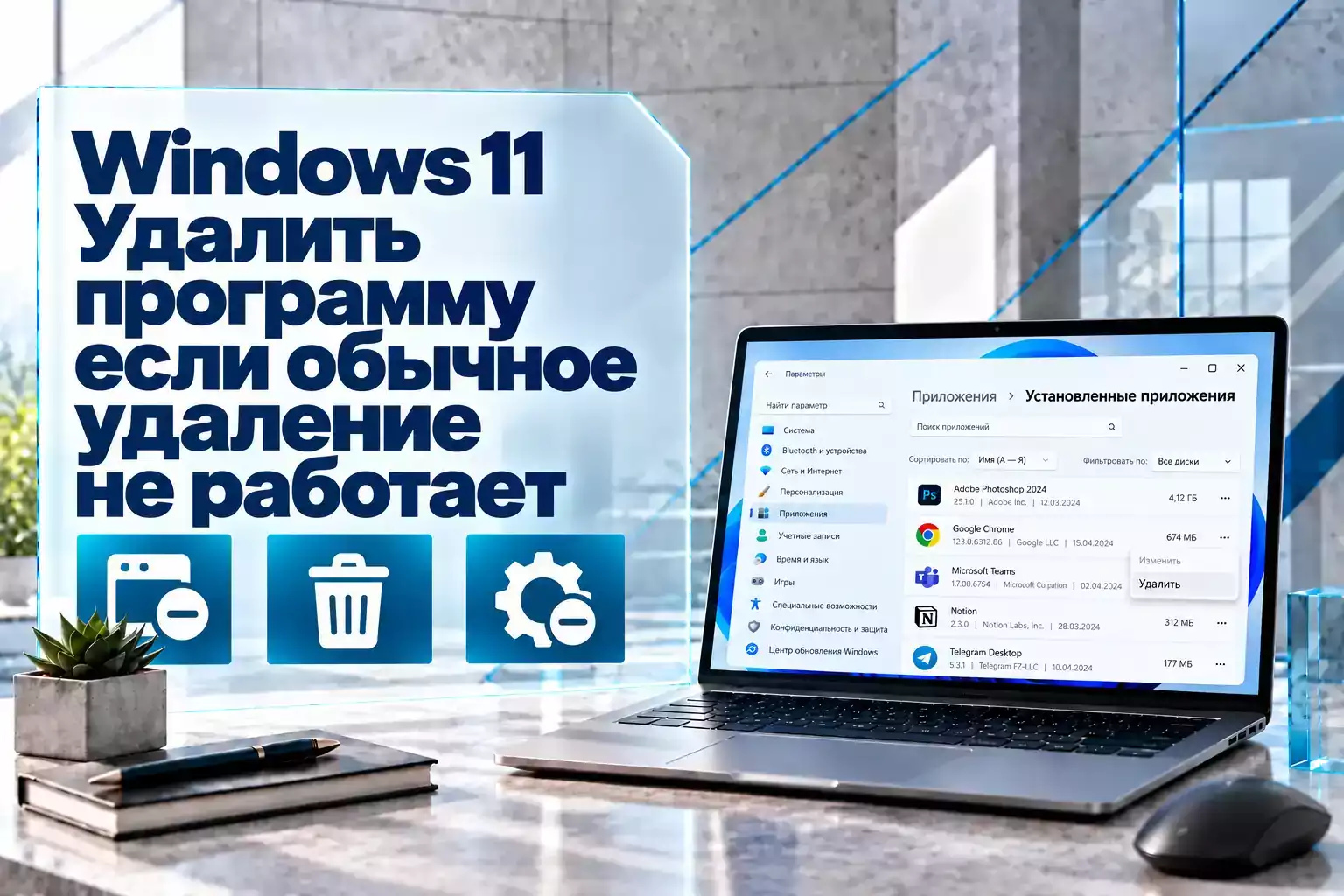
Параметры → Приложения → Установленные приложения.
Найдите нужную программу, нажмите кнопку с тремя точками и выберите:
Удалить.
Это основной способ для современных приложений Windows 11.
Если кнопки «Удалить» нет
Такое возможно, если:
- приложение является частью Windows;
- удаление запрещено разработчиком;
- программа управляется организацией;
- для удаления используется классическая Панель управления.
В последнем случае переходите к следующему способу.
Проверьте «Программы и компоненты» в Панели управления
Некоторые классические Win32-программы по-прежнему удобнее удалять через старый интерфейс.
Нажмите:
Win + R
Введите:
appwiz.cpl
Откроется:
Панель управления → Программы и компоненты.
Найдите приложение и выберите:
- Удалить;
- Удалить/Изменить;
- Change;
- Uninstall.
Microsoft прямо указывает, что некоторые программы, которые нельзя удалить через «Параметры», следует попробовать удалить через Панель управления.
Если удаление зависло, сначала перезагрузите компьютер
Простой перезапуск часто помогает, если какой-либо файл программы занят фоновым процессом.
Это особенно характерно для:
- антивирусов;
- VPN;
- облачных клиентов;
- мессенджеров;
- игровых лаунчеров;
- программ периферии;
- служб обновления.
После перезагрузки не запускайте приложение вручную и сразу повторите удаление.
Перезагрузка лучше обычного закрытия окна программы: фоновая служба или updater могли остаться активными даже после выхода из приложения.Убедитесь, что программа действительно закрыта
Если деинсталлятор сообщает, что приложение используется, откройте:
Ctrl + Shift + Esc
В Диспетчере задач проверьте:
- основной процесс программы;
- Updater;
- Launcher;
- Background Service;
- другие процессы того же разработчика.
Если вы точно знаете, что процесс относится к удаляемой программе, его можно завершить и повторить деинсталляцию.
Не завершайте незнакомые системные процессы
Название вроде Service.exe само по себе ничего не говорит.
Перед завершением проверьте:
- издателя;
- расположение файла;
- связь с удаляемой программой.
Иногда программу сначала стоит восстановить, а уже потом удалить
Если поврежден сам деинсталлятор, парадоксально, но восстановление программы может вернуть возможность нормального удаления.
Откройте:
Параметры → Приложения → Установленные приложения → нужная программа → Дополнительные параметры.
Если доступны кнопки:
- Восстановить;
- Сбросить,
сначала попробуйте восстановление.
Repair и Reset — разные действия
Repair пытается исправить приложение без удаления пользовательских данных.
Reset возвращает поддерживаемое приложение к исходному состоянию и может удалить его локальные настройки и данные.
Если приложение содержит важную локальную информацию, перед Reset проверьте резервную копию.
Цель восстановления в данном случае — не оставить программу, а восстановить поврежденные компоненты установки, чтобы штатный Uninstall снова заработал.
Повторная установка поверх старой версии тоже может восстановить деинсталлятор
У классических программ часто удаляется или повреждается собственный:
- uninstall.exe;
- unins000.exe;
- MSI-кэш;
- служебный компонент установки.
Если у вас есть официальный установщик той же программы, можно попробовать установить ее повторно поверх существующей версии.
Это может восстановить:
- деинсталлятор;
- недостающие файлы;
- запись Windows Installer;
- службу обновления.
После этого снова запустите обычное удаление.
Скачивайте установщик с официального сайта разработчика и по возможности используйте ту же или более новую совместимую версию.WinGet может удалить программу даже если она устанавливалась другим способом
В Windows 11 можно использовать Windows Package Manager — winget.
Откройте Терминал и сначала посмотрите список приложений:
winget list
Найдите нужную программу.
После этого можно выполнить:
winget uninstall "Название программы"
Если найдено несколько похожих записей, лучше использовать точный идентификатор:
winget uninstall --id Идентификатор.Пакета --exact
Почему winget иногда помогает
WinGet может обнаруживать не только программы, которые были установлены непосредственно через него.
Для многих классических приложений он находит зарегистрированный Windows-деинсталлятор и запускает его самостоятельно.
Это удобно, когда:
- ярлык программы исчез;
- непонятно, где находится uninstall.exe;
- список «Установленные приложения» работает некорректно;
- нужно точно определить зарегистрированный пакет.
winget uninstall не является магическим принудительным удалением. Если собственный деинсталлятор приложения серьезно поврежден, команда тоже может завершиться ошибкой.
Не используйте --force как первый вариант
У команды winget есть параметр:
--force
но применять его без понимания причины ошибки не стоит.
Сначала лучше:
- проверить точное имя пакета;
- перезапустить Windows;
- запустить Terminal от имени администратора, если программа установлена для всего компьютера;
- попробовать обычный winget uninstall;
- посмотреть сообщение об ошибке.
Принудительное продолжение операции не исправляет поврежденный Windows Installer и не гарантирует полноценное удаление всех компонентов.
Для MSI-программ можно использовать Windows Installer напрямую
Многие классические приложения устанавливаются через формат MSI.
Windows Installer поддерживает удаление через:
msiexec /uninstall Application.msi
или сокращенную форму:
msiexec /x Application.msi
Также удаление возможно по ProductCode:
msiexec /x {PRODUCT-CODE}
Не угадывайте ProductCode
Код продукта должен точно относиться к конкретной установленной программе.
Если используется неправильный GUID, нужное приложение не будет удалено.
Если сохранился исходный MSI-файл, безопаснее использовать его напрямую.
Не удаляйте вручную случайные MSI-файлы из системного кэша Windows Installer. Они могут понадобиться для обновления, восстановления и удаления установленных программ.
Что делать при ошибке Windows Installer
Характерные сообщения:
- «Не удалось получить доступ к службе Windows Installer»;
- «Функция, которую вы пытаетесь использовать, находится на сетевом ресурсе, который недоступен»;
- «Источник установки недоступен»;
- «Этот пакет установки не удалось открыть»;
- удаление прерывается без завершения.
Сначала:
- перезагрузите компьютер;
- попробуйте восстановить приложение;
- повторно установите ту же версию программы;
- снова запустите удаление.
Если проблема связана с поврежденными записями установки, следующим этапом может быть официальное средство Microsoft для устранения проблем установки и удаления программ.
Средство Microsoft может исправить поврежденную запись деинсталляции
Microsoft поддерживает средство Program Install and Uninstall troubleshooter для классических программ.
Оно предназначено в том числе для ситуаций, когда повреждены:
- разделы реестра установщика;
- данные обновления;
- запись установленной программы;
- компоненты, мешающие обычному Uninstall.
Такой способ значительно безопаснее, чем вручную искать и удалять десятки ключей реестра.
Если программы нет в списке
Средство может запросить MSI ProductCode.
Microsoft отмечает, что получение такого кода из MSI относится скорее к административным задачам.
Если ProductCode неизвестен, а программа важная или сложная, разумнее проверить документацию разработчика, чем удалять случайные записи реестра.
Если программа удаляется, но остается в списке установленных
Иногда файлы программы уже исчезли, но Windows продолжает показывать название в:
Параметры → Приложения → Установленные приложения.
Это обычно означает, что осталась регистрационная информация деинсталлятора.
Сначала попробуйте:
- перезагрузить Windows;
- запустить запись удаления еще раз;
- использовать официальный troubleshooter Microsoft.
Ручное удаление записи из реестра стоит рассматривать только как административную операцию с четким пониманием конкретного ключа.
Запись приложения в списке и фактически установленная программа — не всегда одно и то же.Когда помогает безопасный режим Windows
Если удалить программу мешает сторонняя служба или драйвер, можно попробовать Safe Mode.
Безопасный режим запускает Windows с ограниченным набором основных драйверов и служб.
Путь:
Параметры → Система → Восстановление → Расширенные параметры запуска → Перезагрузить сейчас.
Далее:
Устранение неполадок → Дополнительные параметры → Параметры загрузки → Перезагрузить → Безопасный режим.
Когда это особенно полезно
Например, при удалении:
- старого антивируса;
- VPN;
- системной утилиты;
- программы с постоянно работающей службой;
- конфликтующего фонового приложения.
Однако не каждый MSI-деинсталлятор корректно работает в Safe Mode, поэтому этот способ не является универсальным.
Для антивирусов и драйверных утилит лучше использовать официальный remover
Некоторые программы глубоко интегрируются в Windows.
Это особенно относится к:
- антивирусам;
- VPN-клиентам;
- драйверам видеокарт;
- утилитам виртуализации;
- сетевым фильтрам;
- защитным программам.
Разработчик может предоставлять отдельный:
- Cleanup Tool;
- Removal Tool;
- Uninstaller;
- Support Tool.
Такое средство знает, какие:
- службы;
- драйверы;
- сетевые фильтры;
- запланированные задачи;
- каталоги
относятся именно к его продукту.
Официальный remover производителя обычно безопаснее универсальной сторонней программы, которая пытается удалить остатки любого приложения автоматически.
Когда можно удалить оставшуюся папку вручную
После успешного завершения штатной деинсталляции иногда остается каталог программы.
Например:
C:\Program Files\Название программы
или:
C:\Program Files (x86)\Название программы
Если программа уже отсутствует в списке установленных и ее процессы больше не запускаются, можно проверить содержимое оставшейся папки.
В ней могут быть:
- логи;
- пустые каталоги;
- кэш;
- скачанные обновления;
- пользовательские шаблоны;
- проекты.
Сначала проверьте, нет ли там нужных данных
Некоторые приложения хранят рядом с собой:
- плагины;
- пресеты;
- моды;
- локальные базы;
- пользовательские файлы.
Поэтому нельзя автоматически считать всю оставшуюся папку мусором.
Если важные данные отсутствуют, каталог уже удаленной программы можно удалить.
Остатки программы могут находиться в AppData
Пользовательские настройки классических программ часто находятся в:
%AppData%
и:
%LocalAppData%
Открыть их можно через:
Win + R
и соответствующую переменную.
После удаления программы здесь могут остаться:
- профили;
- кэш;
- настройки;
- логи;
- локальные базы данных.
Нужно ли обязательно удалять AppData
Нет.
Остатки могут быть полезны, если программа будет установлена снова и пользователь хочет сохранить прежние настройки.
Удалять их имеет смысл, если:
- программа больше никогда не нужна;
- требуется полностью сбросить ее конфигурацию;
- именно поврежденный профиль вызывает проблему;
- папка занимает значительный объем.
Проверьте ProgramData
Некоторые программы хранят общие данные для всех пользователей в:
C:\ProgramData
Там могут остаться:
- кэш;
- конфигурация;
- базы;
- установочные файлы;
- логи.
Но ProgramData одновременно используется огромным количеством системных и сторонних компонентов.
Никогда не очищайте ProgramData целиком. Удалять можно только каталог, принадлежность которого конкретной уже удаленной программе не вызывает сомнений.
Не забывайте о пользовательских документах программы
Некоторые приложения намеренно не удаляют пользовательские файлы.
Например:
- игры оставляют сохранения;
- графические редакторы — проекты;
- программы разработки — рабочие каталоги;
- мессенджеры — скачанные файлы;
- редакторы — шаблоны и пресеты.
Такое поведение обычно правильное: деинсталлятор не должен удалять личные документы без разрешения пользователя.
Поэтому «после удаления осталось 20 ГБ» не всегда означает плохую деинсталляцию.
Службы программы могут остаться после поврежденного удаления
Если приложение удалялось некорректно, иногда остается служба.
Нажмите:
Win + R
Введите:
services.msc
Проверьте, не осталась ли служба с названием удаленной программы или ее разработчика.
Не удаляйте службу наугад
Если служба остается, сначала попробуйте:
- официальный remover разработчика;
- повторную установку и удаление;
- Microsoft troubleshooter.
Ручное удаление службы через системные команды — уже административная операция и не должно быть стандартным первым шагом.
Проверьте автозагрузку после удаления
Откройте:
Диспетчер задач → Автозагрузка приложений.
После поврежденной деинсталляции там иногда остается запись, ведущая к уже несуществующему EXE-файлу.
Если запись точно относится к удаленной программе, ее можно отключить.
Это особенно полезно, если после каждого входа в Windows появляется ошибка:
- «Файл не найден»;
- «Не удалось запустить приложение»;
- «Windows не удается найти... ».
Запланированные задачи тоже могут запускать остаточные компоненты
Программы обновления иногда используют Планировщик заданий.
После неудачного удаления задача может продолжить запускать отсутствующий файл.
Откройте поиск Windows и найдите:
Планировщик заданий.
Проверяйте только записи, которые явно принадлежат удаленной программе или ее издателю.
Не удаляйте системные задачи Microsoft только потому, что их назначение непонятно.Стоит ли чистить реестр после удаления программы
В большинстве случаев — нет.
После обычной деинсталляции в реестре действительно иногда остаются:
- настройки;
- история;
- параметры пользователя;
- неиспользуемые записи.
Но несколько маленьких ключей практически не занимают дисковое пространство и обычно не влияют на производительность Windows.
Почему массовая очистка реестра опаснее, чем полезнее
Автоматический registry cleaner может ошибочно удалить запись:
- другой программы;
- Windows Installer;
- общей библиотеки;
- COM-компонента;
- службы.
В результате небольшая «очистка остатков» может создать новую проблему.
Если задача состоит только в освобождении места, реестр вообще не нужно чистить. Он почти никогда не является причиной значительного расхода диска после удаления программы.
Когда ручное редактирование реестра все-таки оправданно
Это может понадобиться в конкретном диагностическом сценарии, когда:
- известен точный ключ программы;
- его удаление требует инструкция разработчика;
- Microsoft Support указывает конкретный раздел;
- поврежденная запись блокирует повторную установку.
Перед изменением стоит экспортировать нужный раздел реестра или создать резервную точку восстановления, если она доступна.
Но массовый поиск названия программы по всему реестру с последующим удалением всех совпадений — плохая практика.
Если приложение установлено из Microsoft Store
Для Store-приложений сначала используйте:
Параметры → Приложения → Установленные приложения.
При проблеме с приложением доступны, в зависимости от пакета:
- Завершить;
- Восстановить;
- Сбросить;
- Удалить.
Не нужно вручную удалять каталоги внутри:
C:\Program Files\WindowsApps
Эта папка защищена системой, а ручное изменение прав доступа способно нарушить работу Microsoft Store и других пакетов.
Некоторые встроенные компоненты Windows удалять нельзя
Microsoft прямо предупреждает, что часть приложений встроена в Windows и обычное удаление для них недоступно.
Не стоит пытаться насильно удалить системный компонент только потому, что кнопка Uninstall неактивна.
Это может привести к проблемам с:
- обновлениями;
- другими приложениями;
- системными зависимостями;
- восстановлением Windows.
Если компонент просто мешает, иногда безопаснее:
- убрать его из автозагрузки;
- открепить от «Пуска»;
- отключить разрешенную фоновую активность;
- не использовать его.
Если удаляемая программа похожа на вредоносную
Подозрительное приложение не всегда стоит удалять как обычную программу.
Если одновременно наблюдаются:
- самопроизвольная реклама;
- неизвестные процессы;
- возврат программы после удаления;
- запрет на открытие Windows Security;
- неизвестная сетевая активность;
- изменение браузера без разрешения,
сначала запустите:
Безопасность Windows → Защита от вирусов и угроз.
Выполните проверку.
При серьезном подозрении используйте Microsoft Defender Offline
Offline scan выполняется после перезагрузки, когда обычная Windows еще не запущена полностью.
Это снижает вероятность того, что активное вредоносное ПО сможет мешать своему обнаружению.
После очистки угрозы уже можно удалять оставшиеся компоненты приложения.
Почему простое удаление папки программы часто создает больше проблем
Допустим, пользователь удалил:
C:\Program Files\ExampleApp
через Проводник.
При этом в Windows могли остаться:
- служба;
- драйвер;
- Windows Installer product registration;
- автозагрузка;
- задача планировщика;
- пункт контекстного меню;
- файловая ассоциация;
- запись Uninstall.
Теперь Windows считает программу установленной, но ее собственный uninstall.exe уже отсутствует.
В такой ситуации часто приходится сначала повторно устанавливать программу, а затем нормально ее удалять.
Универсальные сторонние деинсталляторы — не первый выбор
Программы типа «advanced uninstaller» могут сканировать:
- папки;
- реестр;
- службы;
- задачи;
- остатки после деинсталляции.
Это удобно, но автоматическое определение принадлежности файла не всегда идеально.
Особенно осторожно стоит относиться к функциям:
- Forced Uninstall;
- Deep Registry Clean;
- Delete All Leftovers.
Для обычной программы предпочтительный порядок такой:
- штатный деинсталлятор;
- Microsoft troubleshooter;
- winget;
- официальный cleanup tool разработчика;
- ручная проверка оставшихся пользовательских файлов.
Что делать, если программа вообще не отображается в списке
Если приложение запускается, но отсутствует в «Установленных приложениях» и «Программах и компонентах», возможны несколько вариантов.
Это portable-программа
Она могла вообще не устанавливаться.
В таком случае обычно достаточно:
- закрыть программу;
- удалить ее папку;
- удалить ярлык;
- при необходимости проверить пользовательские настройки в AppData.
Регистрация установки повреждена
Тогда попробуйте:
- winget list;
- повторную установку;
- официальный installer/remover.
Программа установлена другим пользователем
Некоторые приложения имеют установку только для конкретного Windows-профиля.
Проверьте другие учетные записи, если компьютер используется несколькими людьми.
Как удалить программу максимально чисто и безопасно
Если цель — не просто убрать приложение, а удалить ненужные остатки, используйте последовательный подход.
| Этап | Что делать |
|---|---|
| 1 | Сохранить нужные проекты, профили и лицензированные данные приложения |
| 2 | Закрыть программу и ее фоновые процессы |
| 3 | Удалить через «Установленные приложения» |
| 4 | При необходимости попробовать «Программы и компоненты» |
| 5 | Если установка повреждена — Repair или повторная установка |
| 6 | Попробовать winget или официальный remover |
| 7 | При проблеме MSI использовать средства Windows Installer/Microsoft troubleshooter |
| 8 | Перезагрузить Windows |
| 9 | Проверить Program Files, AppData и ProgramData |
| 10 | Удалить только точно идентифицированные ненужные остатки |
Что не стоит делать при проблемной деинсталляции
- Не удаляйте папку из Program Files до запуска деинсталлятора.
- Не очищайте весь AppData.
- Не очищайте весь ProgramData.
- Не удаляйте WindowsApps вручную.
- Не стирайте C:\Windows\Installer.
- Не удаляйте неизвестные службы.
- Не ищите название программы по всему реестру с удалением всех совпадений.
- Не используйте registry cleaner как обязательный этап.
- Не отключайте Defender только ради удаления приложения.
- Не сбрасывайте Windows только из-за одного поврежденного деинсталлятора.
«Полностью удалить программу» не означает «удалить все файлы, где встречается ее название». Некоторые библиотеки, пользовательские документы или общие компоненты могут использоваться другими программами.
Когда действительно имеет смысл удалить пользовательские остатки
Дополнительная очистка полезна, если:
- программа будет установлена заново с полностью чистыми настройками;
- поврежденный профиль вызывает постоянные ошибки;
- кэш занимает много гигабайт;
- приложение больше никогда не понадобится;
- нужно удалить сохраненные локальные данные.
Например, после удаления видеоредактора может остаться десятки гигабайт media cache. Такой каталог имеет смысл удалить после проверки.
Но папка с пользовательскими проектами — уже не «мусор» и должна сохраняться отдельно.
Когда стоит остановиться и обратиться к инструкции разработчика
Не стоит продолжать ручную очистку, если программа:
- устанавливает системный драйвер;
- меняет сетевой стек;
- является антивирусом;
- использует аппаратный лицензионный компонент;
- ставит виртуальный сетевой адаптер;
- является компонентом корпоративной защиты;
- управляется организацией.
В таких случаях у разработчика часто есть собственная процедура удаления.
Нужно ли сбрасывать или переустанавливать Windows из-за одной программы
Почти никогда.
Microsoft действительно рассматривает Reset this PC как один из крайних вариантов, если проблемы установки или удаления не удается устранить другими способами.
Но сброс Windows удаляет гораздо больше, чем одна проблемная программа.
До этого этапа логичнее попробовать:
- обычное удаление;
- Repair/Reset приложения;
- повторную установку;
- Панель управления;
- winget;
- Windows Installer;
- официальное средство устранения неполадок;
- removal tool производителя.
Скачать актуальный образ Windows 11
Проблема с удалением одного приложения обычно не требует переустановки Windows 11. Сначала стоит восстановить деинсталлятор, воспользоваться WinGet, Windows Installer или официальным средством устранения неполадок.
Если же система в целом серьезно повреждена, не устанавливает и не удаляет множество программ, а стандартное восстановление не помогает, можно использовать актуальный оригинальный образ Windows 11.

Windows 11 для нового компьютера
Если Windows устанавливается заново на новый SSD или другой компьютер, редакцию стоит выбирать по необходимым функциям. Для большинства домашних задач достаточно Windows 11 Home, а Pro добавляет расширенные возможности управления, подключения и функций, ориентированных на рабочие сценарии.
Как удалить проблемную программу и не повредить Windows
Если приложение не удаляется, не начинайте с ручного удаления его папки. Сначала попробуйте штатный Uninstall через «Установленные приложения» и классические «Программы и компоненты».
Если деинсталлятор поврежден, часто помогает восстановление программы или повторная установка поверх существующей версии. Для зарегистрированных приложений стоит проверить winget list и winget uninstall, а для MSI-пакетов — штатный Windows Installer.
При поврежденных записях установки официальный troubleshooter Microsoft безопаснее ручной «чистки реестра». Для антивирусов, VPN и другого глубоко интегрированного ПО лучше использовать специальный removal tool самого разработчика.
После успешной деинсталляции можно проверить Program Files, AppData и ProgramData, но удалять следует только каталоги, которые точно принадлежат уже удаленной программе. Пользовательские проекты, сохранения и резервные данные не являются обычными остатками.
Хорошая деинсталляция — это не максимальное количество удаленных файлов, а отсутствие ненужных компонентов без повреждения Windows и других приложений.




Комментарии (0)
Оставьте вопрос, дополнение или поделитесь своим опытом.