
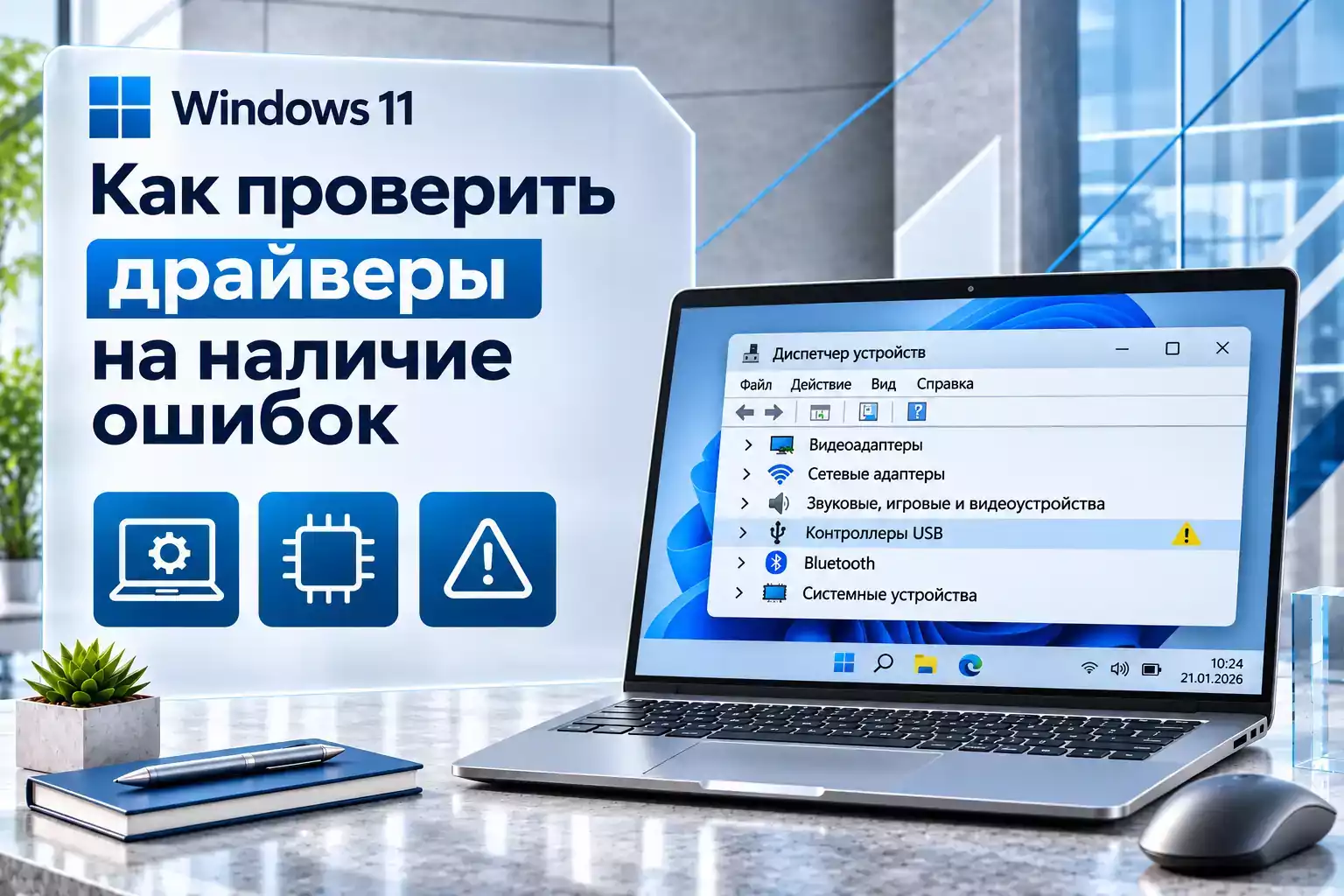
В Windows 11 есть несколько уровней проверки драйверов
Если компьютер начал зависать, пропало устройство, перестал работать Wi-Fi, Bluetooth, звук, веб-камера или видеокарта, одной из возможных причин становится драйвер.
Но понятие «проверить драйверы на ошибки» может означать разные задачи.
Windows позволяет проверить:
- есть ли устройства с зарегистрированной ошибкой;
- установлен ли драйвер вообще;
- может ли Windows загрузить драйвер;
- не отключено ли устройство;
- правильно ли завершилась установка драйвера;
- есть ли более свежая версия через Windows Update;
- возникали ли ошибки при установке пакета;
- нарушает ли драйвер правила работы ядра Windows.
Для большинства домашних пользователей достаточно первых пяти способов. Глубокая проверка через Driver Verifier относится уже к отладке и требует осторожности.
Нет одной кнопки «проверить все драйверы». Наиболее безопасная схема — сначала найти устройства с problem code через Диспетчер устройств или PnPUtil, а уже затем разбираться с конкретным драйвером.
Начните с Диспетчера устройств
Это основной штатный инструмент Windows для проверки состояния оборудования и драйверов.
Нажмите:
Win + X
и выберите:
Диспетчер устройств.
Просмотрите основные категории:
- Видеоадаптеры;
- Сетевые адаптеры;
- Bluetooth;
- Камеры;
- Звуковые, игровые и видеоустройства;
- Контроллеры USB;
- Дисковые устройства;
- Другие устройства.
Желтый треугольник означает зарегистрированную проблему
Если Windows обнаружила проблему с устройством или его драйвером, рядом с ним может появиться желтый треугольник с восклицательным знаком.
Щелкните устройство правой кнопкой:
Свойства → Общие.
В области:
Состояние устройства
будет указан текст ошибки и ее код.
Например:
- Код 1;
- Код 10;
- Код 18;
- Код 28;
- Код 31;
- Код 39;
- Код 43.
Именно код ошибки значительно полезнее общей фразы «драйвер не работает».
Какие коды Device Manager чаще связаны с драйверами
| Код | Что обычно означает |
|---|---|
| Код 1 | Устройство настроено неправильно или отсутствует подходящий драйвер |
| Код 3 | Драйвер может быть поврежден либо системе не хватает ресурсов |
| Код 10 | Устройство не удается запустить |
| Код 18 | Windows рекомендует переустановить драйвер |
| Код 24 | Устройство отсутствует, работает неправильно или установлено не полностью |
| Код 28 | Драйверы устройства не установлены |
| Код 31 | Windows не может загрузить необходимые драйверы |
| Код 39 | Драйвер поврежден или отсутствует |
| Код 48 | Windows заблокировала программное обеспечение устройства из-за известной проблемы |
| Код 52 | Проблема с цифровой подписью драйвера |
Одинаковый симптом может иметь разные причины. Например, неработающий Wi-Fi при Коде 28 означает отсутствие драйвера, а при Коде 10 устройство уже установлено, но Windows не может его запустить.
Перед удалением или обновлением драйвера запишите код ошибки. Это позволит выбрать правильный способ исправления.Быстрая проверка всех проблемных устройств через PnPUtil
Если не хочется вручную раскрывать десятки разделов Диспетчера устройств, можно использовать встроенную утилиту Microsoft:
PnPUtil.
Она уже входит в Windows 11 и отдельно скачивать ее не нужно.
Откройте Терминал или командную строку от имени администратора и выполните:
pnputil /enum-devices /problem
Команда выводит устройства, для которых Windows зарегистрировала problem code.
Если список пуст, Windows в данный момент не видит PnP-устройств с установленным кодом проблемы.
Почему эта команда удобнее визуальной проверки
Она помогает быстро обнаружить:
- устройства без драйвера;
- оборудование, которое не запускается;
- неправильно установленные устройства;
- проблемные контроллеры;
- оборудование, которое может быть скрыто глубоко в дереве Device Manager.
Microsoft сама приводит эту команду в документации по диагностике установки устройств и драйверов.
Проверьте конкретное устройство через PnPUtil
Если известен Instance ID устройства, можно вывести его состояние отдельно.
Команда выглядит так:
pnputil /enum-devices /instanceid "INSTANCE_ID"
Instance ID можно посмотреть в:
Диспетчер устройств → Свойства → Сведения → ИД экземпляра устройства.
Этот вариант полезен, если проблема касается одного конкретного:
- USB-устройства;
- сетевого адаптера;
- Bluetooth-модуля;
- видеокарты;
- камеры.
PowerShell позволяет вывести только устройства с ошибками
Еще один штатный способ — модуль PnpDevice в PowerShell.
Откройте Windows PowerShell или Терминал от имени администратора.
Выполните:
Get-PnpDevice -PresentOnly -Status ERROR,DEGRADED,UNKNOWN
Команда показывает только присутствующие сейчас устройства со статусами:
- Error;
- Degraded;
- Unknown.
Если оборудование работает нормально, обычно используется статус:
OK.
Что показывает результат
Вы увидите таблицу с полями вроде:
- Status;
- Class;
- FriendlyName;
- InstanceId.
Например, так можно быстро определить, что ошибку сообщает:
- PCI-контроллер;
- сетевой адаптер;
- USB-устройство;
- клавиатура;
- мышь;
- другое PnP-оборудование.
PnPUtil и Get-PnpDevice не проверяют качество программного кода драйвера. Они показывают состояние устройств и зарегистрированные Windows проблемы. Для обычной диагностики именно это и требуется в большинстве случаев.
Проверьте, есть ли неизвестные устройства
Отсутствующий драйвер не всегда обозначается названием реального оборудования.
В Диспетчере устройств может появиться:
- Неизвестное устройство;
- PCI Device;
- PCI Simple Communications Controller;
- Unknown USB Device;
- Multimedia Controller;
- неизвестный сетевой контроллер.
Обычно это означает, что Windows обнаружила оборудование, но не нашла подходящий драйвер.
Как определить неизвестное устройство
Откройте:
Свойства → Сведения.
В списке свойств выберите:
ИД оборудования.
Там могут отображаться значения вида:
PCI\VEN_8086&DEV_XXXX
или:
USB\VID_XXXX&PID_XXXX
По ним производитель компьютера или оборудования может определить нужный драйвер.
Для ноутбука правильнее сначала проверить официальный сайт производителя конкретной модели.
Покажите скрытые устройства
Некоторые старые или временно отсутствующие устройства могут не отображаться в обычном режиме.
В Диспетчере устройств откройте:
Вид → Показать скрытые устройства.
Серые записи могут относиться к устройствам, которые:
- сейчас не подключены;
- были заменены;
- перестали определяться;
- имеют сохраненную конфигурацию.
Это особенно полезно после замены:
- USB-устройства;
- видеокарты;
- сетевого адаптера;
- Bluetooth-модуля.
Но удалять все серые устройства подряд не нужно.
Проверка версии и поставщика драйвера
Даже если ошибок в Device Manager нет, имеет смысл проверить сам установленный драйвер.
Откройте:
Диспетчер устройств → нужное устройство → Свойства → Драйвер.
Здесь отображаются:
- поставщик драйвера;
- дата;
- версия;
- цифровая подпись;
- кнопки обновления и отката.
Старая дата драйвера не всегда означает проблему
Нельзя автоматически считать драйвер плохим только потому, что его дата выглядит старой.
Некоторые встроенные драйверы Windows используют стабильные версии годами.
Главные признаки реальной проблемы:
- код ошибки;
- устройство не работает;
- появились сбои после обновления;
- Windows не может загрузить драйвер;
- производитель выпустил исправленную версию.
Проверьте драйверы через Windows Update
Windows 11 получает рекомендованные драйверы через Центр обновления.
Откройте:
Параметры → Центр обновления Windows → Проверить наличие обновлений.
После установки обновлений Microsoft рекомендует перезагрузить компьютер, даже если Windows явно не потребовала перезапуск.
Необязательные драйверы устанавливаются отдельно
Перейдите:
Параметры → Центр обновления Windows → Дополнительные параметры → Необязательные обновления.
Здесь могут находиться драйверы для:
- видеокарты;
- Wi-Fi;
- Bluetooth;
- chipset;
- принтера;
- USB;
- других компонентов.
Microsoft указывает, что необязательные драйверы не устанавливаются автоматически во всех случаях.
Когда лучше использовать драйвер производителя
Windows Update — хороший первый источник, но он не всегда содержит самую подходящую OEM-версию.
Для ноутбуков особенно важно учитывать драйверы производителя:
- Lenovo;
- ASUS;
- HP;
- Dell;
- Acer;
- MSI;
- других брендов.
OEM-пакет может учитывать особенности:
- управления питанием;
- гибридной графики;
- встроенной камеры;
- Wi-Fi/Bluetooth;
- тачпада;
- функциональных клавиш;
- BIOS/UEFI.
Не используйте сомнительные сайты с «универсальными сборниками драйверов».
Если ошибка появилась после обновления — попробуйте откат
Если устройство работало нормально, но перестало после установки нового драйвера:
Диспетчер устройств → устройство → Свойства → Драйвер → Откатить.
Если кнопка активна, Windows может вернуть предыдущую версию.
После отката перезагрузите компьютер.
Когда откат особенно полезен
- пропал Wi-Fi после обновления;
- Bluetooth перестал запускаться;
- видеокарта начала выдавать ошибки;
- исчез второй монитор;
- камера перестала определяться;
- появились сбои после автоматического обновления драйвера.
Если кнопка «Откатить» недоступна, предыдущая версия драйвера в системе не сохранена.
Переустановка драйвера помогает при поврежденной конфигурации
Для ряда кодов ошибок Microsoft прямо рекомендует удалить устройство и установить драйвер заново.
Перед этим желательно заранее скачать официальный драйвер.
Затем:
- откройте Диспетчер устройств;
- щелкните проблемное устройство правой кнопкой;
- выберите Удалить устройство;
- подтвердите действие;
- перезагрузите компьютер.
Windows обычно заново обнаруживает оборудование.
Можно также выбрать:
Действие → Обновить конфигурацию оборудования.
Для сетевого адаптера заранее сохраните установщик драйвера локально. После удаления Wi-Fi-драйвера компьютер может временно остаться без Интернета.
Как проверить ошибки установки драйвера через SetupAPI.dev.log
Для более глубокой диагностики Windows ведет специальный текстовый журнал установки устройств и драйверов.
Он находится по адресу:
C:\Windows\INF\setupapi.dev.log
или в переменной пути:
%SystemRoot%\inf\setupapi.dev.log
Microsoft указывает, что Plug and Play Manager и SetupAPI записывают сюда информацию об установке устройств и драйверных пакетов.
Когда этот журнал действительно полезен
Проверяйте его, если:
- драйвер отказывается устанавливаться;
- установка завершается ошибкой;
- Windows выбирает не тот пакет;
- возникает проблема цифровой подписи;
- устройство появляется с ошибкой сразу после установки.
Файл можно открыть обычным Блокнотом.
Для анализа удобно искать:
- название устройства;
- Hardware ID;
- INF-файл драйвера;
- слова error и fail;
- события, соответствующие времени установки.
SetupAPI.dev.log — это не журнал всех сбоев драйверов
Он предназначен прежде всего для диагностики:
- Plug and Play;
- установки устройства;
- установки драйверного пакета.
Если драйвер успешно установлен, но впоследствии вызывает зависания или BSOD, нужны другие методы.
Можно ли проверить все установленные сторонние драйверы
Да. PnPUtil позволяет вывести сторонние пакеты, находящиеся в Driver Store.
Используйте:
pnputil /enum-drivers
Команда покажет драйверные пакеты сторонних производителей.
В зависимости от версии Windows доступны дополнительные фильтры, например по классу устройств.
Однако сам факт присутствия пакета в Driver Store не означает, что он неисправен.
Этот список полезен для инвентаризации:
- производителя;
- INF-пакета;
- версии;
- класса устройства.
Драйвер может быть проблемным даже без желтого значка
Это важное ограничение Диспетчера устройств.
Отсутствие problem code означает, что Windows смогла загрузить устройство и не зарегистрировала стандартную PnP-ошибку.
Но это не гарантирует отсутствие:
- редких зависаний;
- утечки памяти;
- ошибки при выходе из сна;
- BSOD;
- конфликта с другим драйвером;
- ошибки внутри драйвера режима ядра.
Именно для таких задач существуют более глубокие инструменты отладки.
Driver Verifier — не обычный тест драйверов
В Windows присутствует инструмент:
Driver Verifier / Средство проверки драйверов.
Запускается он командой:
verifier
Однако использовать его просто для профилактической проверки компьютера не стоит.
Microsoft прямо предупреждает: Driver Verifier способен вызвать сбой компьютера и должен применяться на системах, предназначенных для тестирования и отладки.
Driver Verifier отслеживает драйверы режима ядра и графические драйверы и намеренно ужесточает условия их работы, чтобы выявлять:
- неправильные обращения к памяти;
- ошибки ввода-вывода;
- нарушения правил ядра;
- deadlock;
- неправильное управление ресурсами.
Если драйвер нарушает правило, Windows может намеренно остановить систему с BSOD для формирования диагностической информации.
Для обычного пользователя Driver Verifier не должен быть первым, вторым или даже третьим способом проверки драйверов.Почему опасно выбирать проверку всех драйверов
Microsoft отмечает, что проверка всех драйверов:
- увеличивает нагрузку на систему;
- может исчерпать специальные ресурсы;
- ухудшает производительность;
- повышает вероятность аварийной остановки.
При профессиональной диагностике обычно выбирают конкретный подозрительный драйвер.
Как отключить Driver Verifier, если он уже был включен
Если Driver Verifier активирован, его состояние можно проверить:
verifier /querysettings
Для сброса параметров Microsoft использует:
verifier /reset
После этого необходимо перезагрузить компьютер.
Если Windows перестала нормально загружаться после включения Verifier, может потребоваться безопасный режим или среда восстановления для выполнения сброса.
BSOD не всегда означает, что виноват драйвер, указанный первым
Если проблема выражается в синих экранах, код ошибки и имя SYS-файла могут дать направление диагностики, но выводы нужно делать осторожно.
Например, драйвер может:
- стать непосредственной причиной сбоя;
- оказаться только участником стека;
- получить поврежденные данные от другого компонента.
Для профессионального анализа дампов используется WinDbg и файлы:
- Memory.dmp;
- Minidump.
Это уже отдельный уровень диагностики и не требуется для обычной проверки Device Manager.
Стоит ли запускать SFC и DISM для проверки драйверов
Команды:
sfc /scannow
и:
DISM /Online /Cleanup-Image /RestoreHealth
часто рекомендуют при любых проблемах Windows, но они не являются полноценными средствами проверки сторонних драйверов.
SFC проверяет защищенные системные файлы Windows, а DISM обслуживает образ системы.
Они могут быть полезны, если повреждены системные компоненты, от которых зависит установка или работа устройств, но не следует использовать их вместо:
- Device Manager;
- PnPUtil;
- проверки конкретного драйвера;
- SetupAPI.dev.log.
Как понять, проблема в драйвере или в самом устройстве
| Симптом | Вероятное направление |
|---|---|
| Код 28 | Отсутствует драйвер |
| Код 10 после установки | Драйвер, firmware или оборудование |
| Работает после отката драйвера | Проблемная новая версия драйвера |
| Не работает даже с официальным драйвером | Возможна аппаратная проблема |
| Устройство исчезает физически | Питание, порт, firmware или оборудование |
| После переустановки драйвера ошибка возвращается | Проверять firmware и само устройство |
| Работает на другом компьютере | Проблема Windows или драйвера первого ПК |
| Не работает нигде | Вероятность аппаратной неисправности выше |
Если проблема началась после Windows Update
Не обязательно удалять само системное обновление.
Сначала проверьте:
- появился ли problem code в Device Manager;
- изменилась ли версия драйвера;
- доступен ли откат;
- есть ли новый OEM-драйвер;
- есть ли дополнительные драйверы в Windows Update.
Windows Update способен обновлять драйверы вместе с другими компонентами, поэтому причиной может быть именно новый драйвер, а не накопительный пакет Windows.
Когда драйвер лучше не обновлять
Не нужно обновлять каждый драйвер только ради более новой цифры версии.
Если:
- устройство работает стабильно;
- ошибок нет;
- производитель не выпустил важное исправление;
- нет проблемы совместимости,
замена драйвера без причины обычно не требуется.
Особенно осторожно стоит относиться к:
- BIOS;
- chipset;
- Storage Controller;
- RAID;
- firmware;
- низкоуровневым системным драйверам.
Чего не стоит делать при проверке драйверов
- Не запускайте Driver Verifier на всех драйверах «для профилактики».
- Не удаляйте все устройства с желтыми значками без разбора.
- Не скачивайте драйверы с неизвестных каталогов.
- Не считайте любую старую дату драйвера ошибкой.
- Не удаляйте Driver Store вручную.
- Не используйте программы автоматического обновления всех драйверов без необходимости.
- Не обновляйте BIOS только из-за одного неизвестного устройства, пока не установлена причина.
- Не удаляйте рабочий сетевой драйвер, не сохранив установщик.
Оптимальный алгоритм проверки всех драйверов
- Откройте Диспетчер устройств.
- Проверьте наличие желтых предупреждающих значков.
- Откройте свойства проблемного устройства и запишите код ошибки.
- В Терминале от администратора выполните pnputil /enum-devices /problem.
- При необходимости выполните Get-PnpDevice -PresentOnly -Status ERROR,DEGRADED,UNKNOWN.
- Проверьте неизвестные устройства.
- Посмотрите версию и поставщика проблемного драйвера.
- Проверьте Windows Update.
- Откройте «Необязательные обновления».
- Проверьте официальный драйвер производителя оборудования.
- Если проблема появилась после обновления — попробуйте откат.
- Если конфигурация повреждена — переустановите конкретное устройство.
- При ошибке установки изучите C:\Windows\INF\setupapi.dev.log.
- Driver Verifier используйте только для профессиональной диагностики конкретного подозрительного драйвера.
Быстрая памятка по инструментам
| Инструмент | Для чего нужен | Риск |
|---|---|---|
| Диспетчер устройств | Коды ошибок и состояние оборудования | Низкий |
| pnputil /enum-devices /problem | Поиск устройств с problem code | Низкий |
| Get-PnpDevice | Вывод устройств со статусом Error/Degraded/Unknown | Низкий |
| Windows Update | Рекомендованные и необязательные драйверы | Низкий |
| SetupAPI.dev.log | Ошибки установки драйвера | Низкий |
| Driver Verifier | Отладка поведения драйвера ядра | Высокий |
| WinDbg | Анализ дампов и BSOD | Для опытных пользователей |
Скачать актуальный образ Windows 11
Ошибки драйверов обычно не требуют чистой установки Windows 11. Сначала следует проверить problem codes, установить подходящий драйвер, использовать откат или переустановить конкретное устройство.
Если Windows требуется установить заново после серьезного системного сбоя или перенести на другой накопитель, можно использовать актуальный оригинальный образ Windows 11.

Windows 11 Home или Pro для диагностики драйверов
Диспетчер устройств, PnPUtil, PowerShell, Windows Update и основные средства проверки драйверов доступны в Windows 11 Home и Pro. Переход на Pro сам по себе не исправит проблемный драйвер и не улучшит совместимость оборудования.
Windows 11 Pro стоит выбирать ради дополнительных административных, рабочих и корпоративных функций, а обычная диагностика устройств доступна и в домашней редакции.
Как безопаснее всего найти проблемный драйвер
Для обычной проверки достаточно начать с Диспетчера устройств и команды pnputil /enum-devices /problem. Эти два способа позволяют определить устройства, для которых Windows уже зарегистрировала конкретную проблему.
Если нужно быстро проверить состояние оборудования через PowerShell, используйте Get-PnpDevice -PresentOnly -Status ERROR,DEGRADED,UNKNOWN. Затем изучите код ошибки конкретного устройства и только после этого решайте, нужен ли новый драйвер, откат или переустановка.
Если сам драйвер не устанавливается, полезен журнал C:\Windows\INF\setupapi.dev.log: Windows записывает туда операции Plug and Play и установки драйверных пакетов.
Driver Verifier оставляйте для специальных случаев. Он не является обычным сканером исправности и по замыслу Microsoft способен намеренно остановить Windows при обнаружении нарушения со стороны драйвера.
Для большинства пользователей наиболее правильная диагностика выглядит так: найти устройство с ошибкой → записать problem code → проверить версию драйвера → обновить, откатить или переустановить только конкретный проблемный компонент.
Комментарии (0)
Оставьте вопрос, дополнение или поделитесь своим опытом.