
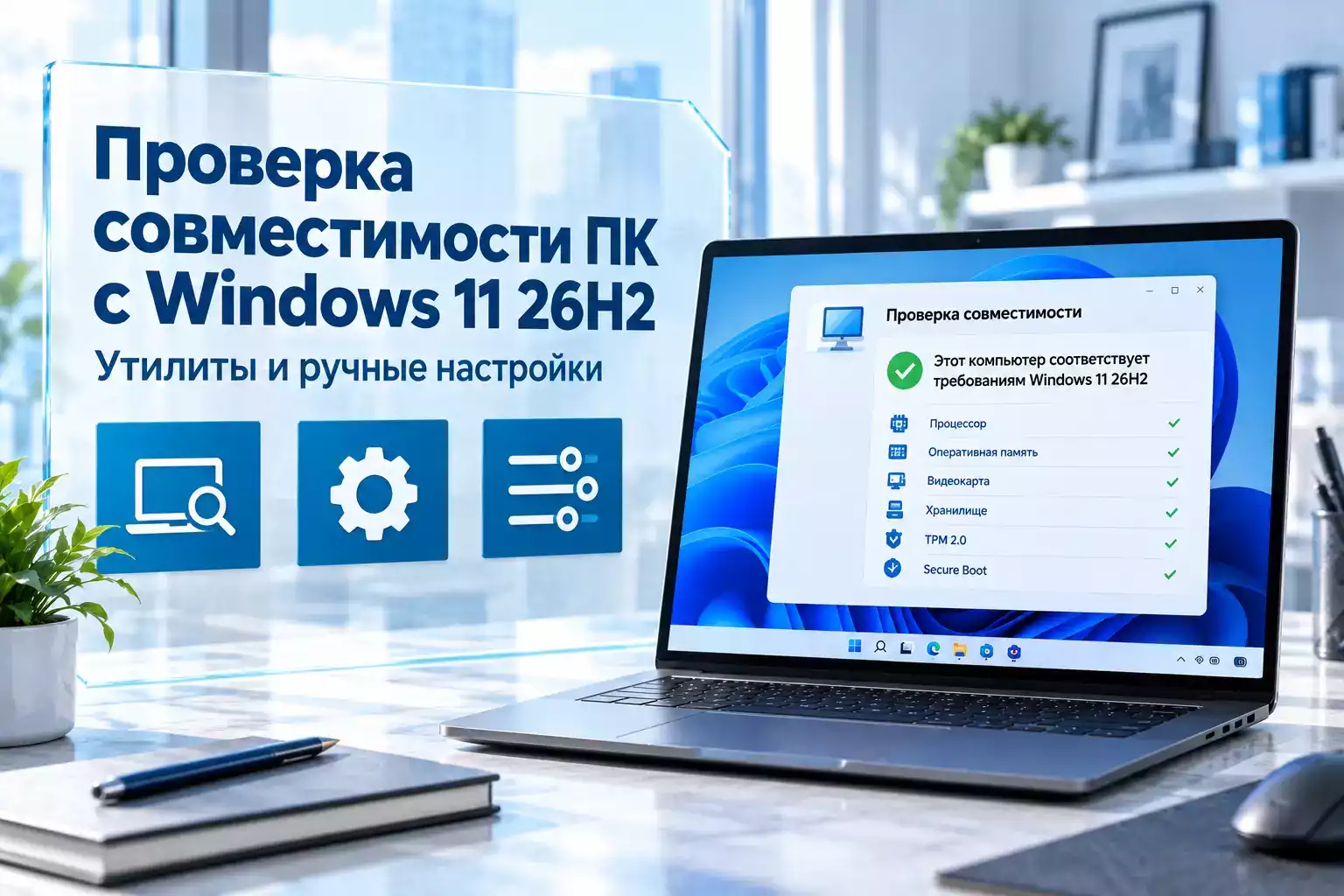
Каким требованиям должен соответствовать ПК для Windows 11 26H2
Перед установкой Windows 11 26H2 полезно проверить не только объем памяти и свободное место, но и параметры безопасности платформы. Microsoft не вводит для 26H2 отдельный универсальный набор минимальных характеристик вместо требований Windows 11: совместимость по-прежнему определяется базовыми требованиями системы и поддержкой конкретного оборудования.
Windows 11 26H2 использует общую сервисную основу с версиями 24H2 и 25H2. Поэтому на уже совместимом компьютере переход на новую версию не обязательно означает полноценную переустановку операционной системы. Для подходящих устройств обновление может распространяться через небольшой пакет активации.
| Компонент | Минимальное требование Windows 11 |
|---|---|
| Процессор | Совместимый 64-битный процессор или SoC с частотой от 1 ГГц и минимум двумя ядрами |
| Оперативная память | От 4 ГБ |
| Накопитель | От 64 ГБ |
| Системная прошивка | UEFI с поддержкой Secure Boot |
| TPM | TPM 2.0 |
| Графика | Совместимость с DirectX 12 и драйвером WDDM 2.0 |
| Экран | Разрешение не ниже 720p и диагональ более 9 дюймов |
Автоматическая проверка совместимости Windows 11 26H2
Самый простой вариант — сначала использовать официальные средства Microsoft. Они позволяют быстро определить основные причины, из-за которых компьютер не соответствует требованиям Windows 11.
PC Health Check
Приложение «Проверка работоспособности ПК» проверяет компьютер на соответствие минимальным требованиям Windows 11. После запуска достаточно открыть раздел Windows 11 и нажать кнопку проверки.
Если обнаружено несоответствие, программа может показать, какой компонент требует внимания. Например, причиной может оказаться отключенный TPM, неподходящая конфигурация загрузки или процессор, который не соответствует требованиям Windows 11.
Важно учитывать, что PC Health Check проверяет прежде всего аппаратную готовность компьютера к Windows 11. Фактическая доступность обновления именно до 26H2 дополнительно зависит от состояния системы, драйверов и известных проблем совместимости.
Проверка через Центр обновления Windows
На компьютере с Windows 11 следует также открыть «Параметры» → «Центр обновления Windows» и выполнить поиск обновлений. Windows Update учитывает не только характеристики компьютера, но и ограничения совместимости, которые Microsoft может временно применять к отдельным конфигурациям.
Если для определенного драйвера, приложения или устройства обнаружена известная проблема, обновление до новой версии Windows может временно не предлагаться даже на полностью совместимом по характеристикам компьютере.
Как вручную проверить TPM 2.0, Secure Boot и UEFI
Автоматическая проверка удобна, но основные требования можно проверить и встроенными средствами Windows. Это особенно полезно, когда нужно понять, какой параметр следует изменить в UEFI.
Проверка TPM 2.0 через tpm.msc
Нажмите Win + R, введите tpm.msc и нажмите Enter. Откроется окно управления доверенным платформенным модулем.
В нем следует проверить состояние TPM и версию спецификации. Для Windows 11 требуется TPM 2.0.
Если Windows сообщает, что совместимый модуль TPM не найден, это еще не всегда означает его физическое отсутствие. На некоторых компьютерах TPM отключен в настройках UEFI.
Проверка режима UEFI и Secure Boot
Нажмите Win + R, введите msinfo32 и откройте «Сведения о системе». Найдите параметры режима BIOS и состояния безопасной загрузки.
Современная конфигурация Windows 11 предполагает использование UEFI. Secure Boot должен поддерживаться системой, а для нормальной работы этой функции Windows должна загружаться в режиме UEFI, а не через устаревший Legacy BIOS.
Если компьютер работает в Legacy-режиме, простое включение Secure Boot в прошивке может оказаться невозможным. В такой ситуации сначала необходимо проверить разметку системного диска и возможность перехода на UEFI.
Как узнать модель процессора и объем памяти
Откройте «Параметры» → «Система» → «О системе». Здесь отображаются модель процессора, установленный объем оперативной памяти и тип системы.
Одной частоты процессора недостаточно для определения совместимости. Для Windows 11 имеет значение конкретная модель CPU, поэтому при сомнениях ее следует сверить с актуальными списками поддерживаемых процессоров Microsoft.
Проверка видеокарты и DirectX
Нажмите Win + R, введите dxdiag и запустите средство диагностики DirectX. В разделах утилиты можно посмотреть модель графического адаптера и установленную версию DirectX.
Windows 11 требует видеокарту, совместимую с DirectX 12 или более новой версией API, а также драйвер WDDM 2.0.
Что изменить в UEFI, если компьютер не проходит проверку
На относительно современном компьютере несовместимость иногда связана не с самим оборудованием, а с отключенными функциями прошивки. Названия параметров зависят от производителя материнской платы или ноутбука, поэтому расположение пунктов может отличаться.
Включение TPM
На системах Intel встроенный TPM может называться Intel PTT, а на компьютерах с процессорами AMD часто используется обозначение AMD fTPM или Firmware TPM.
После включения соответствующего параметра следует сохранить настройки UEFI, загрузить Windows и повторно проверить состояние через tpm.msc.
Включение Secure Boot
Параметр Secure Boot обычно находится в разделах Boot, Security или Authentication. Для его использования система должна работать в режиме UEFI.
Если в прошивке включен Legacy или CSM, сначала необходимо убедиться, что установленная Windows сможет загружаться после перехода на UEFI. Менять режим загрузки без проверки конфигурации системного диска не следует.
Почему совместимый компьютер может пока не получать Windows 11 26H2
Соответствие минимальным требованиям не означает, что новая версия Windows обязательно появится в Центре обновления сразу после запуска распространения.
Microsoft применяет ограничения совместимости, или safeguard holds, если обнаруживает проблему с определенным драйвером, оборудованием или программой. В этом случае обновление временно блокируется для затронутых устройств, пока причина не будет устранена.
Кроме того, распространение обновлений Windows может проходить поэтапно. Поэтому отсутствие предложения установить 26H2 не всегда говорит о несовместимости компьютера.
После изменения аппаратного обеспечения или настроек UEFI сведения в Центре обновления Windows также могут обновиться не мгновенно. Microsoft указывает, что после изменения конфигурации синхронизация нового статуса совместимости может занять некоторое время.
Windows 11 после проверки компьютера
Если компьютер соответствует требованиям и Windows 11 26H2 устанавливается в подходящей редакции, систему можно активировать ключом соответствующей редакции.
Доступные для загрузки и установки образы

После установки потребуется активация для полноценной работы системы
Что проверить перед переходом на Windows 11 26H2
Оптимальный вариант — сочетать автоматическую и ручную проверку. PC Health Check быстро обнаруживает основные ограничения, а tpm.msc, msinfo32 и dxdiag позволяют самостоятельно проверить TPM 2.0, режим UEFI, Secure Boot и графическую подсистему.
Если аппаратные требования выполнены, но Windows 11 26H2 пока не предлагается через Центр обновления, следует учитывать возможное поэтапное распространение и временные ограничения совместимости. В такой ситуации отсутствие обновления само по себе не означает, что компьютер не поддерживает Windows 11 26H2.
Перед изменением TPM, Secure Boot или режима загрузки в UEFI стоит убедиться, что текущая конфигурация Windows и системного диска совместима с выбранными настройками. Это поможет избежать ситуации, когда после изменения параметров прошивки система перестает загружаться.



Комментарии (0)
Оставьте вопрос, дополнение или поделитесь своим опытом.