
Какие параметры указателя можно изменить в Windows 11
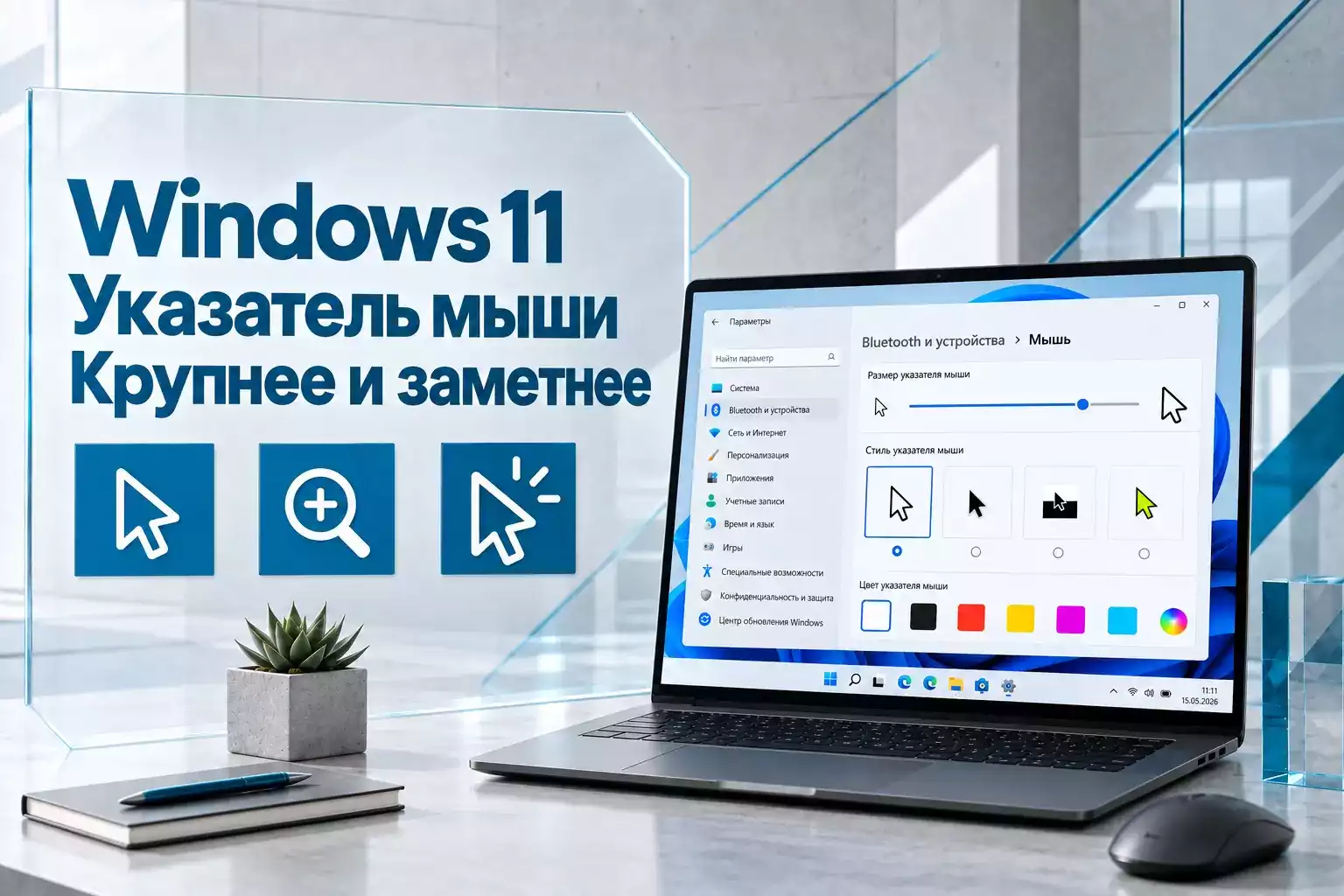
Стандартный белый указатель Windows 11 подходит не всем. На большом мониторе, дисплее с высоким разрешением или сложном фоне небольшой курсор может теряться, поэтому система позволяет изменить его размер, цвет и общий стиль без установки сторонних программ.
Основные параметры находятся в разделе специальных возможностей. Отдельно сохранены классические настройки мыши, где можно выбрать готовую схему указателей или заменить отдельные состояния курсора.
Для большинства пользователей достаточно раздела «Указатель мыши и сенсорный ввод». Там меняются размер и цвет. Классическое окно «Свойства: Мышь» понадобится, если нужно заменить форму стрелки, значок ожидания или сразу всю схему курсоров.
| Настройка | Где находится |
|---|---|
| Размер указателя | Специальные возможности → Указатель мыши и сенсорный ввод |
| Белый, черный или инвертированный стиль | Специальные возможности → Указатель мыши и сенсорный ввод |
| Пользовательский цвет | Специальные возможности → Указатель мыши и сенсорный ввод |
| Готовая схема курсоров | Дополнительные параметры мыши → Указатели |
| Замена отдельного указателя | Дополнительные параметры мыши → Указатели → Обзор |
| След указателя | Дополнительные параметры мыши → Параметры указателя |
Как увеличить размер курсора мыши
Самый быстрый способ сделать курсор заметнее — увеличить его размер. При этом не нужно менять масштаб всего интерфейса Windows или увеличивать текст.
Изменение через специальные возможности
- Откройте «Параметры».
- Перейдите в «Специальные возможности».
- Выберите «Указатель мыши и сенсорный ввод».
- Найдите параметр «Размер».
- Передвигайте ползунок вправо, пока курсор не станет достаточно заметным.
Изменение применяется сразу, поэтому результат можно оценить непосредственно во время настройки.
Увеличивается только указатель мыши. Размер окон, значков, текста и других элементов интерфейса при этом не меняется.Быстрый переход через Win + U
Раздел специальных возможностей можно открыть сочетанием Win + U. После этого достаточно перейти к параметрам указателя мыши.
Такой вариант удобен, если стандартный курсор уже трудно разглядеть и искать нужный пункт через обычное меню неудобно.
Как изменить цвет указателя мыши
Windows 11 предлагает несколько встроенных вариантов оформления указателя. Цвет можно подобрать не только ради внешнего вида, но и для лучшей видимости на разных типах фона.
Белый указатель
Это стандартный вариант Windows. Он хорошо заметен на темном интерфейсе, но может сливаться со светлыми страницами и документами.
Черный указатель
Черный курсор лучше выделяется на светлом фоне. Он может быть удобнее при постоянной работе с документами, браузером и приложениями с белым интерфейсом.
Инвертированный указатель
Инвертированный режим автоматически меняет цвет курсора в зависимости от того, что находится под ним.
На светлой области он становится темнее, а на темной — светлее. Это полезно, если указатель регулярно перемещается между контрастными участками экрана.
Инвертированный стиль особенно удобен при работе с изображениями, таблицами и программами со смешанным светлым и темным содержимым. Указатель меньше сливается с фоном без необходимости выбирать один постоянный цвет.
Собственный цвет курсора
Windows позволяет выбрать яркий цвет из предложенных вариантов или задать собственный.
- Откройте «Параметры» → «Специальные возможности» → «Указатель мыши и сенсорный ввод».
- В разделе стиля выберите вариант пользовательского цвета.
- Выберите один из рекомендуемых оттенков.
- Если нужного цвета нет, нажмите «Выбрать другой цвет».
- Укажите подходящий оттенок.
Яркий голубой, зеленый, оранжевый или другой контрастный цвет может заметно упростить поиск курсора на экране.
Как выбрать классическую схему указателей Windows
Параметры специальных возможностей меняют размер и цвет основной стрелки, но Windows сохраняет и классическую систему схем курсоров.
Через нее можно изменить внешний вид сразу нескольких состояний указателя: обычный выбор, работу в фоне, ожидание, изменение размера окна и другие системные действия.
Где находятся схемы курсоров
- Откройте «Параметры» → «Bluetooth и устройства» → «Мышь».
- Перейдите в «Дополнительные параметры мыши».
- В открывшемся окне выберите вкладку «Указатели».
- Откройте список «Схема».
- Выберите подходящий набор указателей.
- Нажмите «Применить» или «ОК».
Схема меняет сразу набор системных курсоров, поэтому все состояния мыши сохраняют единый визуальный стиль.
| Способ | Что изменяется | Когда использовать |
|---|---|---|
| Стиль указателя | Цвет основного курсора | Нужно повысить контрастность |
| Размер | Масштаб курсора | Указатель слишком мелкий |
| Схема | Сразу несколько видов системных указателей | Нужно изменить общий дизайн курсоров |
| Ручная замена | Только выбранное состояние | Нужно изменить конкретную стрелку или значок |
Как заменить отдельный курсор вручную
Необязательно менять всю схему. Windows позволяет отдельно заменить, например, обычную стрелку, указатель выбора ссылки или значок ожидания.
Выбор другого файла указателя
- Откройте окно «Свойства: Мышь».
- Перейдите на вкладку «Указатели».
- В списке выберите состояние, которое хотите изменить.
- Нажмите «Обзор».
- Выберите файл нужного курсора.
- Примените изменения.
После настройки можно сохранить полученный набор как отдельную схему, чтобы в дальнейшем быстро к нему вернуться.
Используйте курсоры из надежных источников. Если набор распространяется в виде установщика неизвестного происхождения, устанавливать его только ради изменения внешнего вида мыши не стоит.
Как сделать движущийся указатель заметнее
Иногда проблема не в размере курсора, а в том, что его трудно быстро найти во время движения по большому экрану. Для этого в Windows предусмотрен след указателя.
Включение следа курсора
- Откройте «Дополнительные параметры мыши».
- Перейдите на вкладку «Параметры указателя».
- Включите «Отображать след указателя».
- Настройте длину следа.
- Нажмите «Применить».
При перемещении за курсором будут появляться дополнительные визуальные следы, благодаря которым направление движения становится заметнее.
След указателя особенно полезен на больших мониторах и при работе с несколькими дисплеями, но слишком длинный след может визуально мешать.Не путайте указатель мыши и текстовый курсор
Windows использует два разных элемента, которые часто называют одним словом «курсор».
- Указатель мыши — стрелка или другой значок, который перемещается по экрану.
- Текстовый курсор — вертикальная линия, показывающая место ввода символов.
Их настройки находятся в разных разделах специальных возможностей.
Как сделать текстовый курсор заметнее
Откройте:
Параметры → Специальные возможности → Текстовый курсор
В этом разделе Windows 11 позволяет:
- изменить толщину текстового курсора;
- включить цветной индикатор;
- изменить размер индикатора;
- выбрать рекомендуемый или пользовательский цвет.
Если стрелку мыши видно хорошо, но во время набора текста постоянно теряется точка ввода, менять настройки мыши не нужно — используйте параметры текстового курсора.
Какие настройки лучше выбрать для разных сценариев
| Сценарий | Подходящая настройка |
|---|---|
| Большой монитор 4K | Увеличенный размер указателя |
| Светлые документы и сайты | Черный или яркий пользовательский цвет |
| Смешанный темный и светлый интерфейс | Инвертированный указатель |
| Несколько мониторов | Крупный указатель и при необходимости след |
| Нужно изменить дизайн курсоров | Классическая схема указателей |
| Трудно найти место ввода текста | Индикатор текстового курсора |
Нет необходимости одновременно активировать все функции. Обычно достаточно увеличить курсор на несколько уровней и выбрать цвет, хорошо контрастирующий с используемым интерфейсом.
Что делать, если новый курсор неудобен
Все основные изменения можно вернуть штатными средствами Windows.
Возврат стандартного цвета
В разделе «Указатель мыши и сенсорный ввод» выберите обычный белый стиль и уменьшите размер до комфортного значения.
Возврат стандартной схемы
Откройте вкладку «Указатели» в дополнительных параметрах мыши и выберите стандартную схему Windows.
Отключение следа
На вкладке «Параметры указателя» снимите флажок отображения следа.
Эти настройки персонализации не требуют переустановки драйвера мыши и не влияют на сохраненные документы или приложения.
Скачать оригинальный образ Windows 11
Настройка указателя мыши выполняется средствами самой Windows и не требует переустановки системы. Оригинальный образ может понадобиться при чистой установке Windows 11, восстановлении поврежденной системы или подготовке нового компьютера.
Оригинальный ISO Windows не содержит сторонних модификаций и дополнительного программного обеспечения сторонних разработчиков. После установки параметры размера, цвета и схемы указателя можно настроить заново через специальные возможности.

Windows 11 для компьютера
Изменение внешнего вида указателя относится к встроенным возможностям Windows 11 и не требует покупки дополнительных программ. Для самой операционной системы необходима лицензия соответствующей редакции.
Как подобрать удобный указатель мыши в Windows 11
Самое практичное изменение — сначала увеличить размер указателя до комфортного значения, а затем подобрать контрастный стиль. Для светлого интерфейса часто удобен черный или яркий курсор, а при постоянной смене фона — инвертированный.
Если встроенного оформления недостаточно, классические параметры мыши позволяют изменить целую схему или отдельные состояния указателя. Дополнительный след пригодится на больших дисплеях и многомониторных рабочих местах.
Все эти возможности уже встроены в Windows 11, поэтому для обычной настройки размера, цвета и видимости курсора сторонние программы не нужны.




Комментарии (0)
Оставьте вопрос, дополнение или поделитесь своим опытом.