
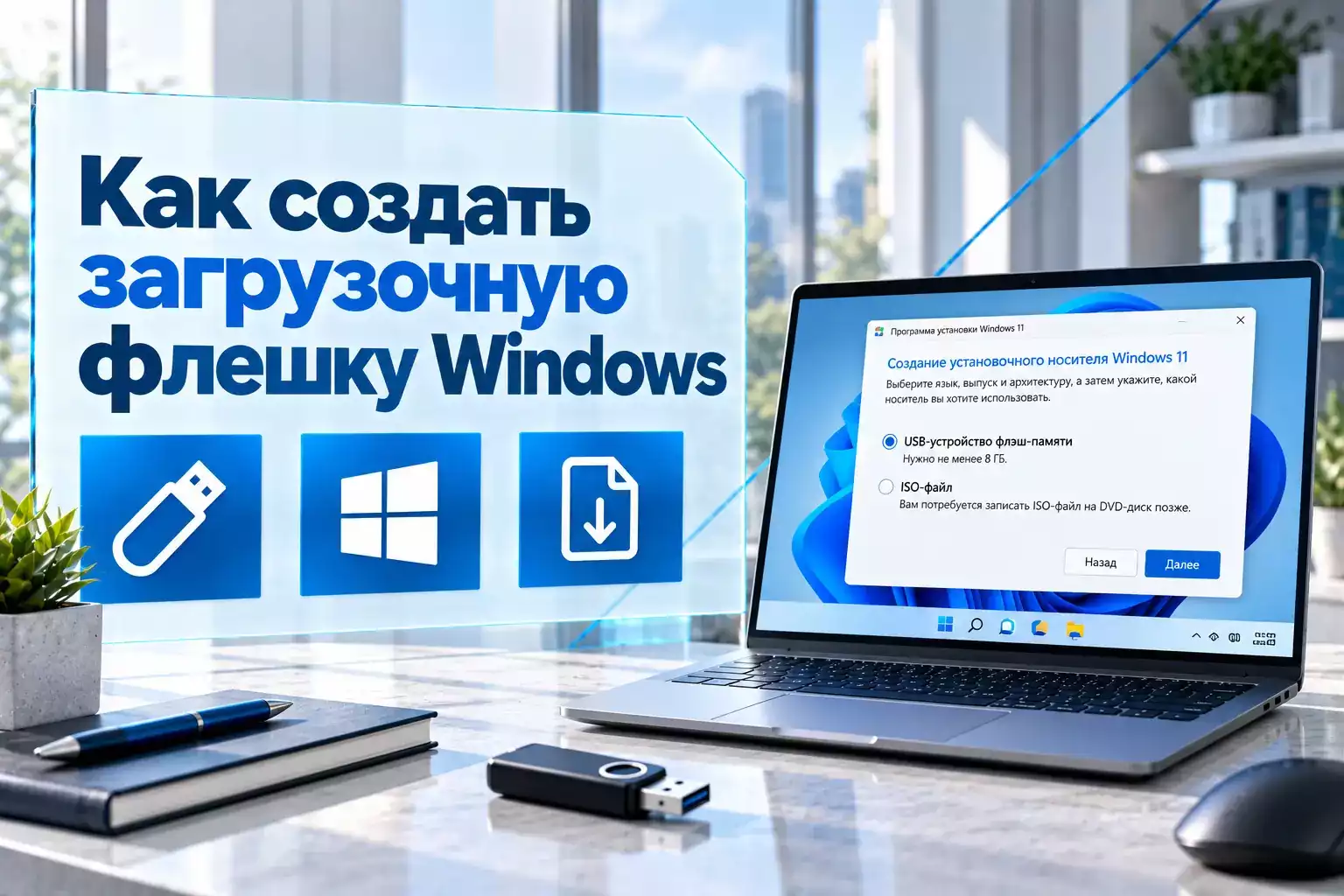
Как сделать установочную флешку Windows с помощью Rufus
Загрузочная флешка Windows позволяет установить систему на новый компьютер, ноутбук, SSD или полностью переустановить уже используемую ОС. Для ее создания потребуется ISO-образ Windows, USB-накопитель и программа, которая правильно запишет установочные файлы.
Один из самых удобных инструментов для этой задачи — Rufus. Программа позволяет выбрать схему разделов GPT или MBR, режим UEFI или BIOS и подготовить накопитель как для современных, так и для более старых компьютеров.
Перед началом сохраните файлы с USB-накопителя. Во время создания загрузочной флешки ее содержимое будет удалено.
Что представляет собой загрузочная флешка Windows
Загрузочная флешка — это USB-накопитель со специальной структурой и установочными файлами Windows, с которого компьютер может запуститься до загрузки операционной системы с внутреннего SSD или HDD.
Такой накопитель выбирают через Boot Menu или BIOS/UEFI, после чего запускается стандартный установщик Windows.
Просто скопировать ISO-файл на USB недостаточно. Флешку необходимо подготовить как загрузочное устройство с помощью Rufus или другой подходящей программы.
Когда такой USB-накопитель пригодится
- при установке Windows на новый ПК или ноутбук;
- после замены SSD или жесткого диска;
- для полной переустановки системы;
- для чистой установки без старых программ и файлов;
- если установленная Windows больше не загружается.
Что понадобится для записи Windows на USB
Перед запуском Rufus подготовьте установочный образ и подходящую флешку.
- ISO-образ Windows. Содержит установочные файлы системы.
- USB-флешка объемом от 8 ГБ. Для современных образов удобнее использовать накопитель на 16 ГБ или больше.
- Rufus. Программа подготовит USB и запишет на него установочный образ.
- Рабочий компьютер. Он потребуется непосредственно для создания флешки.
Если к компьютеру подключено несколько USB-накопителей или внешних дисков, перед записью особенно внимательно проверяйте выбранное устройство.
Почему для этой задачи удобно использовать Rufus
Rufus позволяет не только записать ISO, но и подобрать параметры загрузки под конкретный компьютер.
Например, для современной системы обычно используются GPT и UEFI, а для старого оборудования может понадобиться MBR и Legacy BIOS.
| Параметр | Варианты | Для чего нужен |
|---|---|---|
| Схема разделов | GPT или MBR | Определяет совместимость с типом прошивки компьютера |
| Целевая система | UEFI или BIOS | Определяет режим запуска установщика |
| Файловая система | FAT32 или NTFS | Используется для хранения установочных файлов |
| ISO-образ | Windows 11, Windows 10 и другие версии | Содержит файлы устанавливаемой системы |
Шаг 1. Подготовьте ISO-образ Windows
Сначала скачайте ISO той версии Windows, которую планируете устанавливать.
Это может быть:
- Windows 11 — для современных совместимых компьютеров;
- Windows 10 — для устройств, где требуется именно эта система;
- Windows 8.1 или Windows 7 — для старого оборудования, если необходимо использовать соответствующую версию.


Шаг 2. Подключите USB-накопитель
Вставьте флешку в компьютер, на котором будет выполняться запись.
Желательно использовать накопитель без важных файлов, поскольку Rufus выполнит его форматирование.
Если подключено несколько внешних устройств, сравните их объем и название, чтобы не выбрать по ошибке другой диск.
После начала форматирования данные будут удалены. Перед продолжением еще раз убедитесь, что в Rufus выбрана именно установочная флешка.
Шаг 3. Запустите Rufus и укажите флешку
Откройте Rufus. В поле «Устройство» выберите USB-накопитель, который хотите подготовить для установки Windows.
Если устройство отсутствует в списке:
- подключите его в другой USB-порт;
- перезапустите Rufus;
- проверьте, отображается ли флешка в Проводнике Windows.
Шаг 4. Добавьте ISO-файл Windows
Нажмите кнопку выбора образа и укажите ранее скачанный ISO-файл.
После его загрузки Rufus автоматически определит часть параметров и предложит подходящие варианты записи.
Перед продолжением желательно проверить:
- схему разделов;
- целевую систему;
- файловую систему;
- выбранный USB-накопитель.
Шаг 5. GPT или MBR — что выбрать
Схема разделов определяет, в каком режиме компьютер сможет загрузиться с флешки.
- GPT обычно используется на современных ПК с UEFI.
- MBR применяется преимущественно на более старых компьютерах с Legacy BIOS.
| Компьютер | Рекомендуемый вариант | Режим загрузки |
|---|---|---|
| Современный ПК или ноутбук | GPT | UEFI |
| Старый компьютер | MBR | Legacy BIOS |
| Режим неизвестен | В первую очередь проверить GPT | Подходит большинству современных устройств |
Если устанавливается Windows 11 на современный компьютер, обычно используется связка GPT + UEFI.
Шаг 6. Проверьте режим целевой системы
После выбора GPT или MBR Rufus автоматически показывает подходящую целевую систему.
Обычно:
- GPT соответствует UEFI;
- MBR используется с BIOS или UEFI-CSM.
При установке на современный компьютер ориентируйтесь на UEFI.
Позднее в Boot Menu флешка может отображаться, например, так:
- UEFI: Kingston;
- UEFI: SanDisk;
- UEFI: USB Flash Drive.
Если режим записи и режим загрузки компьютера не совпадают, могут возникнуть проблемы с запуском флешки или установкой Windows на выбранный диск.
Шаг 7. FAT32 или NTFS
Rufus обычно самостоятельно предлагает подходящую файловую систему.
В зависимости от ISO и выбранной конфигурации это может быть:
- FAT32;
- NTFS.
FAT32 часто используется в UEFI-конфигурациях, однако наличие в образе крупных файлов может потребовать другого варианта, который Rufus предложит автоматически.
В большинстве случаев вручную менять этот параметр не требуется.
Для обычной установки достаточно выбрать ISO, проверить GPT или MBR и убедиться, что целевая система указана правильно. Остальные параметры можно оставить рекомендованными Rufus.Шаг 8. Начните запись ISO на флешку
После проверки настроек нажмите кнопку запуска.
Rufus предупредит, что находящиеся на USB данные будут удалены.
Подтверждайте форматирование только после того, как убедитесь в правильности выбранного накопителя.
Далее начнется запись файлов Windows. Продолжительность зависит от:
- объема ISO;
- скорости флешки;
- версии USB-порта;
- производительности компьютера.
Не извлекайте USB во время записи. Дождитесь полного завершения операции.
Шаг 9. Проверьте завершение процесса
После окончания Rufus покажет, что операция завершена и накопитель готов.
Теперь можно закрыть программу и безопасно извлечь USB либо сразу использовать его на компьютере, куда будет устанавливаться Windows.
Как загрузить компьютер с готовой флешки
Подключите USB к нужному ПК и перезагрузите устройство.
Затем откройте Boot Menu или BIOS/UEFI.
Для Boot Menu часто используются:
- F12;
- F11;
- F8;
- Esc.
Для входа в BIOS/UEFI обычно применяются Delete или F2.
В Boot Menu выберите созданную флешку. Для современного компьютера предпочтителен вариант с приставкой UEFI:.
После запуска с USB должен открыться установщик Windows.
Подробная инструкция по Boot Menu и BIOS:
Что делать, если загрузочная флешка не работает
Проблема чаще всего связана с неправильными параметрами Rufus, поврежденным ISO, USB-портом или конфигурацией BIOS/UEFI.
| Проблема | Возможная причина | Решение |
|---|---|---|
| USB отсутствует в Boot Menu | Неверно выбран режим записи | Пересоздать накопитель и проверить GPT/MBR |
| ПК не запускается с флешки | USB Boot отключен или выбран другой пункт | Проверить BIOS и выбрать UEFI-вариант флешки |
| Установщик не показывает накопитель | Проблема с режимом загрузки либо драйвером контроллера | Проверить UEFI/GPT, Legacy/MBR и настройки BIOS |
| Rufus выдает ошибку записи | Проблема с USB, ISO или портом | Использовать другой порт или флешку, повторно скачать ISO |
| После перезагрузки установщик запускается снова | ПК повторно загрузился с USB | Извлечь флешку или выбрать внутренний накопитель |
Rufus, Ventoy или UltraISO — чем еще записать Windows
Rufus является не единственной программой для создания загрузочных накопителей.
| Программа | Основная особенность | Когда удобна |
|---|---|---|
| Rufus | Настройка GPT, MBR, UEFI, BIOS и параметров записи | Когда нужен удобный контроль конфигурации |
| Ventoy | Можно хранить несколько ISO на одной флешке | Для работы с несколькими установочными образами |
| UltraISO | Поддерживает работу с ISO и запись на USB | Для обычной записи установочного образа |
Для большинства пользователей Rufus удобен тем, что сочетает простой интерфейс с возможностью вручную выбрать ключевые параметры загрузки.
Что подготовить перед установкой системы
После создания USB можно переходить непосредственно к установке Windows.
Перед этим рекомендуется:
- сохранить важные файлы со старой системы;
- проверить выбранную версию и редакцию Windows;
- узнать клавишу Boot Menu для конкретного компьютера;
- подготовить ключ продукта, если планируется ввод во время установки;
- заранее определить системный SSD или HDD, если в ПК несколько накопителей.
Подробные инструкции по установке Windows:
Когда загрузочная флешка полностью готова
Для создания установочного USB достаточно скачать ISO, выбрать правильный накопитель в Rufus, определить GPT или MBR и запустить запись.
На современных компьютерах наиболее типичной конфигурацией является GPT + UEFI. Для старого оборудования может потребоваться MBR и Legacy BIOS.
После завершения записи флешка становится самостоятельным загрузочным носителем. Ее можно выбрать через Boot Menu или BIOS/UEFI и использовать для установки Windows на компьютер, ноутбук или новый SSD.




Комментарии (0)
Оставьте вопрос, дополнение или поделитесь своим опытом.