
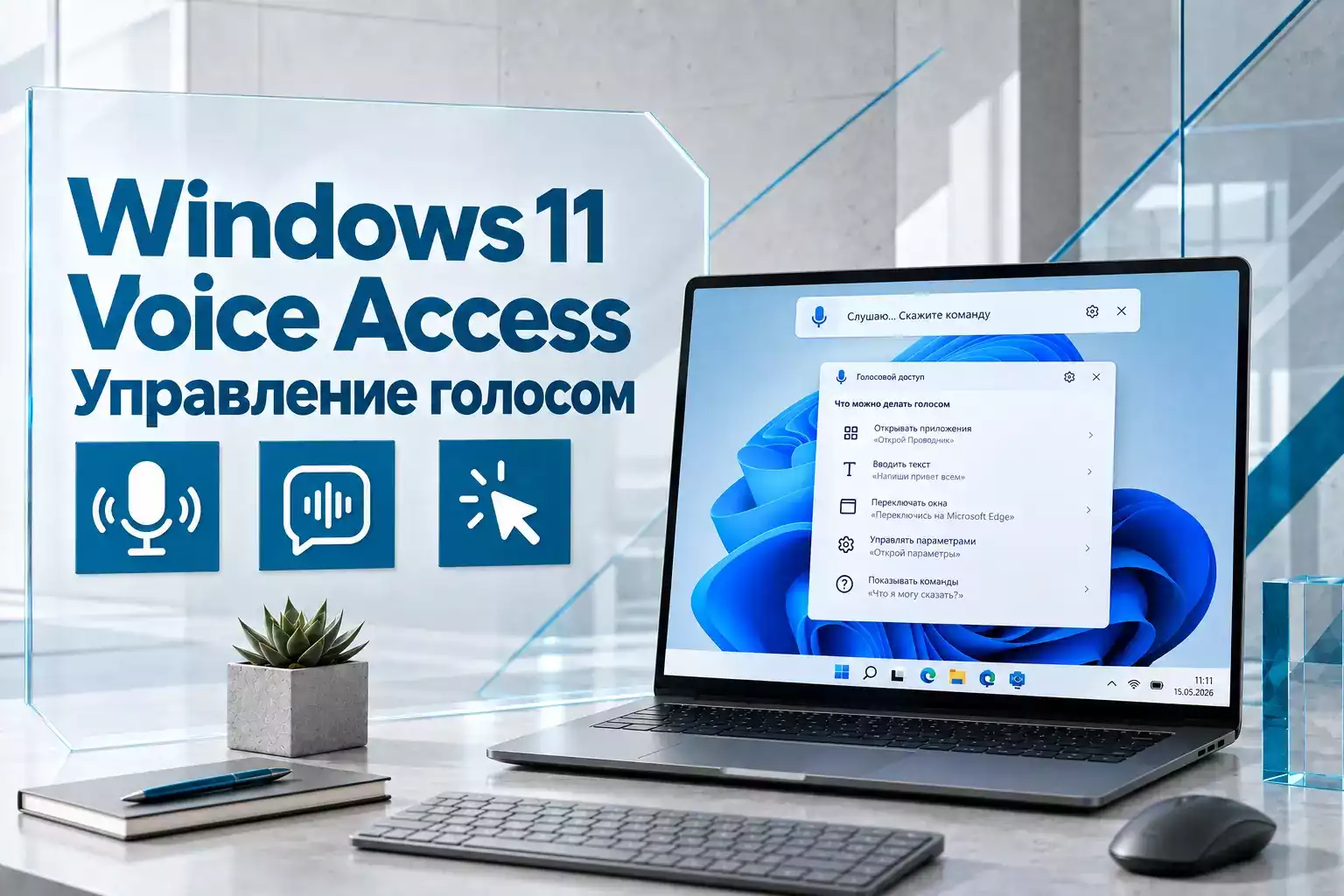
Что умеет Voice Access в Windows 11
Voice Access — встроенная функция специальных возможностей Windows 11, которая позволяет управлять компьютером голосом. С ее помощью можно открывать приложения, переключаться между окнами, нажимать кнопки, перемещать указатель мыши, работать с экранной клавиатурой и диктовать текст.
Функция рассчитана прежде всего на пользователей, которым сложно постоянно пользоваться мышью и физической клавиатурой, но она может пригодиться и в других сценариях — например, когда руки заняты или нужно быстро продиктовать большой объем текста.
Voice Access и обычный голосовой ввод — не одно и то же. Голосовой ввод предназначен главным образом для диктовки текста, тогда как Voice Access способен управлять практически всем интерфейсом Windows.
| Возможность | Что позволяет делать Voice Access |
|---|---|
| Приложения | Открывать, закрывать и переключать программы |
| Элементы интерфейса | Нажимать кнопки, ссылки, меню и другие элементы |
| Мышь | Перемещать указатель, щелкать и использовать сетку экрана |
| Клавиатура | Нажимать клавиши и сочетания голосовыми командами |
| Текст | Диктовать, выделять, исправлять и форматировать |
| Окна | Переключаться между приложениями и управлять окнами |
Как включить голосовое управление Windows 11
Voice Access доступен в Windows 11 версии 22H2 и более новых выпусках. Запустить функцию можно через раздел специальных возможностей.
Включение через параметры системы
- Откройте «Параметры».
- Перейдите в «Специальные возможности».
- Откройте раздел «Речь».
- Включите Voice Access.
Функцию также можно найти через поиск Windows, введя название Voice Access.
Что происходит при первом запуске
Во время первоначальной настройки Windows предлагает выбрать язык распознавания и загрузить соответствующие языковые файлы. Для этой операции требуется подключение к Интернету.
Затем необходимо выбрать микрофон. После завершения загрузки языковой модели основные команды могут обрабатываться локально.
Для первого запуска Интернет нужен. Утверждение, что Voice Access вообще никогда не требует подключения к сети, было бы неточным: соединение необходимо как минимум для первоначальной загрузки языковой модели.
Автоматический запуск Voice Access
В параметрах можно включить автоматический запуск голосового доступа после входа в Windows или еще до входа в учетную запись.
Такой режим особенно полезен, если Voice Access является основным способом взаимодействия пользователя с компьютером.
Русский язык пока не поддерживается Voice Access
На текущем этапе Microsoft не включает русский язык в список языков Voice Access.
Поддерживаются несколько вариантов английского, а также:
- испанский;
- немецкий;
- французский;
- китайский;
- японский;
- итальянский.
Набор отдельных региональных вариантов зависит от языка. Например, Microsoft предоставляет несколько моделей английского и французского.
Язык интерфейса Windows и язык Voice Access могут различаться. Если система работает на русском языке, пользователь все равно может выбрать одну из поддерживаемых языковых моделей Voice Access, однако команды необходимо произносить на выбранном поддерживаемом языке.
Как открывать приложения и нажимать элементы голосом
Одна из основных возможностей Voice Access — взаимодействие с элементами интерфейса по их названиям.
Если на экране есть кнопка, ссылка или пункт меню с понятной подписью, Voice Access может использовать это название для выполнения действия.
Управление элементами по названию
Пользователь может голосом:
- нажимать кнопку;
- выполнять двойной щелчок;
- устанавливать фокус на элементе;
- открывать приложения;
- переключаться между окнами.
Например, для открытия меню «Пуск» или выбора определенной кнопки используется соответствующая голосовая команда на выбранном языке Voice Access.
Если на экране несколько похожих элементов
В таком случае Voice Access может показать поверх элементов числовые метки. Каждая доступная кнопка или ссылка получает номер, после чего пользователю достаточно произнести нужное число.
Числовые метки особенно удобны на сайтах и в программах, где рядом находится много одинаковых или плохо подписанных элементов.Управление мышью без физической мыши
Voice Access способен выполнять основные действия указателя: щелчок, двойной щелчок, нажатие правой кнопки и перемещение курсора.
Если нужный объект нельзя выбрать по его названию, можно использовать сетку мыши.
Как работает сетка экрана
После вызова сетки Voice Access делит экран на несколько пронумерованных областей.
- Пользователь вызывает сетку голосовой командой.
- На экране появляются номера областей.
- Произносится номер области, где находится нужный объект.
- Выбранная область делится на более мелкие участки.
- Процесс повторяется до точного позиционирования указателя.
Такой метод позволяет нажать практически в любую точку экрана даже тогда, когда приложение не предоставляет Voice Access понятного имени элемента управления.
| Способ управления | Когда использовать |
|---|---|
| Название элемента | Кнопка или ссылка имеет понятную подпись |
| Числовые метки | На экране много элементов |
| Сетка мыши | Нужна точная координата на экране |
Voice Access может заменять клавиатуру
Функция поддерживает не только мышь, но и клавиатурные действия. Пользователь может голосом вызывать отдельные клавиши и их комбинации.
Это позволяет работать с приложениями, которые активно используют стандартные сочетания клавиш.
Экранная клавиатура с цифровыми метками
Voice Access умеет открывать экранную клавиатуру, где клавиши получают цифровые обозначения. После этого нужную кнопку можно выбрать голосом по ее номеру.
Такой способ пригодится, например, для ввода пароля во время первоначальной настройки Windows или выполнения операции, для которой обычная диктовка не подходит.
Voice Access можно использовать даже при первоначальной настройке нового ПК. Microsoft добавила поддержку функции в OOBE, поэтому часть этапов установки Windows можно проходить голосом.
Как диктовать и редактировать текст голосом
Voice Access позволяет не только управлять интерфейсом, но и работать с текстом. Если курсор находится в текстовом поле, пользователь может начать диктовку.
Поддерживаются:
- обычная диктовка;
- ввод знаков препинания;
- выделение слов и фрагментов;
- удаление текста;
- копирование и вставка;
- перемещение по тексту;
- форматирование;
- исправление распознанных слов.
Редактирование без возврата к клавиатуре
Если в продиктованной фразе появилась ошибка, ее можно исправить голосовой командой. Voice Access способен выбрать отдельное слово или предложение, заменить его, удалить либо применить форматирование.
Поддерживаются команды для полужирного и курсивного текста, изменения регистра и других базовых операций редактирования.
Режимы диктовки и команд
Voice Access может работать в разных режимах.
| Режим | Назначение |
|---|---|
| Default | Распознает и команды, и диктуемый текст |
| Commands | Ожидает команды управления |
| Dictation | Используется преимущественно для ввода текста |
Переключение режимов помогает уменьшить ситуации, когда обычная фраза ошибочно воспринимается как команда или наоборот.
Собственные Voice Shortcuts автоматизируют повторяющиеся действия
В Voice Access появилась возможность создавать пользовательские голосовые команды — Voice Shortcuts. Они позволяют привязать произносимую фразу к одному или нескольким действиям.
Например, одна пользовательская команда может:
- открыть приложение;
- открыть определенную ссылку;
- нажать нужные клавиши;
- вставить заранее заданный текст;
- последовательно выполнить несколько операций.
Есть языковое ограничение. Microsoft указывает, что Voice Shortcuts доступны не для всех языков Voice Access. В частности, поддержка собственных голосовых команд ориентирована на английские варианты распознавания.
Поэтому наличие основной функции Voice Access на определенном языке еще не означает доступность абсолютно всех дополнительных возможностей.
Что можно делать в Windows 11 полностью голосом
После освоения основных команд Voice Access позволяет выполнять довольно сложные сценарии практически без физической мыши и клавиатуры.
| Задача | Можно выполнить голосом |
|---|---|
| Открыть приложение | Да |
| Переключиться между окнами | Да |
| Нажать кнопку | Да |
| Переместить указатель мыши | Да |
| Выполнить правый щелчок | Да |
| Прокрутить страницу | Да |
| Набрать текст | Да |
| Исправить продиктованную фразу | Да |
| Работать с веб-страницами | Да |
| Открывать файлы | Да |
| Использовать экранную клавиатуру | Да |
Voice Access работает без постоянного подключения к Интернету
Современный Voice Access использует языковую модель, которая загружается на компьютер. После первоначальной настройки распознавание основных команд выполняется непосредственно на устройстве.
Это дает два практических преимущества:
- голосовое управление продолжает работать без постоянного доступа к Интернету;
- голосовые команды не зависят от задержки облачного сервиса распознавания для обычной работы Voice Access.
При этом для первоначальной настройки и загрузки новой языковой модели подключение к сети требуется.
Voice Access заменил старое Windows Speech Recognition
Ранее Windows использовала отдельную технологию Windows Speech Recognition. Microsoft постепенно перевела пользователей Windows 11 на Voice Access.
Для Windows 11 22H2 и более новых версий Voice Access является современной системой голосового управления и заменяет прежний WSR.
Новая функция лучше интегрирована с современным интерфейсом Windows и получает отдельные обновления: Microsoft расширяет набор команд, улучшает работу с текстом и добавляет новые сценарии управления.
Что проверить, если Voice Access не работает
Нет доступа к микрофону
Откройте:
Параметры → Конфиденциальность и безопасность → Микрофон
и убедитесь, что приложениям и классическим приложениям разрешено использовать микрофон.
Выбран неправильный микрофон
В настройках Voice Access можно изменить устройство ввода. Это особенно актуально на компьютерах с гарнитурой, веб-камерой и встроенным микрофоном одновременно.
Команды не распознаются
Проверьте язык Voice Access. Команды необходимо произносить на языке активной языковой модели.
Если Windows работает на русском, а для Voice Access выбран английский, русские команды распознаваться не будут.
Нужный элемент невозможно нажать по названию
Используйте числовые метки или сетку экрана. Эти инструменты предназначены именно для элементов, которые Voice Access не может надежно определить по подписи.
Если вы забыли доступные команды, Voice Access имеет встроенную справку и интерактивное руководство. Полный список команд можно открыть непосредственно из интерфейса функции.
Скачать оригинальный образ Windows 11
Voice Access является встроенной функцией Windows 11 и не требует отдельной установки операционной системы. Однако оригинальный ISO-образ может понадобиться при чистой установке Windows, восстановлении компьютера или подготовке нового устройства.
После установки актуальной Windows 11 функцию Voice Access можно включить через раздел специальных возможностей и загрузить подходящую языковую модель.
Оригинальный образ Windows не содержит сторонних модификаций и дополнительного программного обеспечения сторонних разработчиков.

Windows 11 и голосовое управление
Voice Access входит в Windows 11 и не требует покупки отдельной лицензии для самой функции. Для использования операционной системы необходим ключ соответствующей редакции Windows.
Насколько реально пользоваться Windows 11 без мыши и клавиатуры
Voice Access способен заменить значительную часть обычного управления компьютером. Голосом можно запускать программы, выбирать элементы интерфейса, перемещать указатель, работать с виртуальной клавиатурой и создавать или редактировать текст.
Особенно полезны числовые наложения и сетка мыши: они позволяют взаимодействовать даже с теми программами, где отдельные элементы плохо распознаются по названию.
Главное ограничение для русскоязычного пользователя сейчас связано с языком. Русской модели Voice Access пока нет, поэтому для голосового управления необходимо использовать один из поддерживаемых языков. Если это условие подходит, Windows 11 действительно можно в значительной степени контролировать без физической мыши и клавиатуры.



Комментарии (0)
Оставьте вопрос, дополнение или поделитесь своим опытом.