
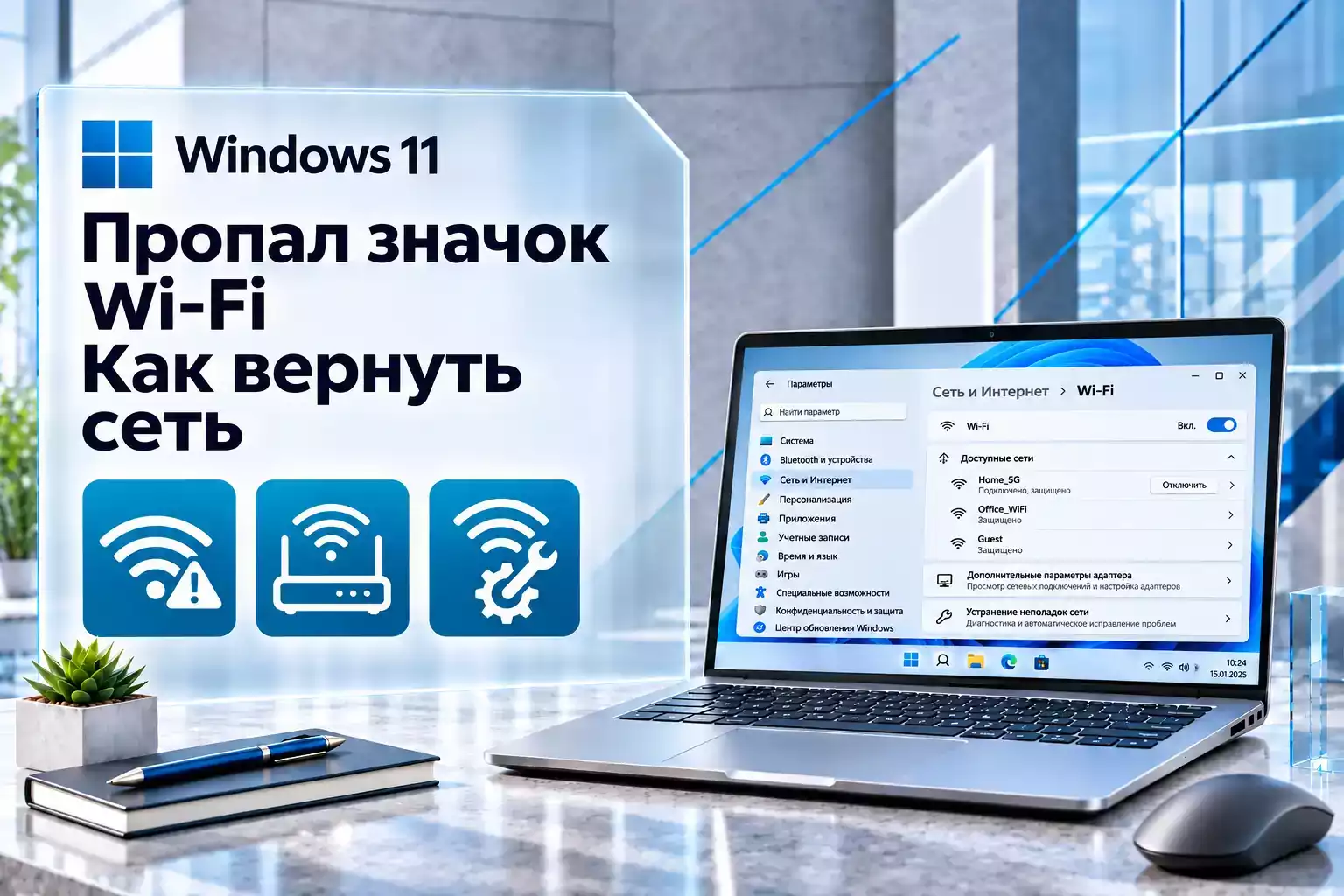
Сначала определите, что именно пропало в Windows 11
Пользователи часто говорят, что «пропал значок Wi-Fi», хотя проблема может находиться на совершенно разных уровнях. В одном случае исчез только привычный значок на панели задач, в другом в быстрых настройках нет кнопки Wi-Fi, а иногда Windows вообще перестает определять беспроводной адаптер.
От этого зависит дальнейшая диагностика.
| Симптом | Что проверять первым |
|---|---|
| На панели задач нет привычного значка Wi-Fi | Быстрые настройки и состояние подключения |
| В Win + A нет кнопки Wi-Fi | Адаптер и WLAN AutoConfig |
| В «Сеть и Интернет» нет раздела Wi-Fi | Диспетчер устройств и драйвер |
| Wi-Fi есть, но сети не отображаются | Радиомодуль, драйвер, служба WLAN |
| Адаптер есть с желтым значком | Ошибка драйвера или устройства |
| Беспроводного адаптера нет вообще | Драйвер, BIOS/UEFI или оборудование |
| Проблема появилась после Windows Update | Драйвер и последние обновления |
Не начинайте с полного сброса сети. Если исчез только элемент интерфейса или остановилась WLAN AutoConfig, проблема обычно решается значительно проще.
Откройте быстрые настройки через Win + A
В Windows 11 беспроводная сеть управляется через общую область быстрых настроек.
Нажмите:
Win + A
Здесь должны находиться системные элементы для:
- сети;
- громкости;
- Bluetooth;
- режима «В самолете»;
- других быстрых функций.
Если Wi-Fi доступен, откройте управление беспроводными сетями и проверьте список точек доступа.
В Windows 11 значок сети может выглядеть по-разному
Не всегда на панели задач будет отображаться классический символ Wi-Fi.
В зависимости от состояния соединения Windows может показывать:
- полоски Wi-Fi;
- значок отсутствия Интернета;
- Ethernet;
- другой сетевой статус.
Если компьютер подключен по кабелю Ethernet, внешний вид системного сетевого индикатора меняется.
Поэтому сначала нажмите Win + A и убедитесь, что сама функция Wi-Fi действительно исчезла.
Проверьте режим «В самолете»
Откройте быстрые настройки через:
Win + A
и убедитесь, что:
Режим «В самолете»
выключен.
Также его можно проверить через:
Параметры → Сеть и Интернет → Режим «В самолете».
На некоторых ноутбуках режим также включается:
- отдельной клавишей;
- комбинацией Fn;
- физическим переключателем беспроводной связи.
Microsoft рекомендует проверить аппаратный переключатель, если параметр Wi-Fi полностью отсутствует.
Посмотрите, есть ли раздел Wi-Fi в «Параметрах»
Откройте:
Параметры → Сеть и Интернет.
В обычном состоянии здесь есть отдельный раздел:
Wi-Fi.
Если он присутствует, откройте его и включите беспроводную сеть.
Если раздел исчез полностью, это уже важный диагностический признак.
Windows, вероятно, не получает от драйвера информацию о доступном беспроводном адаптере либо не работает один из необходимых системных компонентов.
Если раздел Wi-Fi отсутствует и в быстрых настройках, и в приложении «Параметры», проблема чаще находится не в панели задач, а глубже — в адаптере, драйвере или WLAN AutoConfig.Проверьте Wi-Fi-адаптер в Диспетчере устройств
Нажмите:
Win + X
и откройте:
Диспетчер устройств → Сетевые адаптеры.
Найдите беспроводной адаптер.
В названии могут встречаться:
- Wireless;
- Wi-Fi;
- 802.11;
- Intel Wi-Fi;
- Realtek Wireless;
- MediaTek Wi-Fi;
- Qualcomm Wireless.
Если адаптер отключен
Щелкните его правой кнопкой мыши.
Если доступна команда:
Включить устройство
нажмите ее.
Microsoft непосредственно рекомендует эту проверку, если переключатель Wi-Fi отсутствует в интерфейсе Windows.
После включения подождите несколько секунд и снова нажмите:
Win + A
Если адаптер работает нормально
Откройте:
Свойства → Общие.
В поле состояния должно быть указано, что устройство работает нормально.
Если отображается код ошибки, переходите к проверке драйвера.
Если рядом желтый восклицательный знак
Это обычно означает проблему с:
- драйвером;
- запуском устройства;
- аппаратной конфигурацией.
Посмотрите код ошибки в свойствах адаптера.
Если Wi-Fi-адаптера вообще нет в списке
В Диспетчере устройств откройте:
Вид → Показать скрытые устройства.
Снова разверните:
Сетевые адаптеры.
Если беспроводной модуль появился серым цветом, Windows хранит его конфигурацию, но сейчас не определяет устройство как активное.
Это может происходить после:
- обновления драйвера;
- сна или гибернации;
- обновления Windows;
- ошибки питания;
- проблемы BIOS/UEFI;
- аппаратного сбоя беспроводного модуля.
Запустите повторный поиск оборудования
Откройте:
Действие → Обновить конфигурацию оборудования.
Windows повторно просканирует подключенные устройства.
Если адаптер вернулся, проверьте его драйвер и перезагрузите компьютер.
Перезапустите WLAN AutoConfig
Это один из важнейших шагов именно при полностью исчезнувшем Wi-Fi.
За обнаружение беспроводных сетей и управление профилями Windows отвечает служба:
WLAN AutoConfig
или:
Служба автонастройки WLAN.
Microsoft Learn прямо указывает, что при остановленной WlanSvc элемент управления Wi-Fi может быть скрыт.
Как перезапустить службу
Нажмите:
Win + R
Введите:
services.msc
Найдите:
Служба автонастройки WLAN.
Щелкните правой кнопкой мыши и выберите:
Перезапустить.
Проверьте тип запуска
Откройте свойства службы.
Для обычной работы Wi-Fi служба должна запускаться автоматически.
Если она была отключена вручную какой-либо «оптимизирующей» программой или пользователем, Wi-Fi может исчезнуть из интерфейса.
Если после запуска WLAN AutoConfig кнопка Wi-Fi сразу вернулась, переустанавливать драйвер и сбрасывать сеть не требуется.
Перезагрузите компьютер после проверки адаптера и службы
После изменения:
- драйвера;
- состояния адаптера;
- Windows Update;
- системных служб
выполните обычную перезагрузку.
Microsoft отдельно рекомендует перезапуск даже после обновлений, которые явно его не запрашивают.
Используйте:
Пуск → Питание → Перезагрузка.
Проверьте драйвер беспроводного адаптера
Если Wi-Fi пропал после обновления Windows, выхода из сна или установки нового драйвера, проблема может находиться именно в драйверном пакете.
Откройте:
Диспетчер устройств → Сетевые адаптеры → Wi-Fi-адаптер.
Затем:
Свойства → Драйвер.
Здесь можно посмотреть:
- поставщика;
- дату;
- версию.
Сначала проверьте Windows Update
Откройте:
Параметры → Центр обновления Windows → Проверить наличие обновлений.
Windows 11 автоматически получает рекомендованные драйверы через Windows Update.
Не забудьте о необязательных обновлениях
Перейдите:
Центр обновления Windows → Дополнительные параметры → Необязательные обновления.
Microsoft подчеркивает, что optional driver updates не устанавливаются автоматически.
Если здесь есть более новый драйвер:
- Intel Wireless;
- Realtek WLAN;
- MediaTek;
- Qualcomm;
- сетевого контроллера вашей модели,
можно установить подходящий пакет и перезагрузить компьютер.
Для ноутбука лучше проверить драйвер производителя
Если Windows Update не помог, откройте официальный сайт производителя ноутбука.
Используйте точную модель устройства.
Особенно это актуально для:
- Lenovo;
- ASUS;
- HP;
- Dell;
- Acer;
- MSI;
- других ноутбуков с комбинированным Wi-Fi/Bluetooth-модулем.
OEM-драйвер может учитывать:
- конкретный беспроводной чип;
- BIOS;
- систему энергосбережения;
- аппаратную ревизию ноутбука.
Не скачивайте драйвер из неизвестных каталогов.
Переустановите Wi-Fi-адаптер, если драйвер поврежден
Microsoft рекомендует переустановку сетевого адаптера, если предыдущие действия не помогли, особенно если проблема появилась после недавнего обновления.
Перед удалением желательно заранее скачать подходящий драйвер.
Затем:
- откройте Диспетчер устройств;
- разверните «Сетевые адаптеры»;
- щелкните Wi-Fi-адаптер правой кнопкой;
- выберите Удалить устройство;
- при необходимости разрешите удалить драйвер;
- перезагрузите компьютер.
После запуска Windows попытается определить адаптер и установить драйвер снова.
Почему драйвер стоит скачать заранее
Если после удаления Windows не сможет автоматически установить подходящий пакет, компьютер останется без Wi-Fi.
Тогда потребуется:
- Ethernet;
- USB-модем;
- раздача Интернета по USB с телефона;
- либо заранее загруженный установщик.
Перед удалением сетевого драйвера всегда лучше иметь его локальную копию.
Проверьте состояние Wi-Fi командами netsh
Для более точной диагностики откройте Терминал или командную строку и выполните:
netsh wlan show drivers
Команда показывает, видит ли Windows WLAN-драйвер и какие возможности он сообщает системе.
Также полезна:
netsh wlan show interfaces
Она показывает состояние беспроводного интерфейса.
Если команда сообщает, что служба не запущена
Вернитесь к:
services.msc → WLAN AutoConfig.
Microsoft Learn указывает, что при остановленной WlanSvc команды семейства netsh wlan также сообщают о неработающей службе.
Если беспроводного интерфейса нет
Тогда проверяйте:
- Диспетчер устройств;
- драйвер;
- BIOS/UEFI;
- аппаратный модуль.
Wi-Fi есть, но список сетей пустой
Это отличается от полного исчезновения Wi-Fi.
Если переключатель присутствует, но точки доступа не отображаются, откройте быстрые настройки:
Win + A
перейдите к списку Wi-Fi и обновите поиск сетей.
В актуальной Windows 11 предусмотрена отдельная кнопка обновления списка доступных сетей.
Если список по-прежнему пуст:
- проверьте, видит ли сеть другой телефон;
- подойдите ближе к роутеру;
- перезапустите WLAN AutoConfig;
- проверьте диапазоны адаптера;
- обновите драйвер.
Если Wi-Fi пропал после сна или гибернации
Когда значок возвращается после перезагрузки, но снова исчезает после сна, проверьте управление питанием сетевого адаптера.
Откройте:
Диспетчер устройств → Сетевые адаптеры → Wi-Fi → Свойства.
Если доступна вкладка:
Управление электропитанием
для диагностики можно отключить параметр:
Разрешить отключение этого устройства для экономии энергии.
Затем проверьте поведение после следующего сна.
Если вместе с Wi-Fi исчез Bluetooth
На большинстве современных ноутбуков Wi-Fi и Bluetooth реализованы одним комбинированным модулем.
Если после обновления или выхода из сна одновременно исчезли:
- Wi-Fi;
- Bluetooth,
вероятность проблемы на уровне самого беспроводного модуля, драйверов или firmware становится выше.
Проверьте:
- сетевые адаптеры;
- Bluetooth в Диспетчере устройств;
- OEM-драйверы;
- chipset;
- BIOS/UEFI.
Проверьте BIOS или UEFI, если Windows вообще не видит модуль
На некоторых компьютерах беспроводной адаптер можно отключить на уровне прошивки.
Проверять BIOS/UEFI стоит, если:
- Wi-Fi полностью отсутствует в Диспетчере устройств;
- показ скрытых устройств не помогает;
- драйвер производителя установлен;
- поиск оборудования ничего не находит.
Настройка может называться:
- Wireless;
- WLAN;
- Internal Wireless;
- Wireless Device;
- Network Device.
Не меняйте другие параметры BIOS без необходимости.
Если пропал только значок панели задач, но Wi-Fi работает
Это отдельный сценарий.
Например:
- Интернет работает;
- сайты открываются;
- Wi-Fi присутствует в «Параметрах»;
- Win + A открывает доступ к сетям;
- но внешний вид панели задач кажется неправильным.
В таком случае сам беспроводной адаптер исправен.
Начните с обычной перезагрузки Windows.
Также установите актуальные системные обновления:
Параметры → Центр обновления Windows → Проверить наличие обновлений.
В Windows 11 сетевой, звуковой и батарейный индикаторы являются частью общей области быстрых настроек, поэтому искать старый отдельный переключатель «Показывать значок Wi-Fi на панели задач», знакомый по некоторым предыдущим версиям Windows, не нужно.
Запустите сетевую диагностику Windows 11
Microsoft рекомендует начинать автоматическую диагностику сетевых проблем через приложение:
Техническая поддержка / Get Help.
Средство проверки «Сеть и Интернет» может автоматически:
- проанализировать состояние сетевых компонентов;
- найти распространенные ошибки;
- предложить исправление.
Это разумный этап перед полным Network Reset.
Не сбрасывайте TCP/IP ради исчезнувшего значка без необходимости
В инструкциях по сетевым проблемам Microsoft также приводит команды:
netsh winsock reset
netsh int ip reset
ipconfig /release
ipconfig /renew
ipconfig /flushdns
Они полезны при проблемах с:
- получением IP-адреса;
- TCP/IP;
- DNS;
- доступом в Интернет.
Но если Wi-Fi полностью отсутствует как интерфейс, сбрасывать DNS или IP обычно бессмысленно.
Сначала нужно вернуть сам WLAN-адаптер и службу.
Команды сброса TCP/IP лечат соединение, а не отсутствие физического Wi-Fi-адаптера в Windows.Network Reset оставьте на последний этап
Если адаптер определяется, драйвер установлен, WLAN AutoConfig работает, но сетевой стек продолжает вести себя нестабильно, можно использовать полный сброс сети.
Откройте:
Параметры → Сеть и Интернет → Дополнительные сетевые параметры → Сброс сети.
Нажмите:
Сбросить сейчас.
После этого компьютер будет перезагружен.
Что именно делает Network Reset
Microsoft предупреждает, что сброс:
- удаляет установленные сетевые адаптеры из конфигурации;
- устанавливает их заново после перезагрузки;
- возвращает сетевые настройки к стандартным значениям.
После операции может потребоваться повторно настроить:
- VPN-клиент;
- Hyper-V virtual switches;
- другие виртуальные сетевые компоненты.
Сетевой профиль также может вернуться к типу «Общедоступная сеть».
Microsoft рекомендует Network Reset именно как последний шаг, а не как первое действие при исчезнувшем Wi-Fi.
Что делать, если Wi-Fi исчез после обновления Windows 11
Не удаляйте обновление сразу.
Сначала выясните, изменился ли драйвер сетевого адаптера.
Порядок проверки:
- перезагрузите компьютер;
- откройте Диспетчер устройств;
- проверьте Wi-Fi-адаптер;
- запустите WLAN AutoConfig;
- проверьте Windows Update;
- проверьте необязательные драйверы;
- при необходимости переустановите сетевой адаптер;
- установите OEM-драйвер производителя.
Обновление Windows может совпасть по времени с автоматической заменой драйвера, поэтому именно драйвер часто является более точной целью диагностики.
Когда проблема уже похожа на аппаратную
Вероятность неисправности самого Wi-Fi-модуля возрастает, если:
- адаптер не появляется даже среди скрытых устройств;
- официальный драйвер не устанавливает устройство;
- WLAN включен в BIOS;
- Bluetooth того же комбинированного модуля также пропал;
- Wi-Fi до этого периодически исчезал;
- система иногда видит адаптер только после нескольких перезагрузок.
На настольном компьютере можно проверить отдельный PCIe или USB Wi-Fi-адаптер.
Для ноутбука при устойчивом аппаратном симптоме потребуется диагностика беспроводного модуля и его подключения.
Что не стоит делать, если значок Wi-Fi исчез
- Не переустанавливайте Windows первым шагом.
- Не делайте Network Reset до проверки адаптера и WLAN AutoConfig.
- Не скачивайте драйверы с неизвестных сайтов.
- Не выполняйте набор сетевых команд наугад.
- Не сбрасывайте BIOS без причины.
- Не удаляйте системное обновление до проверки драйвера.
- Не покупайте новый Wi-Fi-адаптер, пока старый не проверен в Диспетчере устройств.
Оптимальный порядок восстановления Wi-Fi
- Нажмите Win + A и проверьте быстрые настройки.
- Убедитесь, что режим «В самолете» выключен.
- Откройте Параметры → Сеть и Интернет и найдите Wi-Fi.
- Проверьте аппаратную кнопку беспроводной связи.
- Откройте Диспетчер устройств.
- Включите Wi-Fi-адаптер, если он отключен.
- Покажите скрытые устройства.
- Запустите поиск изменений оборудования.
- Перезапустите WLAN AutoConfig.
- Перезагрузите компьютер.
- Проверьте Windows Update и необязательные драйверы.
- Установите официальный OEM-драйвер.
- При необходимости переустановите сетевой адаптер.
- Используйте netsh wlan show drivers для проверки WLAN.
- Если ничего не помогло — выполните Network Reset.
Быстрая диагностика по симптомам
| Симптом | Наиболее вероятное направление |
|---|---|
| Wi-Fi нет в Win + A | Адаптер или WLAN AutoConfig |
| Раздел Wi-Fi исчез из «Параметров» | Драйвер или адаптер |
| Адаптер отключен | Включить в Диспетчере устройств |
| Адаптер с желтым значком | Драйвер или ошибка оборудования |
| Адаптер виден только как скрытый | Windows сейчас не обнаруживает оборудование |
| Wi-Fi вернулся после запуска WlanSvc | Была остановлена WLAN AutoConfig |
| Пропал после Windows Update | Проверить сетевой драйвер |
| Wi-Fi и Bluetooth исчезли вместе | Комбинированный беспроводной модуль |
| Интернет работает, но изменился значок | Проблемы Wi-Fi как таковой может не быть |
Скачать актуальный образ Windows 11
Пропавший значок Wi-Fi почти никогда не требует чистой установки Windows 11. В большинстве случаев достаточно вернуть WLAN AutoConfig, включить сетевой адаптер или восстановить его драйвер.
Если Windows действительно требуется установить заново после более серьезного системного сбоя или перенести на другой накопитель, можно использовать актуальный оригинальный образ Windows 11.

Windows 11 Home или Pro для работы
Обычная беспроводная сеть работает одинаково в Windows 11 Home и Pro. Редакция системы не определяет, появится ли сетевой адаптер в Диспетчере устройств и будет ли отображаться переключатель Wi-Fi.
Windows 11 Pro стоит выбирать ради дополнительных административных, рабочих и корпоративных возможностей, но переход с Home на Pro не является способом исправления пропавшего Wi-Fi.
Что чаще всего возвращает пропавший Wi-Fi в Windows 11
Если исчез только привычный символ на панели задач, но Интернет работает и через Win + A по-прежнему доступны беспроводные сети, сначала перезагрузите Windows и установите актуальные системные обновления. Сам сетевой адаптер в этом случае, скорее всего, исправен.
Если вместе со значком исчезли переключатель Wi-Fi и раздел в «Сеть и Интернет», откройте Диспетчер устройств. Проверьте, включен ли беспроводной адаптер и нет ли рядом с ним ошибки.
Следующий ключевой шаг — WLAN AutoConfig. Без работающей службы WlanSvc Windows может скрывать элементы управления беспроводной сетью, поэтому ее перезапуск часто возвращает Wi-Fi без переустановки драйверов.
Если адаптер исчез после обновления, проверьте Windows Update, необязательные драйверы и официальный пакет производителя ноутбука. Переустановка сетевого адаптера имеет смысл только после этих базовых проверок.
А полный Сброс сети стоит оставить на конец: Microsoft сама рекомендует применять его только тогда, когда более простые способы не решили проблему.
В большинстве случаев пропавший значок Wi-Fi в Windows 11 связан не с панелью задач как таковой, а с остановленной WLAN AutoConfig, отключенным адаптером или проблемой сетевого драйвера.
Комментарии (0)
Оставьте вопрос, дополнение или поделитесь своим опытом.