
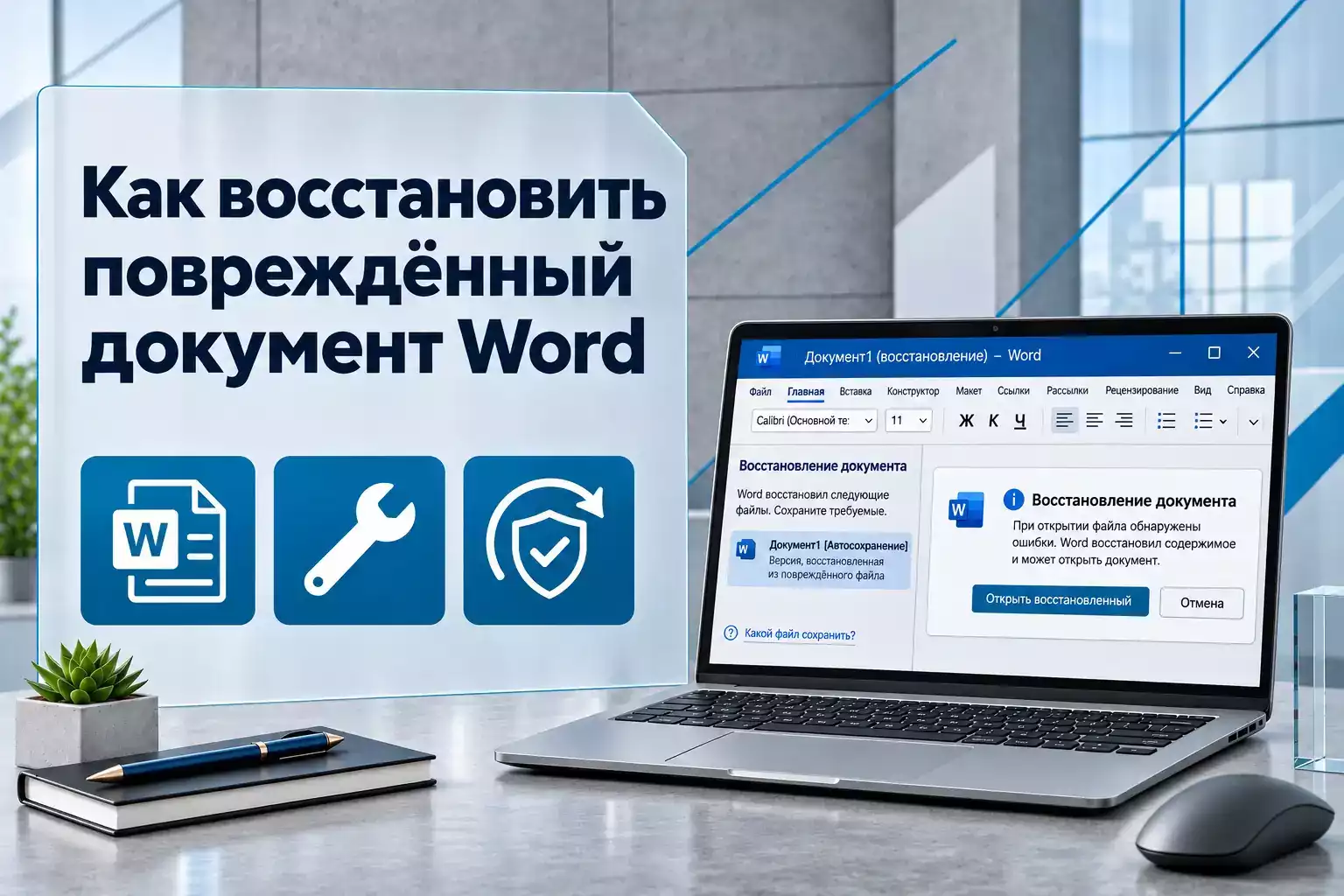
Повреждённый документ Word ещё не означает потерю всего файла
Документ Word может внезапно перестать открываться после зависания программы, аварийного выключения компьютера, ошибки накопителя или неудачного копирования. Иногда Word сразу сообщает о повреждении файла, а иногда документ открывается частично: пропадают изображения, нарушается форматирование, программа зависает на определённой странице или предлагает восстановить содержимое.
Характерные сообщения могут выглядеть так:
- Word обнаружил нечитаемое содержимое;
- Word обнаружил ошибку при попытке открыть файл;
- файл повреждён и не может быть открыт;
- содержимое документа невозможно прочитать;
- произошла ошибка при открытии файла.
В такой ситуации не стоит сразу переустанавливать Office или искать сомнительную программу для ремонта DOCX. Word имеет несколько собственных способов восстановления, а формат DOCX устроен так, что повреждение одного компонента не всегда означает потерю всего документа.
Перед любыми экспериментами создайте копию повреждённого файла. Все попытки восстановления лучше выполнять с копией, оставив исходный документ без изменений.
Сначала выясните, повреждён ли файл или проблема находится в Word
Первый диагностический шаг — открыть другой документ.
Создайте новый файл Word, сохраните его и снова откройте. Затем попробуйте ещё один известный исправный DOCX.
| Результат | Что вероятнее |
|---|---|
| Не открывается только один документ | Повреждение конкретного DOCX или DOC |
| Не открываются разные документы | Проблема Word, Office, надстройки или шаблона |
| Файл открывается на другом компьютере | Проблема локального Word или конфигурации ПК |
| Файл не открывается нигде | Высока вероятность повреждения документа |
| Копия из OneDrive открывается, локальная нет | Повреждена конкретная локальная версия |
Если Word нормально работает с другими документами, дальнейшую диагностику имеет смысл сосредоточить именно на повреждённом файле.
Не работайте с документом прямо на флешке или сетевом диске
Если файл хранится на:
- USB-флешке;
- внешнем HDD или SSD;
- сетевом диске;
- NAS;
- общей папке;
- синхронизируемом каталоге,
сначала скопируйте его в обычную локальную папку, например «Документы».
После этого выполняйте восстановление локальной копии.
Microsoft отдельно отмечает, что повреждение файлов может возникать при неправильном отключении USB-устройства, пока документ ещё открыт или используется системой.
Если файл находится на нестабильном накопителе, дальнейшая работа непосредственно с ним может только усложнить восстановление.Первый способ — «Открыть и восстановить»
Это основной штатный инструмент Word для повреждённых документов.
Запустите Word без открытия проблемного файла и перейдите:
Файл → Открыть → Обзор.
Найдите документ и выделите его одним щелчком.
Затем нажмите небольшую стрелку рядом с кнопкой:
Открыть
и выберите:
Открыть и восстановить.
Почему не нужно открывать файл через «Последние»
Microsoft отдельно указывает, что для использования этой команды нужно попасть в стандартное окно открытия файла через «Обзор».
Открытие документа непосредственно из списка последних файлов не предоставляет нужное меню рядом с кнопкой «Открыть».
Что делать после успешного восстановления
Если документ открылся:
- не продолжайте долго редактировать его;
- сразу выберите Файл → Сохранить как;
- задайте новое имя;
- сохраните новый DOCX;
- закройте Word;
- снова откройте новую копию и проверьте её.
Например:
otchet-recovered.docx
Лучше не перезаписывать повреждённый оригинал, пока не убедитесь, что восстановленная версия работает стабильно.
Если Word сообщает о нечитаемом содержимом
Сообщение о нечитаемом содержимом обычно означает, что Word смог распознать файл как документ, но обнаружил ошибку во внутренней структуре.
Причиной может быть повреждение:
- основного текста;
- таблицы;
- стиля;
- изображения;
- связи;
- служебных XML-данных документа.
Если Word предлагает автоматически восстановить содержимое, сначала разрешите встроенное восстановление.
Если результат неудовлетворительный, вернитесь к исходной копии и используйте «Открыть и восстановить» вручную.
Вставьте повреждённый документ в новый файл
Если Word не может нормально открыть документ, Microsoft предлагает ещё один полезный способ.
Создайте:
Файл → Создать → Новый документ.
Затем откройте:
Вставка → Объект → Текст из файла.
Выберите повреждённый документ и нажмите:
Вставить.
Если Word способен прочитать основную часть содержимого, текст будет импортирован в новый документ.
Почему этот метод иногда работает
Microsoft объясняет, что последний знак абзаца Word содержит сведения о документе.
Если повреждение связано именно с этой областью или общей структурой файла, вставка содержимого в новый документ может позволить получить основной текст, не перенося проблемную часть в прежнем виде.
Это один из самых полезных способов, если документ открывается нестабильно или Word падает при обычном открытии.
Что может потеряться
Метод не гарантирует идеального переноса всего оформления.
После восстановления обязательно проверьте:
- разрывы разделов;
- колонтитулы;
- нумерацию страниц;
- таблицы;
- рисунки;
- сноски;
- оглавление;
- перекрёстные ссылки;
- стили.
Главная задача на этом этапе — сначала получить доступ к содержимому.
Если документ открывается частично — перенесите исправные части
Иногда Word открывает файл, но зависает при прокрутке до определённой страницы.
Это хороший признак: основная часть документа ещё доступна, а повреждение может находиться в конкретном элементе.
Создайте новый DOCX и постепенно переносите исправные части исходного документа.
Если проблема появляется после вставки конкретной страницы или фрагмента, источник повреждения удалось локализовать.
Чаще всего подозрение вызывают
- крупные изображения;
- вставленные Excel-объекты;
- сложные таблицы;
- текстовые поля;
- старые диаграммы;
- разрывы разделов;
- повреждённые поля.
Удалите или пересоздайте только проблемный элемент уже в новой копии.
Попробуйте восстановить только текст
Если полноценное восстановление документа не удалось, следующий приоритет — спасти хотя бы текст.
Word имеет механизм восстановления текста из повреждённых файлов.
В диалоговом окне открытия файла в поддерживаемых версиях Word можно выбрать режим наподобие:
Восстановить текст из любого файла
или:
Recover Text from Any File.
После этого выберите копию повреждённого документа.
Чего ожидать от такого восстановления
Этот метод ориентирован именно на извлечение читаемого текста.
Могут быть потеряны:
- форматирование;
- изображения;
- часть таблиц;
- объекты;
- сложная структура документа.
Поэтому его стоит использовать после попытки обычного «Открыть и восстановить» и вставки файла в новый документ.
Если удалось получить основной текст важного отчёта или дипломной работы, это уже намного лучше, чем потерять документ полностью. Верстку можно восстановить позже.Проверьте AutoRecover после сбоя Word или компьютера
Иногда пользователь считает файл повреждённым, хотя на самом деле повреждена последняя сохранённая версия, а Word сохранил более исправную копию AutoRecover.
После аварийного завершения программы снова откройте Word.
Если доступна панель:
Восстановление документов
проверьте представленные версии.
Microsoft рекомендует ориентироваться на дату и время и сначала открывать наиболее свежий вариант.
Найденный рабочий файл сразу сохраните под новым именем.
Если документ ранее уже сохранялся
Откройте:
Файл → Сведения → Управление документом.
Там может находиться версия, сохранённая средствами AutoRecover до аварии.
Если она открывается нормально, сравните её с повреждённой версией и сохраните исправный вариант отдельно.
Для файла в OneDrive сначала проверьте историю версий
Если документ хранился в OneDrive, восстановление старой исправной версии часто является лучшим решением.
Вместо ремонта повреждённого DOCX можно вернуть состояние файла до момента повреждения.
В Проводнике Windows при установленном OneDrive можно щёлкнуть файл правой кнопкой и выбрать:
Журнал версий.
Либо открыть OneDrive и посмотреть Version History там.
Выберите версию, созданную до появления проблемы, сначала просмотрите её и только затем восстановите.
SharePoint работает по похожему принципу
Документы в библиотеке SharePoint также могут иметь историю версий.
Для рабочих файлов это особенно полезно, если повреждение появилось после:
- совместного редактирования;
- ошибочной синхронизации;
- сохранения проблемной версии;
- аварии приложения.
Если есть исправная предыдущая версия, она обычно предпочтительнее агрессивного ремонта повреждённого файла.
Проверьте размер и расширение документа
Перед дальнейшим восстановлением откройте свойства файла.
Если важный многостраничный документ внезапно имеет размер:
0 КБ
или буквально несколько байт, внутри него может просто не быть содержимого для восстановления.
В таком случае проверяйте:
- OneDrive;
- SharePoint;
- резервные копии;
- AutoRecover;
- другой компьютер;
- исходное письмо или вложение.
Переименование расширения не восстанавливает файл
Простое изменение:
.doc → .docx
или наоборот не конвертирует содержимое документа.
Если фактический формат не соответствует расширению, Word также может отказаться его открывать.
Для преобразования формата документ должен быть корректно открыт и затем сохранён через:
Файл → Сохранить как.
DOCX более устойчив к частичному повреждению, чем кажется
Современный DOCX относится к семейству Open XML.
Внутри такого файла разные элементы документа хранятся отдельными компонентами.
Это означает, что повреждение одного элемента не обязательно разрушает всё содержимое.
Например, могут пострадать:
- одно изображение;
- определённая таблица;
- часть стилей;
- конкретный объект,
при этом основной текст остаётся доступным.
Именно поэтому штатные средства Word иногда могут открыть файл после удаления или восстановления проблемного компонента.
Не разбирайте DOCX вручную без необходимости
DOCX технически является пакетом Open XML, поэтому опытный пользователь может встретить рекомендации переименовать копию документа в ZIP и вручную редактировать его внутренние XML-файлы.
Такой метод действительно существует как низкоуровневый способ извлечения отдельных данных, но для обычного пользователя он не должен быть первым вариантом.
Ошибка в структуре пакета способна окончательно сделать рабочую копию нечитаемой.
Сначала используйте:
- «Открыть и восстановить»;
- историю версий;
- AutoRecover;
- «Текст из файла»;
- восстановление текста.
Ручное вмешательство в Open XML стоит оставлять только для копии файла и сложных случаев, когда стандартные методы уже исчерпаны.
Если файл открывается только в безопасном режиме Word
Не всякое сообщение об ошибке означает повреждение DOCX.
Проверьте Word без сторонних компонентов.
Нажмите:
Win + R
и выполните:
winword /safe
После запуска попробуйте открыть документ.
Если он нормально работает в Safe Mode, причина может находиться в:
- COM-надстройке;
- надстройке Word;
- шаблоне;
- дополнительном компоненте программы.
В такой ситуации сам DOCX может быть исправен.
Проверьте надстройки
В обычном Word откройте:
Файл → Параметры → Надстройки.
Внизу окна в разделе управления последовательно проверьте:
- Надстройки COM;
- Надстройки Word.
Отключайте сторонние компоненты по одному и каждый раз проверяйте документ.
Параметр winword /a позволяет выполнить ещё более чистый тест
Microsoft также использует команду:
winword /a
как диагностический инструмент.
Она запускает Word без автоматической загрузки:
- глобальных шаблонов;
- надстроек;
- части пользовательских настроек.
Если документ открывается через winword /a, но не работает при обычном запуске Word, проблема, вероятнее всего, находится в конфигурации приложения, а не внутри документа.
Если не открывается много документов, восстановите Office
Когда несколько заведомо исправных DOCX начали выдавать ошибки одновременно, ремонт каждого файла отдельно не имеет смысла.
Проверьте установку Microsoft 365 или Office.
В Windows 11 откройте:
Параметры → Приложения → Установленные приложения.
Найдите:
Microsoft 365
или вашу версию Office.
Выберите:
Изменить.
Для установок Click-to-Run обычно доступны:
- Быстрое восстановление;
- Восстановление по сети.
Быстрое восстановление выполняется быстрее и проверяет локальные компоненты.
Восстановление по сети выполняет более глубокое восстановление Office.
Repair Office исправляет Word, но не ремонтирует повреждённое содержимое конкретного DOCX. Этот способ нужен, когда проблема возникает сразу с несколькими документами.
Если повреждение появилось после сбоя накопителя
Когда проблема началась одновременно с:
- ошибками чтения;
- исчезновением диска;
- зависанием Проводника;
- ошибками копирования;
- необычными звуками HDD,
в первую очередь сохраните все доступные данные с накопителя.
Не стоит многократно открывать и перезаписывать повреждённый документ на подозрительном диске.
Скопируйте файл на исправный накопитель и уже там выполняйте восстановление.
Если сам носитель неисправен, это уже отдельная проблема хранения данных, а не только Word.
Что делать, если Word восстановил документ не полностью
После успешного открытия внимательно проверьте содержимое.
| Что проверить | Возможная проблема |
|---|---|
| Последние страницы | Часть текста могла отсутствовать |
| Таблицы | Могла измениться структура ячеек |
| Изображения | Некоторые объекты могли быть удалены |
| Колонтитулы | Могли потеряться разделы |
| Нумерация страниц | Могли измениться параметры разделов |
| Оглавление | Может потребоваться обновление полей |
| Сноски и ссылки | Проверить целостность ссылок |
Не считайте документ полностью восстановленным только потому, что Word смог его открыть.
Когда лучше восстановить старую версию, а не ремонтировать текущую
Если документ хранился в OneDrive или SharePoint и доступна версия, созданная за несколько минут или часов до повреждения, обычно выгоднее использовать её.
Например:
- текущий DOCX серьёзно повреждён;
- восстановленная версия потеряла изображения;
- сложная таблица разрушилась;
- нарушена нумерация;
- есть рабочая предыдущая версия.
В таком случае восстановление истории версий может сохранить гораздо больше исходной структуры.
Помогут ли сторонние сервисы восстановления Word
Это стоит рассматривать только после встроенных методов и резервных копий.
При этом есть важный риск: многие онлайн-сервисы требуют загрузить документ на чужой сервер.
Это особенно нежелательно для файлов, содержащих:
- персональные данные;
- договоры;
- финансовую информацию;
- коммерческую тайну;
- корпоративные документы.
Для конфиденциальных материалов безопаснее использовать локальные средства Word, резервные копии или обратиться к специалисту, которому можно передать файл в контролируемых условиях.
Что не нужно делать с повреждённым документом
- Не работайте с единственным экземпляром.
- Не сохраняйте восстановленную версию поверх оригинала сразу.
- Не меняйте расширение DOC/DOCX наугад.
- Не отключайте все механизмы защиты Word ради открытия файла.
- Не очищайте временные файлы сразу после аварии Word.
- Не переустанавливайте Windows из-за одного повреждённого DOCX.
- Не загружайте конфиденциальный файл в случайный онлайн-сервис.
- Не редактируйте внутренние XML-компоненты без резервной копии.
Оптимальный порядок восстановления документа Word
- Создайте отдельную копию повреждённого файла.
- Перенесите её с флешки или сетевого диска на локальный накопитель.
- Проверьте, открываются ли другие документы Word.
- Используйте Файл → Открыть → Обзор → Открыть и восстановить.
- Если файл открылся — сразу сохраните новую копию.
- Если не помогло — создайте новый документ и используйте Вставка → Объект → Текст из файла.
- Проверьте AutoRecover после недавнего сбоя.
- Для OneDrive или SharePoint откройте историю версий.
- При необходимости попробуйте восстановить только текст.
- Если проблема возникает со всеми DOCX — запустите winword /safe.
- При общей неисправности Word восстановите Microsoft 365 или Office.
Как снизить вероятность повреждения документов в будущем
Полностью исключить повреждение файла невозможно, но риск можно значительно снизить.
Не отключайте флешку или внешний диск, пока документ открыт.
Для важных документов используйте несколько уровней защиты:
- регулярное сохранение через Ctrl + S;
- AutoRecover;
- OneDrive или SharePoint;
- AutoSave для Microsoft 365;
- историю версий;
- периодические резервные копии.
Для особо важных документов полезно также периодически создавать отдельные версии:
project-v1.docx
project-v2.docx
project-final.docx
Тогда повреждение последней копии не уничтожит всю историю работы.
Microsoft Word для работы с важными документами
Word доступен в Microsoft 365 и бессрочных версиях Office. Современные версии поддерживают встроенное восстановление документов, AutoRecover и работу с форматом DOCX, а Microsoft 365 дополнительно удобен при использовании OneDrive, AutoSave и истории версий.

Для документов, потеря которых критична, облачная история версий и регулярные резервные копии намного надёжнее попытки восстановить уже серьёзно повреждённый файл.
Какой способ восстановления выбирать в первую очередь
Если повреждён только один DOCX, начинайте со штатной команды «Открыть и восстановить». Это основной и наиболее безопасный инструмент Word для такого сценария.
Если документ не открывается, попробуйте вставить его содержимое в новый файл через «Текст из файла». Этот метод особенно полезен, когда повреждена структура документа, но основное содержимое ещё читается.
Если важнее всего вернуть текст, а сохранить исходное оформление уже не получается, используйте режим восстановления текста. После этого создайте новый DOCX и восстановите форматирование вручную.
Для документов из OneDrive или SharePoint сначала обязательно проверяйте историю версий. Исправная копия, созданная до повреждения, обычно ценнее автоматически восстановленного файла с потерянными таблицами или изображениями.
А если ошибки возникают сразу с несколькими документами, перестаньте ремонтировать каждый DOCX отдельно и проверьте сам Word через Safe Mode, winword /a, обновления и восстановление Microsoft 365 или Office.
Главное правило — сохранить исходный файл, работать только с копиями и переходить от самых безопасных методов к более радикальным. Чем меньше изменений внесено в повреждённый оригинал, тем выше шанс вернуть из него максимум данных.




Комментарии (0)
Оставьте вопрос, дополнение или поделитесь своим опытом.