
Что делать сразу после случайного удаления файла
Удаленный документ, фотография, видео или архив не всегда потерян окончательно. Windows 11 предлагает несколько способов восстановления, и правильный вариант зависит от того, как именно файл был удален и где он хранился.
Например, файл может находиться:
- в обычной Корзине Windows;
- в корзине OneDrive;
- в резервной копии «Истории файлов»;
- в предыдущей версии папки;
- в системном снимке восстановления;
- в свободном пространстве накопителя, откуда его еще можно попытаться извлечь.
Если файл очень важен и его нет в Корзине, главное правило — не записывать на исходный диск новые данные без необходимости.
Microsoft рекомендует после потери важного файла минимизировать использование компьютера. Пространство удаленного файла помечается как свободное и в любой момент может быть занято новыми данными.
Не стоит сразу:
- скачивать большие файлы;
- устанавливать игры;
- копировать архивы на тот же диск;
- запускать масштабные обновления;
- дефрагментировать накопитель;
- устанавливать программу восстановления на тот же раздел, откуда пропал файл.
Какой способ восстановления выбрать
| Ситуация | Что попробовать первым |
|---|---|
| Файл удалили обычной клавишей Delete | Корзина Windows |
| Удаление произошло только что | Отмена действия и Корзина |
| Файл находился в OneDrive | Корзина OneDrive |
| Файл был случайно перезаписан | Журнал версий OneDrive или История файлов |
| Корзина уже очищена | История файлов или Windows File Recovery |
| Использовался Shift + Delete | Резервная копия или Windows File Recovery |
| Удалена целая папка | Previous Versions / История файлов |
| Нужно вернуть состояние ПК несколько часов назад | Point-in-time restore, если доступен |
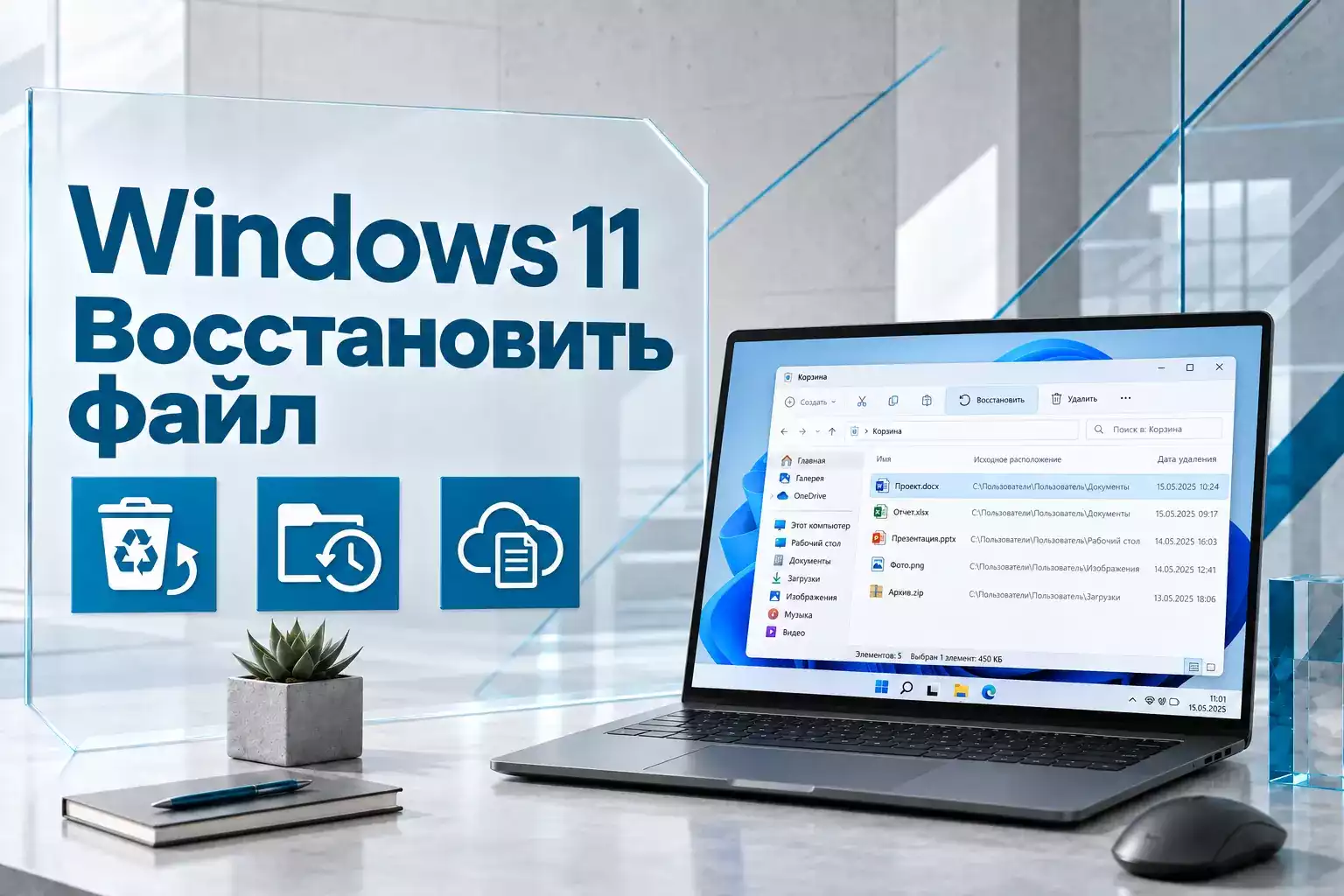
Способ 1. Восстановите файл из Корзины Windows 11
Обычное удаление через Проводник чаще всего не уничтожает файл сразу. Windows перемещает его в Корзину.
Для восстановления:
- Откройте Корзину на рабочем столе.
- Найдите нужный файл или папку.
- Щелкните объект правой кнопкой мыши.
- Выберите «Восстановить».
Windows вернет объект в папку, из которой он был удален.
Если файлов в Корзине много
Используйте:
- поиск;
- сортировку по дате удаления;
- сортировку по размеру;
- сортировку по исходному расположению.
Так значительно проще найти документ, если Корзина давно не очищалась.
Когда файла в Корзине не будет
Корзину можно обойти несколькими способами.
Например:
- использовать Shift + Delete;
- очистить Корзину;
- удалить слишком крупный файл, который Windows не помещает в Корзину;
- удалить данные с некоторых съемных или сетевых устройств;
- удалить облачный файл в определенном сценарии синхронизации.
Тогда необходимо переходить к следующим вариантам.
Способ 2. Попробуйте сразу отменить удаление
Если файл удален буквально несколько секунд назад и Проводник еще открыт, иногда достаточно отменить последнее действие.
Используйте:
Ctrl + Z
или пункт отмены действия в интерфейсе Проводника.
Это особенно удобно, если случайно была удалена целая папка.
Отмена работает только пока история текущих действий еще доступна. После перезагрузки, закрытия части приложений или выполнения других операций рассчитывать на этот способ уже не стоит.
Способ 3. Проверьте корзину OneDrive
Если папки «Рабочий стол», «Документы» или «Изображения» синхронизируются с OneDrive, удаленный файл может находиться не только в локальной Корзине Windows, но и в облачной корзине.
Для личной учетной записи Microsoft удаленные элементы OneDrive обычно сохраняются в корзине до 30 дней.
Для рабочих и учебных аккаунтов Microsoft 365 стандартный срок составляет до 93 дней, если администратор организации его не изменил.
Как восстановить файл из OneDrive
- Откройте веб-версию OneDrive.
- Войдите в нужную учетную запись Microsoft.
- Выберите «Корзина».
- Найдите файл или папку.
- Выберите «Восстановить».
Файл вернется в OneDrive.
Почему стоит проверять обе корзины
Если файл OneDrive был доступен локально на компьютере, после удаления он может появиться и в Корзине Windows.
Но файлы, доступные только через облако, могут находиться исключительно в корзине OneDrive.
Если документ был синхронизирован с OneDrive, всегда проверяйте облачную корзину, даже когда локальная Корзина пуста.Способ 4. Восстановите предыдущую версию файла из OneDrive
Иногда файл не удален, но случайно:
- перезаписан;
- испорчен;
- сохранен с неправильными изменениями;
- заменен другой версией.
В таком случае обычная Корзина не поможет.
OneDrive поддерживает журнал версий для файлов разных типов, включая:
- документы Microsoft 365;
- PDF;
- фотографии;
- видео;
- CAD-файлы;
- другие форматы.
Как открыть журнал версий
В Проводнике Windows:
- найдите файл в папке OneDrive;
- щелкните его правой кнопкой мыши;
- выберите «Журнал версий»;
- найдите нужную версию;
- выберите восстановление.
То же можно сделать через веб-интерфейс OneDrive.
В актуальной документации Microsoft для журнала версий указывается период хранения до 30 дней.
Способ 5. Подписчики Microsoft 365 могут восстановить весь OneDrive
Если проблема затронула не один файл, а сразу большое количество данных, Microsoft 365 предлагает более мощный вариант.
Функция «Восстановление OneDrive» позволяет откатить облачное хранилище к состоянию на определенный момент в пределах предыдущих 30 дней.
Это может пригодиться после:
- массового случайного удаления;
- неправильной синхронизации;
- повреждения большого числа файлов;
- атаки вредоносной программы;
- массового переименования или перемещения данных.
Восстановление всего OneDrive — более серьезная операция, чем возврат одного файла. Изменения, сделанные после выбранной даты, тоже будут затронуты.
Файлы, созданные после выбранной точки восстановления, отправляются в корзину OneDrive, поэтому их при необходимости можно вернуть отдельно.
Способ 6. Используйте «Историю файлов» Windows 11
История файлов — встроенный механизм резервного копирования Windows.
Если функция была настроена заранее, Windows периодически сохраняет копии личных файлов на:
- внешнем диске;
- сетевом расположении.
По умолчанию История файлов ориентирована на пользовательские библиотеки и связанные с ними папки.
Она может помочь, если файл:
- удален;
- испорчен;
- случайно изменен;
- заменен неправильной версией.
Как восстановить удаленный файл через Историю файлов
- Откройте Проводник.
- Перейдите в папку, где раньше находился файл.
- Щелкните папку правой кнопкой мыши.
- Выберите «Восстановить предыдущие версии».
- Выберите версию папки, созданную до удаления файла.
- Откройте ее и убедитесь, что нужный файл присутствует.
- Выберите восстановление.
Если не хотите перезаписывать текущие файлы, можно восстановить содержимое в другое место.
История файлов поможет только в том случае, если она была включена и создавала резервные копии до удаления данных.Что такое «Предыдущие версии» в свойствах папки
Раздел «Предыдущие версии» объединяет доступные сохраненные состояния файла или папки.
Для удаления файла удобно открыть именно папку, в которой он находился ранее.
Например, если вчера в:
C:\Users\Имя\Documents
находился нужный документ, а сегодня он удален, можно открыть предыдущую версию папки «Документы» и попытаться найти его там.
Не нажимайте «Восстановить» до проверки
Сначала лучше выбрать:
Открыть → Открыть в истории файлов
и убедиться, что нужные данные действительно присутствуют.
После этого можно восстановить либо исходное расположение, либо другую папку.
Способ 7. Point-in-time restore в новых версиях Windows 11
В актуальных версиях Windows 11 Microsoft развивает механизм Point-in-time restore.
Он отличается от классического «Восстановления системы» тем, что способен возвращать не только системные настройки, но и состояние:
- файлов;
- приложений;
- параметров Windows.
Windows автоматически создает локальные точки состояния примерно каждые 24 часа, если функция доступна и включена.
В актуальной реализации точки сохраняются до 72 часов.
Когда это может помочь
Например, пользователь:
- утром удалил важную папку;
- через несколько часов обнаружил потерю;
- не имеет обычной резервной копии;
- но на компьютере доступна подходящая точка Point-in-time restore.
Тогда можно вернуть состояние системы к предыдущему моменту.
Этот вариант нельзя использовать как обычное восстановление одного файла без последствий. Point-in-time restore откатывает весь компьютер, поэтому изменения, созданные после выбранного снимка, будут потеряны.
Облачные данные OneDrive при таком восстановлении не откатываются вместе с локальной системой.
Не путайте Point-in-time restore с обычным System Restore
Классическое «Восстановление системы» предназначено прежде всего для системных файлов и настроек.
Microsoft прямо указывает, что обычный System Restore не предназначен для восстановления личных файлов.
| Функция | Личные файлы | Программы и настройки |
|---|---|---|
| System Restore | Обычно не восстанавливает | Откатывает системное состояние |
| File History | Да | Нет |
| Point-in-time restore | Да, как часть общего снимка | Да |
| OneDrive | Да, для облачных данных | Не восстанавливает всю Windows |
Поэтому запускать классическую точку восстановления только ради удаленного документа обычно бессмысленно.
Способ 8. Windows File Recovery — официальный инструмент Microsoft
Если файла нет:
- в Корзине;
- в OneDrive;
- в Истории файлов;
- в резервной копии;
можно попробовать Windows File Recovery.
Это официальная программа Microsoft, доступная через Microsoft Store.
Она предназначена для восстановления удаленных данных с:
- внутренних HDD;
- SSD;
- внешних дисков;
- USB-накопителей;
- карт памяти и других локальных носителей.
Утилита работает через командную строку.
Что Windows File Recovery не поддерживает
Microsoft указывает, что программа не предназначена для восстановления непосредственно из:
- облачного хранилища;
- сетевых общих папок.
Для OneDrive лучше использовать его собственные механизмы восстановления.
Перед Windows File Recovery желательно прекратить работу с исходным диском
Это самый важный этап.
После удаления Windows считает занятое файлом место свободным. Пока блоки не перезаписаны, восстановление еще может быть возможно.
Но использование компьютера создает новые данные:
- кэш браузера;
- временные файлы;
- логи;
- обновления;
- системный кэш;
- файл подкачки;
- новые документы.
Любой из них потенциально может занять пространство удаленного файла.
Чем важнее потерянный файл, тем меньше действий стоит выполнять на исходном накопителе до начала восстановления.Исходный и целевой диски должны отличаться
Windows File Recovery использует следующий общий синтаксис:
winfr source-drive: destination-drive: [/mode] [/switches]
Например:
- файл был удален с диска C;
- восстановленные данные сохраняются на диск E.
Microsoft требует использовать разные исходное и конечное расположения.
Если в компьютере установлен только один системный SSD, лучше подключить:
- USB-флешку достаточного объема;
- внешний SSD;
- внешний HDD.
Не сохраняйте восстановленные файлы обратно на тот же раздел, с которого они удалены. Это может перезаписать данные, которые программа еще не успела восстановить.
Regular и Extensive — какой режим выбрать
В Windows File Recovery есть два основных современных режима:
- Regular;
- Extensive.
| Ситуация | Рекомендуемый режим |
|---|---|
| NTFS, файл удален недавно | Regular |
| NTFS, файл удален давно | Extensive |
| Накопитель форматировался | Extensive |
| Файловая система повреждена | Extensive |
| FAT или exFAT | Extensive |
Если пользователь не уверен, Microsoft рекомендует начинать с Regular для недавно удаленных данных на исправном NTFS-диске.
Если результат не получен, можно повторить сканирование в Extensive.
Как восстановить папку «Документы» через Windows File Recovery
Допустим:
- файлы потеряны на диске C;
- внешний диск получил букву E;
- нужно попробовать восстановить содержимое Documents.
Команда будет выглядеть примерно так:
winfr C: E: /regular /n \Users\ИмяПользователя\Documents\
Microsoft автоматически создаст на целевом диске папку вида:
Recovery_дата_время
и поместит найденные данные туда.
Как искать только документы PDF или Word
Фильтры позволяют не сканировать все возможные файлы без необходимости.
Например:
winfr C: E: /regular /n *.pdf /n *.docx
Такая команда будет ориентироваться на PDF и DOCX.
Фильтрация особенно полезна для больших системных дисков.
Поиск по части имени
В режиме Extensive можно искать файл по части названия.
Например, если известно, что в имени присутствовало слово:
invoice
можно использовать подстановочные символы.
Microsoft приводит пример:
winfr E: C: /extensive /n *invoice*
Можно ли восстановить фотографии
Да. Windows File Recovery позволяет задавать расширения.
Например, для JPEG и PNG можно использовать фильтры:
- *.jpg;
- *.jpeg;
- *.png.
При больших потерях разумно восстанавливать данные по категориям, а не искать абсолютно все файлы одновременно.
Почему Windows File Recovery может ничего не найти
Даже официальная программа Microsoft не может гарантировать восстановление.
Удаленные данные могли быть:
- частично перезаписаны;
- полностью перезаписаны;
- удалены слишком давно;
- повреждены;
- удалены с накопителя, где свободные блоки уже были очищены.
Microsoft отдельно отмечает, что подобная ситуация особенно вероятна на SSD.
Если Regular ничего не нашел
Попробуйте:
- не использовать исходный диск;
- запустить Extensive;
- уточнить имя или расширение;
- проверить целевой каталог Recovery;
- использовать другой внешний диск для результата при необходимости.
Удаление с SSD и HDD — шансы могут отличаться
На классическом HDD удаленные данные иногда физически остаются на поверхности диска до момента перезаписи.
На современных SSD ситуация сложнее из-за особенностей управления свободными блоками.
Поэтому особенно важно:
- не устанавливать ПО на исходный SSD;
- не загружать большие файлы;
- не создавать новый раздел после потери данных;
- не сохранять результаты восстановления на исходный носитель.
Если потерянные данные имеют действительно высокую ценность, многочисленные домашние эксперименты могут быть хуже своевременного обращения к специалистам по восстановлению данных.
Что делать, если удален файл с флешки
Флешка или карта памяти часто не используют обычную Корзину Windows.
Поэтому после удаления файл может исчезнуть сразу.
В таком случае:
- не копируйте на флешку новые данные;
- не форматируйте ее;
- не запускайте исправление файловой системы без понимания ситуации;
- подключите второй диск для сохранения результата;
- попробуйте Windows File Recovery в режиме Extensive.
Для FAT и exFAT Microsoft рекомендует именно Extensive.
Что делать, если случайно отформатировали накопитель
После быстрого форматирования восстановление иногда еще возможно, но шансы зависят от:
- типа накопителя;
- файловой системы;
- последующей записи данных;
- характера форматирования;
- состояния самого диска.
Microsoft рекомендует для такого сценария Windows File Recovery в режиме Extensive.
После случайного форматирования нельзя снова записывать данные на накопитель «для проверки». Это непосредственно снижает вероятность восстановления старых файлов.Если файл исчез, но вы его не удаляли
Отсутствующий файл не обязательно был удален.
Перед низкоуровневым восстановлением проверьте:
- поиск Windows;
- Недавние файлы;
- OneDrive;
- другие пользовательские папки;
- Корзину;
- другой диск;
- папки облачной синхронизации.
Иногда пользователь случайно перемещает файл вместо удаления.
Поиск по имени и расширению
Если имя неизвестно полностью, ищите по расширению:
- *.docx;
- *.xlsx;
- *.pdf;
- *.jpg;
- *.psd;
- другим подходящим типам.
Перед запуском восстановления стоит исключить обычное перемещение.
Стоит ли использовать сторонние программы восстановления
Сторонние утилиты тоже существуют, но сначала разумно проверить встроенные и официальные способы Microsoft.
Особенно если доступны:
- Корзина;
- OneDrive;
- История файлов;
- Windows File Recovery.
При выборе сторонней программы важно не устанавливать ее на тот же накопитель, с которого нужно вернуть данные.
Следует также осторожно относиться к приложениям, обещающим «100% восстановление» — такой гарантии технически дать невозможно.
Что нельзя делать после удаления важных данных
Несколько действий заметно ухудшают ситуацию.
Не рекомендуется:
- продолжать активно пользоваться исходным диском;
- ставить на него программу восстановления;
- копировать туда фильмы и игры;
- создавать новые разделы;
- форматировать диск повторно;
- дефрагментировать его;
- сохранять восстановленные данные туда же;
- выполнять десятки случайных «ремонтных» операций.
При восстановлении удаленного файла главное — не создавать новые записи поверх старых данных.
Какой способ применять в первую очередь
| Шаг | Действие |
|---|---|
| 1 | Проверить Корзину Windows |
| 2 | Попробовать Ctrl + Z сразу после удаления |
| 3 | Проверить корзину OneDrive |
| 4 | Проверить журнал версий OneDrive |
| 5 | Проверить «Историю файлов» и Previous Versions |
| 6 | Проверить доступность Point-in-time restore |
| 7 | Прекратить использование исходного диска |
| 8 | Запустить Windows File Recovery |
| 9 | Если файл критически важен — обратиться к специалистам |
Как защититься от потери файлов в будущем
Лучшее восстановление — то, которое не требует сканировать удаленные блоки диска.
Для важных данных стоит использовать хотя бы два независимых уровня защиты.
OneDrive
Подходит для документов, фотографий и рабочих файлов.
Преимущества:
- облачная корзина;
- журнал версий;
- синхронизация между устройствами;
- возможность восстановления всего OneDrive для Microsoft 365.
История файлов
Подходит для автоматического хранения версий на внешнем или сетевом диске.
Отдельная резервная копия
Особенно важные данные желательно дополнительно копировать на:
- внешний SSD;
- HDD;
- NAS;
- другое облачное хранилище.
Скачать актуальный образ Windows 11
Для восстановления случайно удаленного файла переустанавливать Windows не требуется. Более того, чистая установка на тот же системный диск может окончательно перезаписать данные, которые еще можно было восстановить.
Оригинальный ISO Windows 11 понадобится только при отдельной необходимости восстановить или переустановить саму операционную систему.

Windows 11 после восстановления или переустановки
Восстановление пользовательских файлов никак не влияет на активацию Windows. Если систему позже потребуется переустановить на ранее активированном устройстве в той же редакции, цифровая лицензия обычно применяется повторно после подключения к Интернету.
Как повысить шансы вернуть удаленный файл
Если удаление произошло недавно, начинайте с Корзины Windows. Для файлов OneDrive обязательно проверьте облачную корзину и журнал версий — часто этого достаточно, чтобы вернуть документ без каких-либо дополнительных программ.
Если заранее была включена «История файлов», восстановить удаленный документ можно из предыдущего состояния его папки. В новых версиях Windows 11 дополнительную возможность может дать Point-in-time restore, однако он откатывает состояние всего компьютера, поэтому применять его ради одного файла нужно осознанно.
Когда резервных копий нет, официальным последним вариантом Microsoft остается Windows File Recovery. Для недавно удаленного файла на NTFS сначала используется Regular, а для старого удаления, поврежденного или форматированного накопителя, FAT и exFAT — Extensive.
Самое важное после удаления файла — не продолжать активно записывать данные на тот же накопитель. Чем меньше новых данных появится на исходном диске, тем выше шанс, что пространство удаленного файла еще не было перезаписано.
И наконец, если речь идет о действительно незаменимых фотографиях, рабочих документах или единственной копии важных данных, лучше остановиться раньше, чем проводить десятки экспериментов. В таких случаях сохранение исходного состояния носителя зачастую важнее очередной попытки самостоятельного восстановления.




Комментарии (0)
Оставьте вопрос, дополнение или поделитесь своим опытом.