
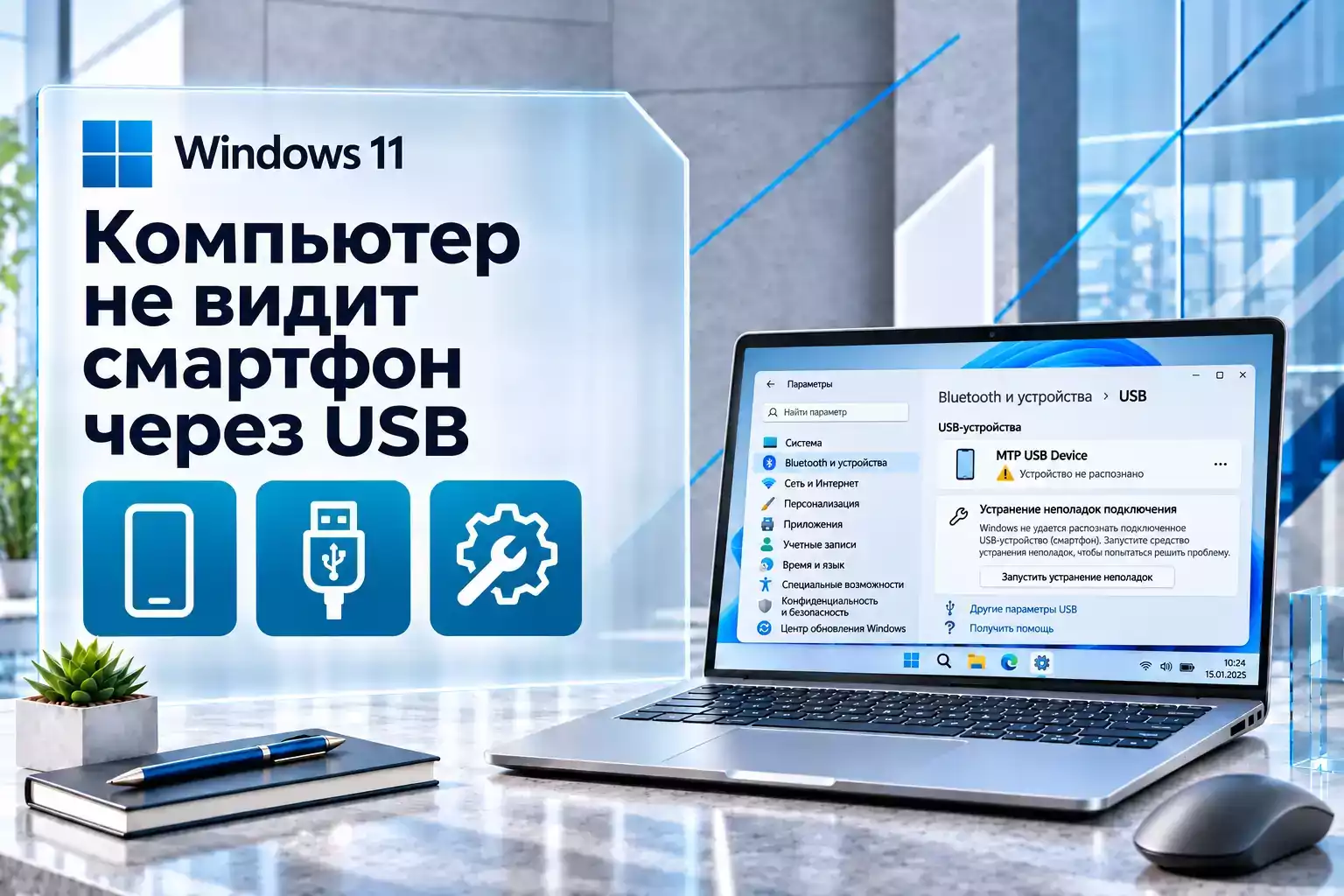
Телефон заряжается, но не появляется в Проводнике — это самый частый сценарий
После подключения смартфона к компьютеру через USB пользователь ожидает увидеть его в Проводнике и получить доступ к фотографиям, видео или другим файлам. Вместо этого телефон начинает заряжаться, но Windows 11 никак не реагирует.
Причина далеко не всегда связана с неисправностью USB-порта или самого смартфона.
Чаще проблема возникает из-за одного из следующих факторов:
- используется кабель только для зарядки;
- на Android выбран режим «Только зарядка»;
- телефон заблокирован;
- Windows неправильно определила устройство;
- поврежден USB- или MTP-драйвер;
- подключение выполняется через проблемный USB-хаб;
- на iPhone не подтверждено доверие компьютеру;
- используется неподходящий порт или переходник;
- разъем смартфона загрязнен или поврежден.
Если телефон заряжается, это еще не означает, что кабель поддерживает передачу данных. Существуют USB-кабели, в которых линии питания работают, а линии передачи данных отсутствуют или повреждены.
Сначала выясните, что именно не работает
| Симптом | С чего начать |
|---|---|
| Телефон только заряжается | Проверить USB-режим и кабель |
| Android отображается, но файлов нет | Разблокировать смартфон и включить File Transfer |
| Windows показывает «USB-устройство не распознано» | Порт, кабель, Диспетчер устройств |
| Смартфон есть в Диспетчере устройств, но нет в Проводнике | Драйвер и режим передачи файлов |
| iPhone заряжается, но не появляется в Apple Devices | Разблокировка и «Доверять этому компьютеру» |
| Телефон работает на другом ПК | Windows, драйвер или USB-порт компьютера |
| Компьютер не видит ни один телефон | USB-контроллеры, порт, драйверы Windows |
Такой подход позволяет избежать бессмысленной переустановки драйверов, если проблема всего лишь в неправильном режиме USB на смартфоне.
Для Android первым делом выберите «Передача файлов»
Современный Android обычно подключается к компьютеру в безопасном режиме, при котором USB используется только для зарядки.
Google рекомендует следующий порядок:
- разблокируйте смартфон;
- подключите его к компьютеру USB-кабелем;
- откройте уведомление о подключении USB;
- найдите пункт Использовать USB для;
- выберите Передача файлов / File Transfer.
После этого Windows должна определить телефон как портативное устройство и показать его в Проводнике.
Названия пунктов отличаются у разных производителей
В зависимости от оболочки Android режим может называться:
- Передача файлов;
- File Transfer;
- Android Auto / Передача файлов;
- MTP;
- Передача данных;
- File Transfer / Android Auto.
На Samsung, Xiaomi, HONOR, OPPO, OnePlus и других смартфонах расположение меню немного отличается, но принцип остается одинаковым.
Если после подключения Android автоматически выбирает «Только зарядка», компьютер может быть полностью исправен — доступ к памяти просто не разрешен со стороны телефона.Телефон должен быть разблокирован
Google прямо указывает, что для передачи файлов Android-устройство следует разблокировать.
Если экран заблокирован PIN-кодом, графическим ключом или биометрией, Windows может:
- видеть само устройство;
- показывать его в Проводнике;
- но не отображать внутреннюю память или файлы.
Поэтому перед подключением:
- разблокируйте телефон;
- оставьте экран включенным;
- выберите File Transfer;
- снова откройте Проводник Windows.
Проверьте USB-кабель — зарядка не подтверждает передачу данных
Это одна из самых распространенных причин.
Google и Apple отдельно рекомендуют попробовать другой кабель, если компьютер не определяет смартфон.
USB-кабель может быть:
- предназначен только для зарядки;
- поврежден внутри;
- некачественным;
- нестабильно работать при передаче данных.
Как быстро проверить кабель
Возьмите другой кабель, которым ранее точно передавались файлы между телефоном и компьютером.
Желательно использовать:
- оригинальный кабель смартфона;
- качественный USB-C кабель с передачей данных;
- сертифицированный кабель для iPhone.
Если с другим кабелем устройство сразу появилось в Windows, дальнейшая настройка системы не требуется.
Попробуйте другой USB-порт компьютера
Официальные инструкции Google, Apple и Microsoft рекомендуют при проблемах с USB использовать другой порт.
Для настольного ПК лучше временно подключить смартфон непосредственно к разъему на задней панели материнской платы.
Для диагностики желательно исключить:
- USB-хаб;
- удлинитель;
- док-станцию;
- переходник;
- USB-порт монитора или клавиатуры.
Подключите телефон напрямую к ПК.
Почему хаб может мешать
Промежуточное устройство способно:
- некорректно передавать данные;
- не обеспечивать стабильное питание;
- конфликтовать с USB-контроллером;
- работать только в части поддерживаемых режимов.
Если прямое подключение помогает, Windows и смартфон, скорее всего, исправны.
Перезагрузите смартфон и Windows 11
Google рекомендует при проблемах с передачей файлов перезапустить как Android-устройство, так и компьютер.
Это полезно, если:
- телефон раньше нормально подключался;
- проблема возникла внезапно;
- Windows несколько раз сообщала об ошибке USB;
- режим File Transfer выбирается, но ничего не происходит.
Выполните обычную перезагрузку обоих устройств и подключите телефон заново.
Проверьте, появляется ли смартфон в Диспетчере устройств
Если режим передачи файлов выбран, но Проводник по-прежнему пуст:
нажмите:
Win + X
и откройте:
Диспетчер устройств.
Телефон может находиться в разделах:
- Переносные устройства;
- USB-устройства;
- Контроллеры USB;
- Другие устройства.
Если устройство отображается нормально
Это означает, что Windows хотя бы обнаруживает подключение.
Тогда снова проверьте:
- разблокирован ли телефон;
- выбран ли File Transfer;
- не появилась ли память устройства в Проводнике.
Если рядом желтый восклицательный знак
Откройте:
Свойства → Общие.
Windows покажет состояние устройства и возможный код ошибки.
Microsoft рекомендует использовать этот код для дальнейшей диагностики проблем USB.
Что означает сообщение «USB-устройство не распознано»
Windows может показать уведомление:
Последнее USB-устройство, подключенное к этому компьютеру, работало неправильно, и Windows не удалось его распознать.
Microsoft связывает такой сценарий с:
- ошибкой самого USB-устройства;
- проблемой драйвера;
- некорректным USB-соединением.
В первую очередь:
- отключите смартфон;
- проверьте разъем;
- смените кабель;
- смените USB-порт;
- перезагрузите телефон;
- перезагрузите Windows.
После этого проверьте Диспетчер устройств.
Если Android есть в системе, но не открывается как накопитель
Android обычно не подключает внутреннюю память как обычную USB-флешку.
Для доступа к пользовательским файлам применяется протокол передачи мультимедиа и файлов, поэтому смартфон отображается в Проводнике как портативное устройство.
Внутри обычно доступны:
- Internal Storage;
- DCIM;
- Pictures;
- Download;
- Music;
- другие общедоступные папки.
Системные каталоги Android таким способом обычно недоступны.
Отсутствие буквы диска C:, D: или E: у Android-смартфона — нормальное поведение. Телефон не обязан отображаться как стандартный съемный накопитель.
Переустановите устройство, если Windows определяет его неправильно
Если смартфон отображается с ошибкой:
- отключите телефон;
- откройте Диспетчер устройств;
- найдите проблемное портативное или USB-устройство;
- выберите Удалить устройство;
- перезагрузите Windows;
- подключите смартфон снова.
Windows повторно обнаружит устройство и попробует установить подходящий драйвер.
Дополнительно можно выбрать:
Действие → Обновить конфигурацию оборудования.
Проверьте Windows Update и драйверы
Если проблема появилась после переустановки Windows или обновления системы, проверьте:
Параметры → Центр обновления Windows → Проверить наличие обновлений.
Затем откройте:
Дополнительные параметры → Необязательные обновления.
Особенно полезны обновления:
- chipset;
- USB controller;
- материнской платы;
- производителя ноутбука.
Для ноутбука также стоит проверить официальный сайт его производителя.
Не скачивайте USB- и MTP-драйверы с неизвестных сайтов.
Если компьютер не видит iPhone, схема немного другая
Для iPhone Windows использует программные компоненты Apple.
Apple рекомендует установить и открыть приложение:
Apple Devices.
После этого:
- разблокируйте iPhone;
- подключите его к компьютеру;
- оставьте открытым домашний экран;
- дождитесь запроса доверия;
- нажмите Доверять.
После успешного подключения iPhone должен появиться в боковой панели Apple Devices.
Если случайно нажали «Не доверять»
Компьютер не получит нормальный доступ к содержимому iPhone.
Apple рекомендует сбросить настройки доверия через параметры геопозиции и конфиденциальности на iPhone, после чего подключить устройство снова и подтвердить запрос.
Для iPhone также критически важен правильный кабель
Apple прямо подчеркивает: кабель должен поддерживать:
- зарядку;
- передачу данных.
Если iPhone заряжается, но Apple Devices его не видит:
- смените кабель;
- попробуйте другой USB-порт;
- проверьте разъем смартфона;
- разблокируйте устройство;
- проверьте запрос «Доверять этому компьютеру?»;
- обновите Windows и iOS.
Проверьте разъем смартфона
USB-C или Lightning может физически подключаться и обеспечивать зарядку даже при плохом контакте линий данных.
Осмотрите разъем на наличие:
- пыли;
- ворса;
- грязи;
- повреждений;
- люфта штекера.
Apple отдельно рекомендует проверить порт устройства на загрязнение, если смартфон не реагирует на подключение к ПК.
Не очищайте разъем металлическими предметами.
Если фотографии видны, а остальные файлы — нет
Такое возможно, если смартфон подключен не в режиме полноценной передачи файлов.
На Android проверьте режим USB.
Вместо режима:
Передача фото / PTP
выберите:
Передача файлов / File Transfer.
PTP ориентирован в первую очередь на работу с фотографиями и камерой и не предоставляет тот же доступ, что файловый режим.
Если смартфон подключается и сразу исчезает
Нестабильное появление и исчезновение устройства чаще указывает на физическое соединение.
Проверьте:
- другой кабель;
- другой USB-порт;
- разъем телефона;
- подключение без хаба;
- другой компьютер.
Если проблема воспроизводится на нескольких ПК с разными кабелями, стоит проверить сам USB-разъем смартфона.
Не включайте режим разработчика только ради обычной передачи файлов
Для стандартного подключения Android к Windows режим разработчика и USB Debugging не требуются.
Для обычной передачи фотографий, видео и документов достаточно:
- разблокировать смартфон;
- подключить кабель с передачей данных;
- выбрать File Transfer.
USB Debugging предназначен для других задач, например разработки и работы с ADB.
Включение USB Debugging не является штатным способом исправления обычного MTP-подключения.Phone Link не заменяет USB, но может пригодиться как альтернативный способ
В Windows 11 приложение «Связь с телефоном» позволяет работать со смартфоном Android без постоянного USB-подключения.
Microsoft поддерживает передачу контента между совместимыми устройствами через:
- «Связь с телефоном» в Windows;
- «Связь с Windows» на Android.
В зависимости от модели смартфона доступны:
- передача файлов;
- фотографии;
- работа с мобильными приложениями;
- перетаскивание файлов на поддерживаемых устройствах.
Но это отдельный механизм. Если вам требуется именно прямой USB-доступ к памяти смартфона, проблема с кабельным подключением все равно требует диагностики.
Для Android можно временно использовать беспроводную передачу файлов
Если USB нужен только для копирования нескольких документов, Google также предлагает альтернативные варианты.
Например:
- Google Drive;
- Google Photos;
- Quick Share для Windows.
Это не исправляет неисправный USB, но позволяет перенести файлы, пока проблема диагностируется.
Если телефон не определяется только после обновления Windows
Не стоит сразу откатывать всю Windows.
Проверьте последовательно:
- другой USB-кабель;
- режим File Transfer;
- другой USB-порт;
- Диспетчер устройств;
- Windows Update;
- необязательные драйверы;
- chipset и USB-драйвер производителя ПК.
Если система показывает ошибку конкретного USB-устройства, откройте свойства устройства в Диспетчере устройств и запишите код ошибки.
Если компьютер не видит вообще никакие USB-устройства
Это уже не проблема конкретного смартфона.
Проверьте в том же порту:
- USB-флешку;
- мышь;
- клавиатуру;
- другой телефон.
Если порт не работает ни с одним устройством, причина может находиться в:
- USB-контроллере;
- драйвере chipset;
- аппаратном порте;
- BIOS/UEFI;
- материнской плате.
В такой ситуации переустановка MTP или настроек смартфона не поможет.
Когда проблема, скорее всего, находится в телефоне
Подозревать смартфон стоит, если:
- он не определяется на нескольких компьютерах;
- использовались разные исправные кабели;
- другие телефоны работают с теми же ПК;
- USB-разъем имеет заметный люфт;
- подключение постоянно обрывается;
- телефон не реагирует на подключение даже системным уведомлением.
В этом случае стоит проверить разъем и программное обеспечение самого смартфона.
Что не стоит делать при проблемах с USB-подключением смартфона
- Не переустанавливайте Windows первым шагом.
- Не включайте USB Debugging без реальной необходимости.
- Не устанавливайте случайные «MTP-драйверы» с неизвестных сайтов.
- Не разблокируйте загрузчик телефона ради передачи файлов.
- Не удаляйте все USB-контроллеры Windows наугад.
- Не делайте сброс смартфона до проверки кабеля и другого компьютера.
- Не считайте кабель исправным только потому, что телефон заряжается.
Оптимальный порядок диагностики
- Разблокируйте смартфон.
- Подключите его напрямую к компьютеру.
- Для Android выберите Передача файлов / File Transfer.
- Для iPhone подтвердите «Доверять этому компьютеру?».
- Попробуйте другой кабель с поддержкой передачи данных.
- Попробуйте другой USB-порт.
- Исключите хаб, переходник и док-станцию.
- Перезагрузите смартфон и Windows.
- Откройте Диспетчер устройств.
- Проверьте, нет ли неизвестного устройства или ошибки USB.
- При необходимости удалите проблемное устройство и подключите его снова.
- Установите обновления Windows и драйверы chipset/USB.
- Проверьте смартфон на другом компьютере.
- Проверьте другой смартфон на этом ПК.
Быстрая диагностика по симптомам
| Симптом | Наиболее вероятная причина |
|---|---|
| Телефон только заряжается | Режим «Только зарядка» или кабель без данных |
| Android виден, но память пустая | Телефон заблокирован или не выбран File Transfer |
| Видны только фотографии | Выбран PTP вместо передачи файлов |
| USB-устройство не распознано | Кабель, порт, драйвер или разъем |
| Работает на другом ПК | Проблема Windows или USB компьютера |
| Не работает ни на одном ПК | Кабель или смартфон |
| iPhone заряжается, но Apple Devices его не видит | Trust, кабель или программные компоненты Apple |
| Устройство постоянно подключается и отключается | Плохой контакт кабеля или разъема |
Скачать актуальный образ Windows 11
Если компьютер перестал видеть смартфон через USB, чистая установка Windows обычно не требуется. В большинстве случаев проблема связана с режимом USB на телефоне, кабелем, портом или драйвером устройства.
Если Windows действительно требуется переустановить после более серьезного системного сбоя или установить заново на другой накопитель, можно использовать актуальный оригинальный образ Windows 11.

Windows 11 Home или Pro для подключения смартфона
Обычное подключение Android-смартфонов и iPhone по USB поддерживается как в Windows 11 Home, так и в Pro. Переход на Pro не добавляет поддержку MTP и не исправляет неисправный USB-кабель или драйвер.
Windows 11 Pro стоит выбирать ради дополнительных административных, рабочих и корпоративных функций, а не ради обычной передачи файлов между телефоном и компьютером.
Что чаще всего помогает, если Windows не видит телефон
Если смартфон заряжается, но не появляется в Проводнике, первым делом смените USB-режим. Для Android официально требуется разблокировать устройство и выбрать «Передача файлов / File Transfer». Если такого уведомления нет или компьютер по-прежнему ничего не видит, попробуйте другой кабель.
Следующий шаг — другой USB-порт и подключение напрямую без хабов и переходников. После этого стоит проверить Диспетчер устройств: сообщение «USB-устройство не распознано» или желтый значок уже указывают на проблему обнаружения или драйвера.
Для iPhone ключевыми являются приложение Apple Devices, разблокированный экран и подтверждение «Доверять этому компьютеру?». Кабель при этом также обязан поддерживать передачу данных.
Если телефон работает на другом компьютере, причина почти наверняка находится на стороне Windows или USB-портов первого ПК. Если же смартфон не определяется нигде даже с несколькими исправными кабелями, стоит проверять его разъем и аппаратную часть.
Чаще всего компьютер не видит смартфон через USB по трем причинам: выбран режим только зарядки, используется кабель без передачи данных или Windows некорректно определила USB-устройство.
Комментарии (0)
Оставьте вопрос, дополнение или поделитесь своим опытом.