
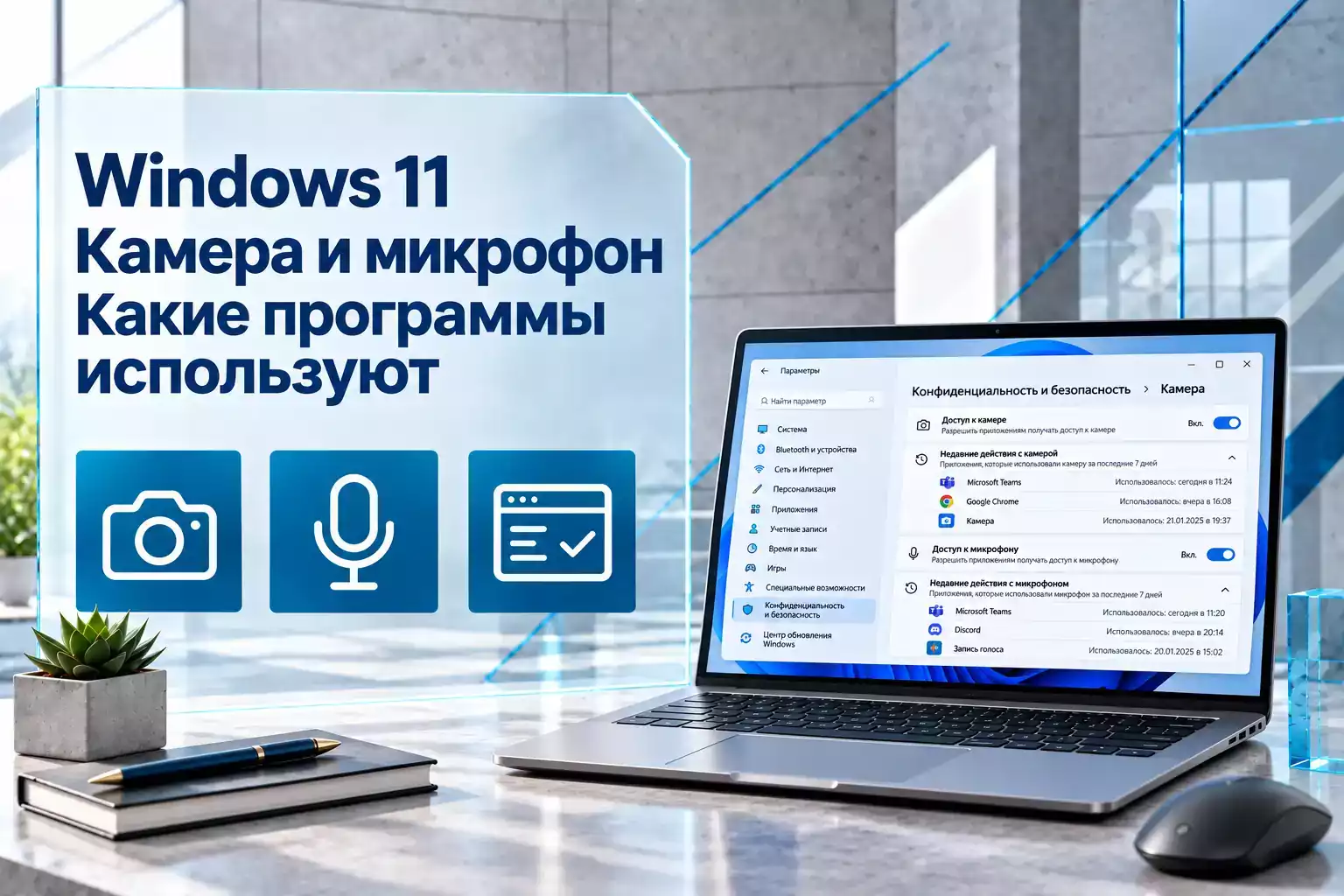
Windows 11 умеет показывать, кто обращался к камере и микрофону
Если индикатор веб-камеры неожиданно загорелся, на панели задач появился значок микрофона или приложение сообщает, что камера уже используется другой программой, необязательно закрывать все процессы подряд.
Windows 11 имеет встроенные инструменты, которые позволяют проверить:
- какие приложения имеют разрешение на использование камеры;
- какие программы могут обращаться к микрофону;
- какие приложения фактически использовали эти устройства в последнее время;
- когда происходило обращение;
- какие классические desktop-программы Windows смогла обнаружить;
- можно ли запретить приложению дальнейший доступ.
Для этого используются параметры конфиденциальности Windows.
Не путайте список разрешенных приложений с историей фактического использования. Наличие разрешения означает только то, что программа может обратиться к устройству. Раздел «Недавние действия» показывает уже зарегистрированные обращения.
Как посмотреть, какие приложения использовали камеру
Откройте:
Пуск → Параметры → Конфиденциальность и безопасность → Камера.
На этой странице находятся несколько уровней управления доступом.
Доступ к камере
Основной переключатель:
Доступ к камере
управляет возможностью использования камеры на уровне устройства.
Если он отключен, обычные приложения не смогут использовать камеру через стандартные механизмы Windows.
Разрешить приложениям доступ к камере
Ниже находится:
Разрешить приложениям доступ к камере.
После включения Windows показывает список приложений, для которых можно отдельно разрешить или запретить доступ.
Это прежде всего приложения, интегрированные с системой разрешений Windows.
Например, в списке могут находиться:
- Камера;
- приложения для видеосвязи;
- мессенджеры;
- другие приложения Microsoft Store.
Проверьте раздел «Недавние действия»
На странице параметров камеры доступен раздел:
Недавние действия
или:
Recent activity.
Windows 11 хранит историю доступа приложений к ресурсам конфиденциальности за последние 7 дней.
Здесь можно увидеть программы, которые недавно обращались к камере, а также сведения о времени использования.
Если камера неожиданно включалась, именно «Недавние действия» стоит проверить в первую очередь.Как проверить использование микрофона
Для микрофона используется аналогичный раздел.
Откройте:
Пуск → Параметры → Конфиденциальность и безопасность → Микрофон.
Здесь находятся:
- общий доступ к микрофону;
- доступ приложений;
- переключатели отдельных поддерживаемых приложений;
- доступ классических программ;
- история недавнего использования.
Раскройте:
Недавние действия.
Windows покажет приложения и компоненты, которые обращались к микрофону в течение последних семи дней.
Как понять, что микрофон используется прямо сейчас
Windows показывает отдельный визуальный индикатор.
Когда приложение использует микрофон, в области уведомлений панели задач появляется:
значок микрофона.
Это не просто информация о разрешении. Такой индикатор означает, что микрофон в данный момент используется приложением или системным компонентом.
В актуальной Windows сведения о приложении и его активности также могут отображаться при наведении указателя на соответствующий индикатор конфиденциальности.
Если значок появился неожиданно
Сразу откройте:
Параметры → Конфиденциальность и безопасность → Микрофон → Недавние действия.
Сравните время доступа с моментом появления индикатора.
После этого можно определить, было ли использование ожидаемым.
Например, микрофон закономерно включается при:
- видеозвонке;
- голосовой записи;
- диктовке;
- голосовом чате в игре;
- работе программы записи экрана;
- веб-конференции в браузере.
Как Windows показывает использование камеры
Для камеры поведение немного отличается.
Если устройство оборудовано физическим индикатором камеры, он обычно включается одновременно с активной камерой.
Если аппаратного светодиода нет, Windows может показывать уведомление при включении и выключении камеры.
Поэтому неожиданно загоревшийся светодиод веб-камеры — достаточный повод открыть:
Конфиденциальность и безопасность → Камера → Недавние действия.
Не заклеивайте индикатор камеры. На многих ноутбуках это единственный независимый визуальный признак того, что камера активна.
Почему нужной программы может не быть среди отдельных переключателей
Windows разделяет приложения на несколько типов.
Условно можно выделить:
- приложения Microsoft Store и приложения, интегрированные с системой разрешений Windows;
- классические desktop-программы Win32.
Ко второй группе могут относиться:
- браузеры;
- часть мессенджеров;
- программы видеоконференций;
- программы записи экрана;
- редакторы видео;
- старые приложения.
Microsoft предупреждает, что классические программы не всегда отображаются так же, как Store-приложения.
Для desktop-программ есть отдельный переключатель
В нижней части страниц камеры и микрофона находится настройка:
Разрешить классическим приложениям доступ к камере
или:
Разрешить классическим приложениям доступ к микрофону.
Она управляет сразу всей соответствующей группой программ.
То есть для классического приложения не всегда можно создать отдельное разрешение средствами этой страницы Windows.
| Тип приложения | Управление доступом |
|---|---|
| Поддерживаемое приложение Windows | Можно включать и отключать индивидуально |
| Классическая desktop-программа | Обычно используется общий переключатель |
| Сайт в браузере | Дополнительно контролируется разрешениями самого браузера |
| Windows Hello | Отдельный системный сценарий использования камеры |
Windows показывает и обнаруженные классические программы
Несмотря на ограничения индивидуального управления, Windows способна регистрировать взаимодействие многих desktop-приложений с камерой или микрофоном.
В соответствующем разделе можно увидеть список обнаруженных программ.
Microsoft также позволяет открыть запись приложения и посмотреть сведения о конкретном исполняемом файле, который обращался к устройству.
Это полезно, если вместо знакомого названия программы отображается:
- имя EXE-файла;
- системный процесс;
- компонент Windows.
Иногда вместо приложения отображается системный компонент
Некоторые программы используют микрофон или камеру не напрямую, а через компонент Windows.
В таком случае в истории может отображаться именно системный процесс.
Microsoft приводит пример голосовых функций, которые могут использовать компонент среды обработки речи.
Поэтому незнакомое имя в истории не обязательно означает вредоносную программу.
Камера может использоваться Windows Hello
Есть важное исключение из обычных правил доступа.
Если для входа используется Windows Hello с распознаванием лица, Windows может использовать совместимую камеру для авторизации даже при ограниченном доступе обычных приложений к камере.
Часто для этого применяется инфракрасная камера.
Поэтому кратковременное включение камеры:
- на экране блокировки;
- во время входа;
- при подтверждении личности
не обязательно связано с запущенным приложением.
Камера и микрофон в браузере контролируются в двух местах
Веб-сайт не получает камеру только потому, что браузеру разрешен доступ в Windows.
Есть два уровня разрешений.
Первый уровень — Windows
Браузер должен иметь возможность работать с камерой или микрофоном через системные настройки.
Второй уровень — сам браузер
Конкретному сайту также требуется разрешение.
Например, в Microsoft Edge при первом обращении сайта появляется запрос:
- Разрешить;
- Блокировать.
Поэтому возможна ситуация:
- камера разрешена в Windows;
- Edge имеет доступ;
- но конкретный сайт заблокирован в настройках Edge.
Как проверить разрешения сайтов в Microsoft Edge
Откройте Edge и перейдите:
Параметры → Конфиденциальность, поиск и службы → Разрешения сайтов → Все сайты.
Выберите нужный сайт и проверьте:
- Камера;
- Микрофон.
Для каждого ресурса можно выбрать разрешение или блокировку.
Если веб-сервис использовал микрофон, в Windows вы можете увидеть браузер, а не конкретную вкладку сайта. Чтобы определить сам сайт, дополнительно проверяйте разрешения внутри браузера.
Что делать, если камера сообщает «используется другим приложением»
Сначала не нужно переустанавливать драйвер.
Выполните несколько последовательных проверок.
- Откройте Параметры → Конфиденциальность и безопасность → Камера.
- Посмотрите Недавние действия.
- Определите программы, использовавшие камеру примерно в момент появления ошибки.
- Закройте эти приложения.
- Проверьте браузеры и открытые вкладки.
- При необходимости откройте Диспетчер задач через Ctrl + Shift + Esc.
- Завершите только известное приложение, которое действительно может удерживать камеру.
После этого снова запустите нужную программу.
Не завершайте системные процессы наугад
Диспетчер задач сам по себе не является универсальным журналом использования камеры.
Он полезен уже после того, как вы примерно определили программу через историю доступа или собственные запущенные приложения.
Не стоит завершать неизвестные процессы только потому, что их название кажется подозрительным.
Как отключить ненужному приложению доступ к камере
Откройте:
Параметры → Конфиденциальность и безопасность → Камера.
Если приложение представлено отдельным переключателем:
- найдите его в списке;
- переведите переключатель в положение Выкл..
После этого приложение не сможет использовать камеру через соответствующую систему разрешений Windows.
Не отключайте камеру целиком без необходимости
Если проблема только с одной программой, лучше запретить именно ей доступ.
Общее отключение камеры затронет:
- видеозвонки;
- Камеру Windows;
- мессенджеры;
- другие разрешенные приложения.
Как запретить приложению использовать микрофон
Перейдите:
Параметры → Конфиденциальность и безопасность → Микрофон.
Найдите приложение и отключите его разрешение.
Например, приложению для просмотра фотографий обычно не требуется постоянный доступ к микрофону.
А вот для:
- Teams;
- голосового мессенджера;
- записи звука;
- видеоконференции
такое разрешение является ожидаемым.
Оценивайте не само наличие разрешения, а необходимость этого разрешения для функций конкретной программы.Почему нельзя отключить одну классическую программу отдельно
Для Win32-приложений модель разрешений Windows имеет ограничения.
Microsoft прямо указывает, что доступ классических desktop-программ к камере или микрофону обычно нельзя переключать индивидуально на этой странице.
Доступ контролируется общим параметром:
Разрешить классическим приложениям доступ…
Если его отключить, можно одновременно нарушить работу:
- браузера;
- видеоконференций;
- программ записи;
- диктовки;
- других компонентов.
Поэтому для конкретной desktop-программы сначала лучше проверить ее собственные настройки.
История доступа не всегда является полным журналом всех программ
Это важное ограничение.
Microsoft предупреждает, что классические приложения могут:
- не всегда появляться в списке;
- использовать устройство через методы, которые отличаются от обычной модели разрешений Windows.
Поэтому отсутствие программы в списке не является абсолютным доказательством того, что она никогда не обращалась к устройству.
Особенно это относится к старым Win32-приложениям и некоторым аппаратным компонентам.
Для обычной пользовательской диагностики «Недавние действия» — лучший первый инструмент, но это не криминалистический журнал всех возможных обращений к оборудованию.
Продвинутая проверка через журнал Windows
На современных версиях Windows 11 для более глубокой диагностики можно использовать журнал событий конфиденциальности.
Этот способ полезен прежде всего администраторам и опытным пользователям.
Нажмите:
Win + R
Введите:
eventvwr.msc
и нажмите Enter.
Перейдите:
Журналы приложений и служб → Microsoft → Windows → Privacy-Auditing → Operational.
В журнале могут фиксироваться события, связанные с обращением приложений к:
- камере;
- микрофону;
- геолокации;
- другим контролируемым возможностям.
Если журнала не видно
Microsoft указывает, что он может быть скрыт.
В Просмотре событий откройте:
Вид → Показать аналитические и отладочные журналы.
После этого снова проверьте ветку Privacy-Auditing.
Этот способ особенно полезен в управляемой корпоративной среде, когда нужно определить конкретный исполняемый файл приложения.
Когда неожиданная активность действительно должна насторожить
Сам по себе факт использования камеры или микрофона еще не означает заражение компьютера.
Нормальными могут быть обращения от:
- браузера во время звонка;
- Teams;
- мессенджера;
- Windows Hello;
- диктовки;
- программы записи экрана;
- игры с голосовым чатом.
Поводом для дополнительной проверки является сочетание нескольких признаков:
- камера включается без видимой причины;
- микрофон используется при закрытых программах связи;
- в истории появляется неизвестное приложение;
- непонятный процесс запускается автоматически;
- программа установилась недавно без вашего намерения.
Что делать в таком случае
- запретите подозрительному приложению доступ, если это возможно;
- закройте программу;
- проверьте список установленных приложений;
- проверьте автозагрузку;
- запустите проверку Windows Security.
Откройте:
Безопасность Windows → Защита от вирусов и угроз → Параметры сканирования.
Для начала достаточно обычной полной проверки, если есть реальные основания подозревать неизвестную программу.
Как проверить автозагрузку подозрительной программы
Нажмите:
Ctrl + Shift + Esc
и откройте раздел:
Автозагрузка приложений.
Если неизвестная программа автоматически запускается вместе с Windows, проверьте:
- ее название;
- издателя;
- расположение файла;
- нужна ли она вообще.
Отключение из автозагрузки не удаляет программу, но позволяет проверить, исчезнет ли нежелательная активность после следующего входа.
Физическая шторка камеры остается полезной защитой
Многие современные ноутбуки имеют:
- механическую шторку;
- физический переключатель камеры;
- отдельную клавишу отключения камеры.
Если камера не используется постоянно, закрытая аппаратная шторка дает дополнительный уровень защиты независимо от программных разрешений Windows.
Для микрофона некоторые ноутбуки также имеют отдельную кнопку аппаратного отключения.
Это особенно удобно во время:
- работы с конфиденциальной информацией;
- совещаний;
- занятий;
- использования ноутбука в общественных местах.
Что не стоит делать ради конфиденциальности
- Не отключайте системные службы Windows наугад.
- Не удаляйте драйвер камеры только из-за одного неизвестного обращения.
- Не завершайте случайные системные процессы через Диспетчер задач.
- Не отключайте глобально все разрешения, если камера нужна для Windows Hello или видеозвонков.
- Не устанавливайте сомнительные программы «контроля веб-камеры» без необходимости.
- Не редактируйте реестр ради обычного запрета приложения.
Большинство настроек уже доступно штатно в Windows 11.
Быстрая проверка камеры и микрофона
| Что нужно узнать | Где посмотреть |
|---|---|
| Кто недавно использовал камеру | Параметры → Конфиденциальность и безопасность → Камера → Недавние действия |
| Кто недавно использовал микрофон | Параметры → Конфиденциальность и безопасность → Микрофон → Недавние действия |
| Используется ли микрофон прямо сейчас | Значок микрофона на панели задач |
| Активна ли камера | Аппаратный индикатор или системное уведомление |
| Какие приложения имеют разрешение | Списки приложений на страницах Камера и Микрофон |
| Разрешен ли доступ desktop-программам | Переключатель «Разрешить классическим приложениям доступ…» |
| Какой сайт использует устройство | Разрешения сайтов в браузере |
Пошаговый алгоритм, если камера или микрофон включились неожиданно
- Посмотрите на индикатор камеры или значок микрофона.
- Откройте Параметры → Конфиденциальность и безопасность.
- Перейдите в раздел камеры или микрофона.
- Раскройте Недавние действия.
- Сравните время обращения с моментом появления индикатора.
- Проверьте название приложения или исполняемого файла.
- Если это браузер — проверьте разрешения сайтов.
- Отключите ненужное разрешение.
- Закройте программу.
- Если приложение неизвестно — проверьте автозагрузку и Windows Security.
Скачать актуальный образ Windows 11
Настройки конфиденциальности камеры и микрофона входят в Windows 11 и не требуют переустановки системы. Если разрешения работают некорректно, сначала стоит установить актуальные обновления Windows и проверить драйвер устройства.
Для чистой установки, восстановления системы или переноса Windows на другой накопитель можно использовать актуальный оригинальный образ Windows 11.

Windows 11 Home или Pro для управления камерой и микрофоном
Основные пользовательские настройки конфиденциальности камеры и микрофона доступны в Windows 11 Home и Pro. Для обычного домашнего компьютера переход на Pro ради этих разрешений не требуется.
Windows 11 Pro становится полезнее прежде всего в рабочих и корпоративных сценариях, где дополнительно используются централизованные политики, управление устройствами и другие административные возможности.
Как контролировать доступ к камере и микрофону без лишних программ
Для обычного пользователя главный инструмент уже встроен в Windows 11. Откройте Параметры → Конфиденциальность и безопасность → Камера или Микрофон и начните с раздела «Недавние действия».
Windows хранит историю обращений к таким ресурсам за последние семь дней, поэтому можно сопоставить название приложения и время использования с моментом, когда загорелся индикатор камеры или появился значок микрофона.
Для приложений, поддерживающих современную модель разрешений Windows, доступ можно отключить индивидуально. Для классических desktop-программ действует отдельный общий переключатель, а браузеры дополнительно требуют проверки разрешений конкретного сайта.
При этом история Windows имеет ограничения: некоторые старые desktop-программы могут отображаться неполно. Если требуется более глубокая диагностика, на современных версиях Windows 11 можно использовать журнал Privacy-Auditing в Просмотре событий.
В большинстве случаев сторонняя программа для контроля камеры и микрофона не нужна: Windows уже показывает недавнюю активность, текущие индикаторы и позволяет управлять основными разрешениями непосредственно из системных настроек.
Комментарии (0)
Оставьте вопрос, дополнение или поделитесь своим опытом.