
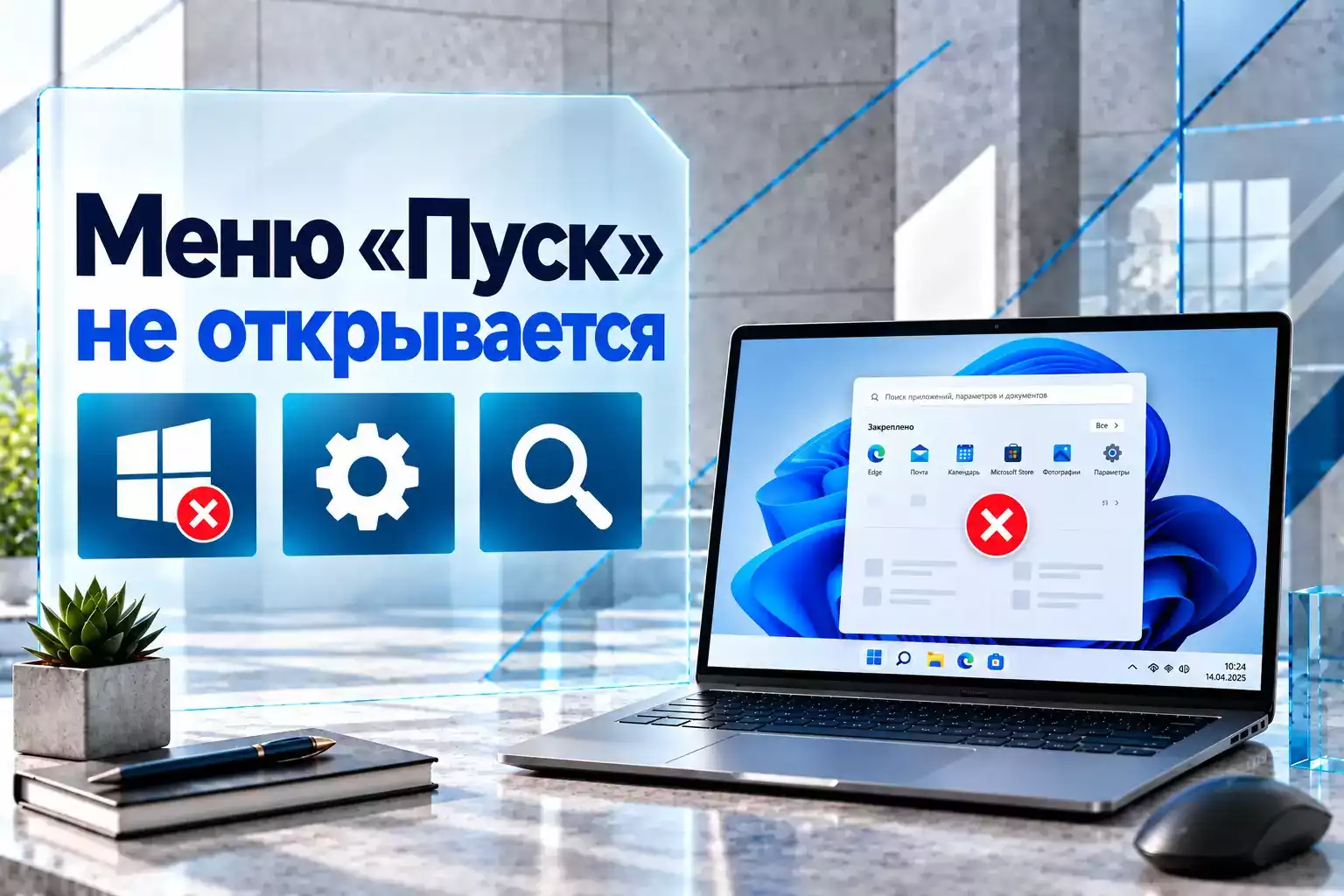
Почему меню «Пуск» может перестать открываться
Кнопка «Пуск» относится к базовым элементам интерфейса Windows 11, поэтому ее отказ сразу заметен: пользователь нажимает значок на панели задач или клавишу Windows, но меню не появляется, открывается через несколько секунд либо сразу закрывается.
Причина не обязательно связана с самой кнопкой на панели задач. За современное меню «Пуск» отвечает отдельный системный компонент StartMenuExperienceHost, а его работа также зависит от оболочки Windows, профиля пользователя, системных пакетов и некоторых политик.
На практике проблема может появиться из-за:
- зависания оболочки Windows;
- сбоя StartMenuExperienceHost;
- неудачного обновления;
- повреждения системных файлов;
- проблем конкретного пользовательского профиля;
- сторонних программ изменения интерфейса;
- служб и приложений, конфликтующих с оболочкой;
- некорректной регистрации пакета меню «Пуск»;
- корпоративных GPO или MDM-политик;
- сильной нагрузки на компьютер.
Не начинайте с переустановки Windows и массовой перерегистрации всех встроенных приложений. В большинстве случаев проблему можно локализовать несколькими безопасными проверками.
Сначала определите, что именно перестало работать
Похожие симптомы могут иметь разные причины.
| Симптом | Что проверять первым |
|---|---|
| Не реагирует только кнопка «Пуск» | StartMenuExperienceHost, Проводник |
| Не работает «Пуск» и панель задач | explorer.exe, оболочка Windows |
| Меню появляется через 5–10 секунд | CPU, RAM, диск, сторонние программы |
| «Пуск» открывается и сразу закрывается | StartMenuExperienceHost, профиль пользователя |
| Проблема появилась после обновления | Windows Update, перезагрузка, известные проблемы |
| Не работает только у одного пользователя | Профиль и регистрация пакета |
| После установки программы изменения интерфейса | Сторонняя оболочка или твикер |
Такое разделение помогает не выполнять лишние действия.
Перезагрузите компьютер обычным способом
Первый шаг кажется слишком простым, но он действительно важен. Сбой оболочки или зависший процесс может исчезнуть после полного перезапуска сеанса Windows.
Если меню «Пуск» не открывается, перезагрузить компьютер можно без него.
Нажмите:
Ctrl + Alt + Delete
и используйте кнопку питания в правом нижнем углу.
Либо откройте:
Win + R
и выполните:
shutdown /r /t 0
После запуска снова проверьте кнопку Windows и значок «Пуск».
Лучше использовать именно «Перезагрузка», а не выключение с последующим включением: так Windows выполняет полный новый цикл загрузки системы.Перезапустите Проводник Windows
Панель задач и значительная часть оболочки Windows связаны с процессом explorer.exe. Если одновременно с «Пуском» странно ведет себя панель задач или Проводник, его перезапуск часто помогает без перезагрузки всего ПК.
Нажмите:
Ctrl + Shift + Esc
В Диспетчере задач найдите:
Проводник Windows
и выберите:
Перезапустить.
На несколько секунд исчезнут:
- панель задач;
- значки рабочего стола;
- часть элементов оболочки.
Затем они появятся снова.
Если Проводника нет в списке
В Диспетчере задач выберите:
Запустить новую задачу
и введите:
explorer.exe
После запуска оболочки снова проверьте меню.
Проверьте процесс StartMenuExperienceHost
В современных версиях Windows 11 меню «Пуск» работает через отдельный процесс:
StartMenuExperienceHost.exe
Это важно: проблема может существовать даже тогда, когда обычный Проводник продолжает работать нормально.
Откройте Диспетчер задач и перейдите в:
Подробности.
Найдите:
StartMenuExperienceHost.exe
Если процесс есть, компонент меню хотя бы запущен в пользовательском сеансе.
Проверка через PowerShell
Microsoft также предлагает использовать:
Get-Process StartMenuExperienceHost -IncludeUserName
Команда показывает запущенный процесс и пользователя, которому он принадлежит.
Если меню не работает, а процесс постоянно завершается и появляется снова, стоит дополнительно проверить журнал событий.
Установите последние обновления Windows 11
В официальном руководстве Microsoft проверка актуальности Windows находится среди первых этапов диагностики меню «Пуск».
Если кнопка не работает, открыть Параметры можно напрямую:
Win + I
Перейдите:
Центр обновления Windows → Проверить наличие обновлений.
Установите доступные:
- накопительные обновления;
- исправления качества;
- обновления компонентов.
После этого выполните обычную перезагрузку.
Если проблема появилась сразу после обновления
Не стоит автоматически считать конкретный KB виновником.
Сначала:
- посмотрите дату появления проблемы;
- выполните winver и запишите сборку;
- проверьте наличие более нового накопительного обновления;
- завершите все ожидающие перезагрузки.
Microsoft отдельно рекомендует при проблемах Start учитывать, начались ли они сразу после обновления системы.
Не путайте общий сбой оболочки с проблемой только меню «Пуск»
Если одновременно:
- не работает «Пуск»;
- не реагирует поиск;
- пропадает панель задач;
- не открывается Проводник;
- экран после входа остается пустым,
проблема может находиться выше уровня отдельного StartMenuExperienceHost.
В таком сценарии сначала проверяйте:
- explorer.exe;
- обновления Windows;
- видеодрайвер;
- системные файлы;
- профиль пользователя.
На странице состояния Windows 11 Microsoft в 2026 году действительно описывала отдельную проблему загрузки рабочего стола и сбоев Explorer, однако она преимущественно затрагивала среды Azure Virtual Desktop с FSLogix и была исправлена обновлениями от 13 октября 2026 года и новее.
То есть обычное неработающее меню «Пуск» на домашнем ПК не следует автоматически связывать с этим корпоративным инцидентом.
Проверьте, зарегистрирован ли пакет меню «Пуск»
Microsoft предоставляет отдельную диагностическую команду именно для этого компонента.
Откройте обычный PowerShell и выполните:
Get-AppxPackage -Name Microsoft.Windows.StartMenuExperienceHost
Если пакет зарегистрирован для текущего пользователя, PowerShell покажет информацию о нем.
Например:
- Name;
- PackageFullName;
- InstallLocation;
- Status.
Что означает пустой результат
Если команда вообще ничего не возвращает, пакет может быть не зарегистрирован для текущего профиля.
Тогда в PowerShell с правами администратора можно проверить наличие пакета для других пользователей:
Get-AppxPackage *StartMenu* -AllUsers
Если пакет существует в Windows, но отсутствует у текущего пользователя, Microsoft допускает его повторную регистрацию.
Точечная перерегистрация StartMenuExperienceHost
Если предыдущая проверка действительно показала проблему регистрации, Microsoft приводит следующую команду:
Add-AppxPackage -Path "C:\Windows\SystemApps\Microsoft.Windows.StartMenuExperienceHost_cw5n1h2txyewy\AppxManifest.xml" -Register -DisableDevelopmentMode
Есть важный нюанс: эту команду для регистрации пакета текущего пользователя Microsoft рекомендует выполнять в обычном, не повышенном PowerShell.
После выполнения:
- выйдите из учетной записи и войдите снова;
- либо перезагрузите компьютер;
- проверьте меню «Пуск».
Не выполняйте этот шаг профилактически. Он нужен тогда, когда диагностическая команда действительно показывает проблему регистрации StartMenuExperienceHost.
Не перерегистрируйте все встроенные приложения без необходимости
В Интернете часто встречаются огромные PowerShell-команды, которые перебирают все пакеты AppX в Windows и пытаются зарегистрировать каждый заново.
Для одной неисправной кнопки «Пуск» это слишком грубый подход.
Такое вмешательство может затронуть:
- Microsoft Store;
- системные приложения;
- компоненты интерфейса;
- пакеты других пользователей.
Проверьте системные файлы через DISM и SFC
Если меню перестало работать после сбоя Windows, принудительного выключения или других системных ошибок, могли быть повреждены компоненты операционной системы.
Откройте Диспетчер задач:
Ctrl + Shift + Esc
Выберите:
Запустить новую задачу.
Введите:
cmd
и включите создание задачи с правами администратора.
Сначала DISM
Выполните:
DISM.exe /Online /Cleanup-Image /RestoreHealth
Команда проверяет и восстанавливает хранилище компонентов Windows.
Затем SFC
После успешного завершения DISM выполните:
sfc /scannow
Microsoft рекомендует именно такую последовательность.
SFC проверит защищенные системные файлы и, если возможно, заменит поврежденные экземпляры.
Не закрывайте окно до окончания проверки SFC на 100%.
Посмотрите журнал событий, если StartMenuExperienceHost постоянно падает
Если меню начинает открываться после входа, но через некоторое время снова перестает работать, полезно проверить сбои процесса.
Нажмите:
Win + R
Введите:
eventvwr.msc
Откройте:
Журналы Windows → Приложение.
Microsoft рекомендует искать события:
- 1000;
- 1001.
с упоминанием:
- StartMenuExperienceHost.exe;
- explorer.exe;
- Search;
- ShellExperienceHost.exe.
Для проблем активации AppX есть отдельный журнал
Дополнительно можно проверить:
Журналы приложений и служб → Microsoft → Windows → TWinUI → Operational.
Полезны сообщения вроде:
- Package was not found;
- Invalid value for registry;
- Element not found;
- Package could not be registered.
Такие записи указывают уже не на обычное зависание интерфейса, а на проблему запуска или регистрации системного пакета.
Проверьте меню в безопасном режиме
Safe Mode позволяет запустить Windows с минимальным набором драйверов и служб.
Если обычный «Пуск» не работает из-за сторонней программы или драйвера, в безопасном режиме ситуация может измениться.
Откройте WinRE и перейдите:
Устранение неполадок → Дополнительные параметры → Параметры загрузки → Перезагрузить.
Затем выберите безопасный режим.
Как трактовать результат
| Результат | Что вероятнее |
|---|---|
| В Safe Mode «Пуск» работает | Стороннее ПО, служба или драйвер |
| Не работает и в Safe Mode | Системный компонент или профиль |
| Работает только после новой учетной записи | Проблема пользовательского профиля |
Clean Boot поможет найти конфликтующую программу
Если в безопасном режиме меню работает нормально, следующий полезный этап — чистая загрузка.
Нажмите:
Win + R
Введите:
msconfig
Откройте вкладку Службы.
Далее:
- обязательно отметьте Не отображать службы Microsoft;
- временно отключите оставшиеся сторонние службы;
- откройте Диспетчер задач;
- отключите сторонние элементы автозагрузки;
- перезагрузите компьютер.
Если меню снова заработало, источник конфликта находится среди отключенных программ.
Не включайте все сразу обратно
Чтобы быстрее найти виновника, включайте службы группами.
Microsoft предлагает метод деления списка примерно пополам:
- включить половину;
- перезагрузить систему;
- проверить «Пуск»;
- затем сузить подозрительную группу.
Так значительно быстрее находится конкретный конфликтующий компонент.
Особенно проверьте программы, изменяющие панель задач и меню
Если ошибка появилась после установки твикера интерфейса, его стоит проверить одним из первых.
К таким программам относятся приложения, которые:
- заменяют меню «Пуск»;
- возвращают интерфейс старых версий Windows;
- изменяют панель задач;
- правят Explorer;
- меняют контекстное меню;
- отключают системные компоненты.
После крупного обновления Windows внутренние компоненты оболочки могут измениться, а старая версия твикера — оказаться несовместимой.
Что делать
Если проблема появилась сразу после такой программы:
- обновите ее до версии с поддержкой вашей Windows;
- если не помогает — временно удалите;
- перезагрузите компьютер;
- снова проверьте штатное меню «Пуск».
Проверьте работу в другой учетной записи
StartMenuExperienceHost регистрируется в контексте пользователя, поэтому иногда проблема затрагивает только один профиль.
Для диагностики можно создать временную локальную учетную запись.
Если меню там работает нормально, это означает, что:
- сама Windows способна запускать StartMenuExperienceHost;
- системный пакет существует;
- проблема связана с исходным пользовательским профилем или его настройками.
Не переносите профиль сразу
Новая учетная запись нужна сначала как диагностический тест.
Если она подтверждает проблему профиля, после этого уже можно решить, что выгоднее:
- исправлять старый профиль;
- перенести документы в новый;
- восстановить систему до более раннего состояния.
Если «Пуск» открывается, но работает очень медленно
Это несколько другой сценарий, чем полный отказ.
Нажмите:
Ctrl + Shift + Esc
и проверьте:
- ЦП;
- Память;
- Диск.
Меню может открываться с задержкой, если:
- CPU постоянно загружен на 100%;
- заканчивается RAM;
- системный HDD работает на 100% активности;
- Windows Update выполняет обслуживание;
- антивирус интенсивно сканирует файлы.
В таком случае StartMenuExperienceHost может быть технически исправен, но вся система не получает ресурсы вовремя.
Если вместе с «Пуском» медленно открываются Проводник, Параметры и другие программы, сначала ищите общую причину снижения производительности.Проверьте свободное место на диске C
Windows требуется свободное пространство для:
- обновлений;
- временных файлов;
- кэшей;
- виртуальной памяти;
- работы приложений.
Откройте:
Win + I
и перейдите:
Система → Память.
Если системный SSD практически заполнен, сначала освободите место штатными средствами:
- Временные файлы;
- Рекомендации по очистке;
- Storage Sense;
- удаление ненужных приложений;
- перенос крупных пользовательских файлов.
Проверьте драйвер видеокарты, если одновременно мерцает интерфейс
Если вместе с отказом «Пуска» наблюдаются:
- черный экран;
- мерцание;
- пропадание панели задач;
- восстановление изображения через несколько секунд,
стоит проверить видеодрайвер.
Откройте:
Диспетчер устройств → Видеоадаптеры.
Если проблема появилась непосредственно после обновления драйвера, можно проверить возможность его отката.
Для ноутбуков также имеет смысл проверить драйверы на официальном сайте производителя конкретной модели.
Не удаляйте системные папки меню «Пуск» вручную
В попытках исправить Start иногда советуют удалять содержимое различных системных каталогов или менять права доступа к ним.
Не стоит вручную удалять:
- Microsoft.Windows.StartMenuExperienceHost;
- Windows\SystemApps;
- WindowsApps;
- системные пакеты оболочки.
Также не нужно менять владельца этих папок ради обычной диагностики.
Microsoft прямо предупреждает: если пакет StartMenuExperienceHost отсутствует вообще для всех пользователей, неподдерживаемая ручная установка файлов Start AppX может дать ненадежный результат. В таком случае предпочтительнее восстановление известной рабочей конфигурации Windows.
Если проблема появилась после твиков реестра или политик
Microsoft отдельно рекомендует при проблемах «Пуска» учитывать недавние изменения:
- реестра;
- прав доступа;
- Group Policy;
- MDM;
- настроек макета Start.
Особенно это относится к корпоративным компьютерам.
Некоторые политики, созданные для старых версий Windows, могут некорректно влиять на современное меню.
На рабочем ПК не меняйте политики самостоятельно
Если устройство управляется организацией, конфигурация может приходить через:
- Group Policy;
- Microsoft Intune;
- другой MDM.
В таком случае исправление локальной настройки может быть автоматически отменено политикой компании.
Можно ли восстановить систему до точки восстановления
Если меню «Пуск» перестало работать сразу после установки драйвера, системной программы или изменения конфигурации, а точка восстановления была создана заранее, System Restore может быть полезным вариантом.
Открыть средство можно без меню «Пуск».
Нажмите:
Win + R
Введите:
rstrui.exe
Выберите точку, созданную до появления проблемы.
Восстановление системы меняет системные файлы, драйверы, установленные программы и параметры, но предназначено не для восстановления удаленных личных документов.
Если ошибка появилась после функционального обновления Windows
Если проблема возникла сразу после перехода на новую версию Windows и другие способы не помогают, можно проверить доступность возврата к предыдущей версии.
Откройте:
Параметры → Система → Восстановление.
Если кнопка Назад доступна, Windows еще хранит необходимые файлы предыдущей версии.
Перед откатом:
- сделайте резервную копию важных данных;
- учтите программы и драйверы, установленные после обновления;
- сначала проверьте наличие более свежего исправляющего обновления.
Возможность возврата доступна ограниченное время и зависит от сохранности файлов предыдущей установки.
Восстановительная переустановка Windows без удаления программ
В Windows 11 для некоторых конфигураций доступна функция восстановления текущей версии через Windows Update.
Она переустанавливает системные компоненты Windows, сохраняя:
- приложения;
- пользовательские файлы;
- основные настройки.
Такой вариант стоит рассматривать, если:
- DISM и SFC не решили проблему;
- ошибка затрагивает несколько системных компонентов;
- StartMenuExperienceHost поврежден вместе с оболочкой;
- обычные методы уже проверены.
Это значительно менее радикальный шаг, чем полный сброс компьютера.
Сброс Windows нужен только в крайнем случае
Reset this PC действительно способен вернуть системную конфигурацию в рабочее состояние, но это не должен быть первый способ починки кнопки «Пуск».
До сброса логичнее проверить:
- перезагрузку Windows;
- explorer.exe;
- Windows Update;
- StartMenuExperienceHost;
- регистрацию пакета;
- DISM и SFC;
- Safe Mode;
- Clean Boot;
- другую учетную запись;
- System Restore.
Только если системная конфигурация действительно серьезно повреждена, стоит переходить к более радикальному восстановлению.
Что не стоит делать, если меню «Пуск» перестало открываться
- Не отключайте системные службы Windows наугад.
- Не удаляйте Windows\SystemApps.
- Не меняйте права на WindowsApps.
- Не выполняйте массовую перерегистрацию всех AppX-пакетов без необходимости.
- Не скачивайте отдельный StartMenuExperienceHost с посторонних сайтов.
- Не устанавливайте «Start Fix Tool» неизвестного происхождения.
- Не очищайте реестр автоматическим registry cleaner.
- Не сбрасывайте компьютер до проверки профиля пользователя.
Чем меньше случайных изменений сделано во время диагностики, тем проще определить настоящую причину отказа меню.
Оптимальный порядок восстановления меню «Пуск»
- Перезагрузите Windows.
- Перезапустите Проводник через Диспетчер задач.
- Проверьте StartMenuExperienceHost.exe.
- Установите последние обновления Windows.
- Выполните Get-AppxPackage -Name Microsoft.Windows.StartMenuExperienceHost.
- Если есть проблема регистрации — используйте точечную перерегистрацию пакета.
- Запустите DISM, затем SFC.
- Проверьте журнал событий на сбои StartMenuExperienceHost.
- Сравните работу в Safe Mode.
- При необходимости выполните Clean Boot.
- Проверьте меню в другой учетной записи.
- Удалите или обновите стороннюю программу изменения интерфейса.
- При недавней системной проблеме используйте System Restore.
- Только затем рассматривайте восстановительную переустановку или сброс.
Как действовать, если «Пуск» не работает после входа в Windows
| Наблюдение | Следующий шаг |
|---|---|
| После перезапуска Explorer все заработало | Наблюдать за оболочкой и обновлениями |
| StartMenuExperienceHost постоянно падает | Проверить события 1000/1001 |
| Пакет не зарегистрирован | Выполнить точечную регистрацию |
| В Safe Mode все работает | Искать драйвер или стороннюю программу |
| В Clean Boot все работает | Изолировать конфликтующую службу |
| В новом профиле все работает | Проблема текущего профиля |
| DISM/SFC находят повреждения | Завершить восстановление и перезагрузить ПК |
| Не работает несколько компонентов оболочки | Рассмотреть восстановление Windows |
Скачать актуальный образ Windows 11
Неработающее меню «Пуск» в большинстве случаев можно восстановить без чистой установки системы. Сначала стоит проверить оболочку, StartMenuExperienceHost, обновления, профиль пользователя и целостность компонентов Windows.
Если повреждение системы оказалось серьезным и стандартные средства восстановления не помогли, для восстановительной или чистой установки можно использовать актуальный оригинальный образ Windows 11.

Какую редакцию Windows 11 выбрать для домашнего или рабочего ПК
Работа меню «Пуск» не зависит от выбора Home или Pro: базовая оболочка Windows используется в обеих редакциях. Windows 11 Home подходит для большинства домашних компьютеров, а Pro имеет смысл выбирать, когда требуются дополнительные возможности управления, безопасности и рабочих сценариев.
Как быстрее вернуть рабочее меню «Пуск»
Если кнопка «Пуск» внезапно перестала реагировать, начните с самых безопасных действий: перезагрузите Windows и перезапустите Проводник. После этого проверьте наличие обновлений.
Если проблема сохраняется, переходите непосредственно к компоненту меню: убедитесь, что запущен StartMenuExperienceHost.exe, а команда Get-AppxPackage видит пакет Microsoft.Windows.StartMenuExperienceHost.
При повреждении системных компонентов используйте официальный порядок DISM → SFC. Если меню работает в Safe Mode или после Clean Boot, искать нужно сторонний драйвер, службу или программу изменения интерфейса.
Отдельно полезно проверить другую учетную запись. Если там «Пуск» работает нормально, переустановка всей Windows обычно избыточна — неисправность связана с конкретным пользовательским профилем.
И только когда не работает не только Start, но и другие элементы оболочки, системные пакеты повреждены, а восстановление не дает результата, имеет смысл переходить к восстановительной переустановке или сбросу Windows.



Комментарии (0)
Оставьте вопрос, дополнение или поделитесь своим опытом.