
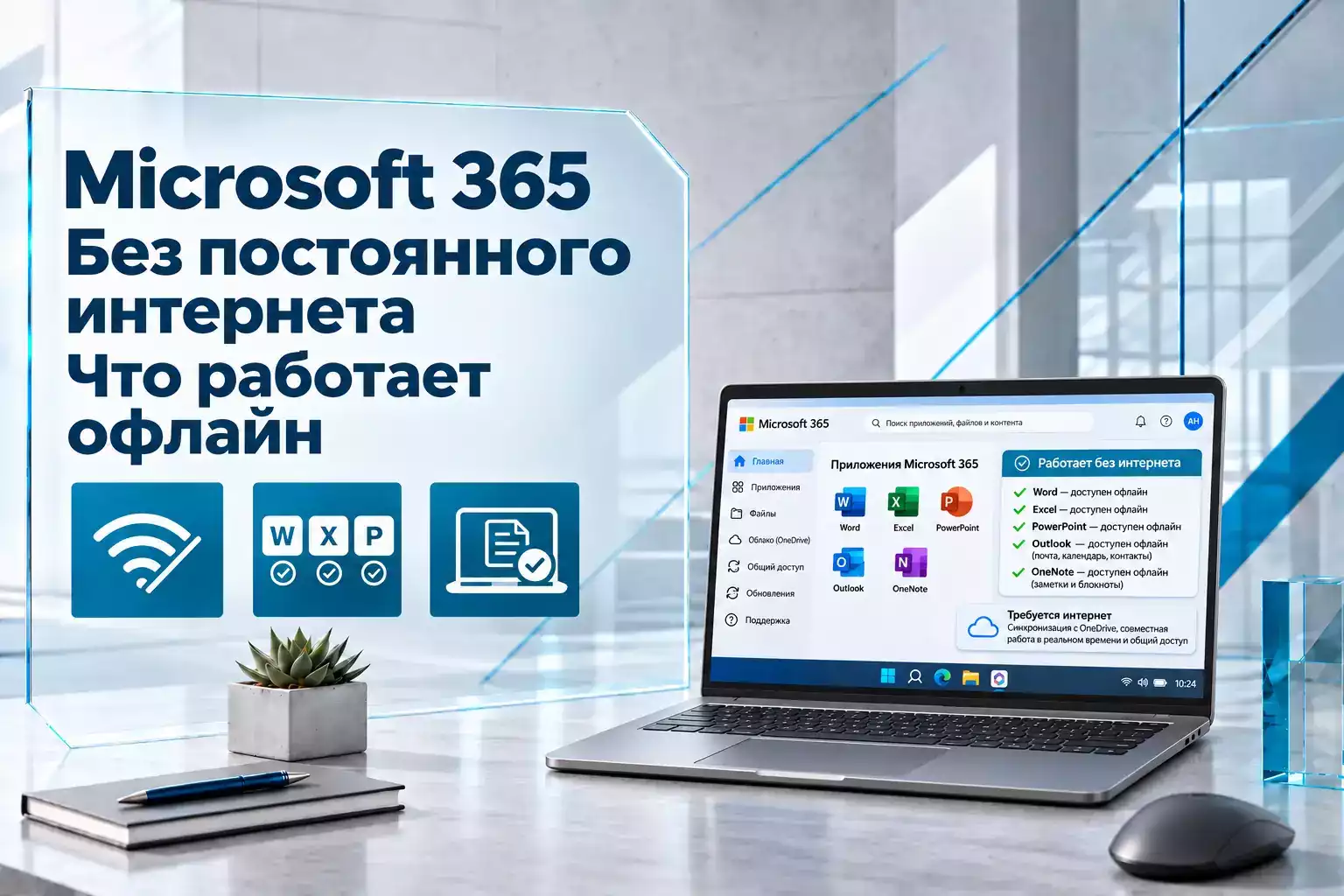
Microsoft 365 можно использовать без постоянного интернета
Microsoft 365 часто воспринимают как полностью облачный сервис, поэтому у пользователей возникает логичный вопрос: будут ли Word, Excel и PowerPoint работать, если отключить Wi-Fi или использовать компьютер там, где вообще нет доступа к сети.
Да, полноценные настольные приложения Microsoft 365 могут работать без постоянного подключения к интернету.
После того как пакет установлен и активирован, можно офлайн:
- создавать документы Word;
- редактировать существующие файлы;
- работать с таблицами Excel;
- создавать презентации PowerPoint;
- использовать OneNote с локально доступными данными;
- сохранять документы непосредственно на диск компьютера;
- открывать заранее загруженные файлы OneDrive.
Однако Microsoft 365 остается подписочным продуктом. Поэтому интернет периодически нужен для подтверждения того, что подписка продолжает действовать.
Главное: Microsoft 365 не требует постоянного соединения, но использовать подписку годами на полностью изолированном от интернета компьютере не получится.
Что работает без подключения к сети
Автономный режим относится прежде всего к установленным настольным приложениям.
| Возможность | Работает без интернета |
|---|---|
| Создание документа Word | Да |
| Редактирование локального файла Word | Да |
| Работа с локальной таблицей Excel | Да |
| Создание презентации PowerPoint | Да |
| Сохранение документа на диск | Да |
| Печать документа | Да, если принтер доступен локально |
| Открытие заранее загруженного файла OneDrive | Да |
| Открытие файла OneDrive, доступного только онлайн | Нет |
| Синхронизация OneDrive | Нет |
| Совместное редактирование в реальном времени | Нет |
| Copilot | Для облачных AI-возможностей требуется интернет |
| Получение новой почты Outlook | Нет |
| Работа с локально сохраненной почтой Outlook | Да, с ограничениями |
| Обновление Microsoft 365 | Нет |
| Проверка состояния подписки | Требуется периодически |
Поэтому отсутствие интернета не превращает Word или Excel в бесполезные программы. Ограничиваются прежде всего облачные функции.
Интернет обязательно понадобится при первой установке
Microsoft требует подключение для первоначальной подготовки Microsoft 365.
Сеть понадобится для:
- входа в учетную запись Microsoft;
- загрузки установочных файлов;
- первоначальной активации;
- привязки установленного пакета к подписке.
После завершения установки приложения можно запускать без сети.
Если Microsoft 365 уже установлен и активирован на ноутбуке, отсутствие Wi-Fi в самолете, поезде или загородном доме не мешает работать с локальными документами.
Почему Microsoft 365 все равно периодически просит подключиться к интернету
Microsoft 365 распространяется по подписке.
Программе необходимо время от времени подтвердить:
- что подписка активна;
- что учетная запись имеет лицензию;
- что устройство по-прежнему имеет право использовать приложения Microsoft 365.
Для этого компьютер должен периодически связываться с серверами Microsoft.
Как часто требуется подключение
В актуальных справочных материалах Microsoft встречаются две близкие формулировки.
На одной странице компания рекомендует подключаться:
не реже одного раза в месяц.
В другой справке для подписки Microsoft 365 указан период:
не реже одного раза примерно в 39 дней.
Для пользователя практической разницы почти нет.
Если компьютер выходит в интернет хотя бы один раз в месяц, проблем с периодической проверкой подписки возникать не должно.Что произойдет, если слишком долго не подключать компьютер к интернету
Microsoft 365 не отключается сразу после потери сети.
Например, если вы сегодня отключили Wi-Fi, Word завтра не перестанет работать.
Приложения продолжат использовать уже подтвержденную лицензию.
Проблема возникает после длительного периода, когда Microsoft не может проверить статус подписки.
Сначала пользователь может увидеть сообщение вроде:
Не удалось проверить подписку.
Также может появиться предупреждение:
Продукт без лицензии / Unlicensed Product.
Затем включается режим ограниченной функциональности
Если проверка лицензии так и не состоялась, приложения Microsoft 365 могут перейти в:
Reduced Functionality Mode.
В этом состоянии обычно остается возможность:
- открывать документы;
- просматривать их;
- печатать.
Но становится недоступно полноценное:
- создание новых документов;
- редактирование существующих;
- сохранение изменений.
Это не означает, что пользовательские документы удаляются.
Ограничивается функциональность приложений.
Как восстановить Microsoft 365 после долгой работы офлайн
Если Word или Excel показывают ошибку проверки подписки, обычно не требуется переустанавливать весь пакет.
Сначала:
- подключите компьютер к интернету;
- откройте Word или Excel;
- убедитесь, что выполнен вход в учетную запись, к которой привязана подписка;
- при наличии кнопки повторной проверки выберите ее;
- подождите, пока Microsoft подтвердит лицензию.
После успешной проверки приложения должны выйти из режима ограниченной функциональности.
Если ошибка остается, дополнительно проверьте срок действия подписки.
Не выходите из учетной записи Microsoft ради автономной работы
Распространенная ошибка — предполагать, что для работы без интернета нужно выйти из аккаунта Microsoft.
Microsoft рекомендует обратное.
Оставайтесь авторизованным в приложениях.
Выход из учетной записи не включает специальный автономный режим.
Наоборот, после выхода могут стать недоступны:
- создание и редактирование файлов;
- некоторые персональные настройки;
- список последних документов;
- сохранение в OneDrive.
Чтобы работать офлайн, достаточно отключить интернет. Выходить из учетной записи Microsoft не требуется.
Файлы можно сохранять непосредственно на компьютер
Microsoft 365 не заставляет хранить все документы в OneDrive.
Word, Excel и PowerPoint позволяют работать с локальными файлами.
Например:
C:\Users\Имя\Documents
или в любой другой папке на диске.
Если вы предпочитаете локальное хранение, в приложениях Office можно выбрать компьютер в качестве места сохранения.
Таким документам интернет для открытия и редактирования не нужен.
OneDrive тоже может работать с файлами офлайн
С OneDrive ситуация зависит от того, загружен ли файл физически на компьютер.
В Windows 11 используется технология:
Files On-Demand / Файлы по запросу.
Она позволяет видеть все содержимое OneDrive в Проводнике, не занимая дисковое пространство каждым файлом.
Но часть документов при этом существует только в облаке.
Синий значок облака
Если возле документа отображается синий значок облака, файл:
- доступен только через интернет;
- не хранится полностью на компьютере;
- занимает минимум локального пространства.
Без подключения такой документ открыть нельзя.
Зеленая галочка
Файл уже загружен на устройство.
Его можно открыть без сети.
«Всегда хранить на этом устройстве»
Для файлов, которые обязательно потребуются в поездке или в месте без интернета, лучше заранее выбрать:
Всегда хранить на этом устройстве.
Для этого:
- откройте папку OneDrive в Проводнике;
- щелкните файл или папку правой кнопкой;
- выберите Всегда хранить на этом устройстве;
- дождитесь завершения загрузки.
После этого данные физически сохраняются на диске.
Можно подготовить целую папку OneDrive к поездке
Необязательно отмечать каждый документ отдельно.
Можно выбрать целую папку:
Всегда хранить на этом устройстве.
Например:
OneDrive\Работа
или:
OneDrive\Документы
Все загруженные файлы внутри такой папки будут доступны без сети.
Новые облачные файлы в папке также могут автоматически скачиваться на устройство согласно настройкам OneDrive.
Перед длительной поездкой отключите Wi-Fi и попробуйте открыть важные документы. Это простой способ заранее убедиться, что они действительно находятся на диске, а не только отображаются в Проводнике.
Что происходит с изменениями OneDrive без интернета
Если локально доступный файл OneDrive открыт без подключения, его можно редактировать.
Изменения сохраняются локально.
Когда интернет появляется снова, OneDrive начинает синхронизацию.
То есть типичный сценарий выглядит так:
- файл заранее загружен;
- интернет отключается;
- пользователь редактирует документ;
- изменения сохраняются на компьютере;
- после подключения OneDrive отправляет новую версию в облако.
При одновременном редактировании одного файла несколькими людьми возможны дополнительные сценарии разрешения конфликтов.
AutoSave и синхронизация зависят от подключения
Облачное автосохранение нельзя путать с обычным локальным сохранением документа.
Когда файл хранится в OneDrive и интернет доступен, Microsoft 365 может синхронизировать изменения практически в процессе работы.
Без сети новые данные остаются на устройстве до восстановления соединения.
Поэтому при автономной работе особенно важно не забывать обычное:
Ctrl + S
хотя современные приложения также используют локальные механизмы сохранения и восстановления.
Copilot без интернета полноценно работать не сможет
Microsoft Copilot является одной из ключевых подписочных возможностей современного Microsoft 365.
Но большинство его сценариев связаны с облачной обработкой.
Без интернета нельзя рассчитывать на полноценную работу таких функций, как:
- генерация текста;
- анализ документа Copilot;
- создание содержимого;
- облачные AI-запросы;
- часть функций Copilot в Word, Excel, PowerPoint и Outlook.
Поэтому Microsoft 365 без интернета остается полноценным офисным пакетом для локальной работы, но не сохраняет все современные облачные и AI-возможности.
Совместное редактирование без сети также ограничено
Одна из сильных сторон Microsoft 365 — одновременная работа нескольких пользователей над одним файлом.
Для этого устройствам нужно взаимодействовать с облачным хранилищем.
Без интернета нельзя в реальном времени:
- увидеть изменения другого пользователя;
- передать собственные изменения в облако;
- получить актуальную версию документа;
- полноценно использовать совместное редактирование.
Локальный файл при этом продолжает редактироваться.
Синхронизация возобновится после подключения.
Outlook умеет работать без сети, но не полностью
Outlook для Windows также поддерживает автономный режим.
Новый Outlook
В новом Outlook можно хранить на устройстве копии:
- электронных писем;
- событий календаря;
- контактов.
Microsoft позволяет выбрать, сколько почты сохранить локально:
- 7 дней;
- 30 дней;
- 90 дней;
- 180 дней.
Офлайн-доступ в новом Outlook включен по умолчанию, если конфигурация его поддерживает.
Классический Outlook
Для учетных записей Microsoft 365 и Exchange обычно используется Cached Exchange Mode.
В таком режиме локальная копия почтового ящика хранится на компьютере.
Без интернета можно:
- читать уже синхронизированную почту;
- создавать сообщения;
- работать с доступными локально данными.
Но отправить или получить новую почту до восстановления соединения нельзя.
Подготовленные сообщения будут отправлены после повторного подключения.
Какие функции Microsoft 365 обязательно требуют сети
| Функция | Почему нужен интернет |
|---|---|
| Первоначальная установка | Загрузка компонентов Microsoft 365 |
| Первая активация | Проверка лицензии и учетной записи |
| Периодическая проверка подписки | Подтверждение действующей лицензии |
| Обновления | Загрузка новых версий и исправлений |
| OneDrive online-only | Файл физически находится в облаке |
| Синхронизация OneDrive | Обмен данными с серверами |
| Совместное редактирование | Синхронизация действий участников |
| Copilot | Облачные AI-сервисы |
| Получение новой почты | Соединение с почтовым сервером |
| Управление подпиской | Доступ к учетной записи Microsoft |
Веб-версии Word и Excel без интернета — совсем другой случай
Нужно отличать настольные приложения Microsoft 365 от бесплатных веб-версий.
Word, Excel и PowerPoint в браузере работают как веб-сервисы.
Их обычный сценарий требует подключения к интернету.
Если пользователь планирует регулярно работать:
- в самолете;
- на даче;
- в командировке;
- при нестабильном мобильном интернете,
лучше установить полноценные настольные приложения из подходящего плана Microsoft 365.
Microsoft 365 Basic — не тот же набор, что Personal или Family
Это особенно важно при выборе подписки.
Microsoft 365 Basic ориентирован прежде всего на:
- облачное хранилище;
- веб-возможности;
- дополнительные сервисы.
Полноценные настольные Word, Excel и PowerPoint относятся к Personal, Family и другим планам, где соответствующие приложения входят в подписку.
Если главная задача — работать с Word и Excel без интернета, перед покупкой нужно убедиться, что тариф действительно включает настольные приложения.Можно ли пользоваться Microsoft 365 неделями без интернета
Да.
Если приложения:
- уже установлены;
- активированы;
- подписка была успешно проверена;
- необходимые документы находятся локально,
компьютер можно использовать офлайн в течение продолжительного времени.
Например, Microsoft 365 вполне подходит для двухнедельной командировки без постоянного доступа к сети.
Главное — перед поездкой дать приложениям подключиться к серверам Microsoft и убедиться, что лицензия активна.
Можно ли использовать Microsoft 365 на полностью автономном ПК годами
Для обычной потребительской подписки — нет.
Microsoft 365 по своей модели требует периодической проверки лицензии.
Если компьютер:
- никогда не подключается к интернету;
- используется в закрытой сети;
- не имеет возможности периодически связаться с Microsoft,
обычная подписка Microsoft 365 подходит плохо.
Microsoft сама указывает, что для действительно изолированных сценариев существуют другие варианты корпоративного лицензирования, например Office LTSC, в зависимости от задач и организации.
Office 2024 тоже не является полностью независимым от интернета
Иногда Microsoft 365 противопоставляют Office 2024 по принципу:
«подписка требует интернет, а бессрочный Office вообще никогда».
На практике это слишком сильное упрощение.
Для Office 2024 интернет также нужен для:
- первоначальной установки;
- привязки продукта;
- активации;
- получения обновлений;
- периодической реактивации.
Microsoft прямо отмечает, что обычный Office 2024 также не предназначен для полностью изолированных сценариев.
Но Office 2024 отличается тем, что не является подпиской и не получает постоянный поток новых функциональных возможностей Microsoft 365.
Microsoft 365 и Office 2024 без интернета — краткое сравнение
| Параметр | Microsoft 365 | Office 2024 |
|---|---|---|
| Word/Excel/PowerPoint офлайн | Да | Да |
| Постоянный интернет | Не требуется | Не требуется |
| Первоначальная активация через интернет | Да | Да |
| Периодическое подключение | Да, для проверки подписки | Может требоваться для реактивации и обновлений |
| OneDrive в комплекте | Да, в зависимости от плана | Дополнительный объем не является частью бессрочной лицензии |
| Copilot | В поддерживаемых подписках | Не входит как подписочное преимущество |
| Новые функции | Получает регулярно | Фиксированный набор возможностей |
Как подготовить Microsoft 365 перед поездкой без интернета
Если заранее известно, что компьютер несколько дней или недель будет использоваться автономно, достаточно выполнить небольшой чек-лист.
- Подключите ноутбук к интернету.
- Откройте Word или Excel и убедитесь, что нет предупреждения о лицензии.
- Проверьте, что выполнен вход в правильную учетную запись Microsoft.
- Установите доступные обновления Microsoft 365.
- Откройте OneDrive.
- Отметьте необходимые папки как «Всегда хранить на этом устройстве».
- Дождитесь завершения синхронизации.
- Сохраните критически важные документы также в локальную папку, если это соответствует вашей схеме резервного копирования.
- Отключите Wi-Fi и проверьте, открываются ли нужные файлы.
- Если используется Outlook, убедитесь, что необходимая почта доступна офлайн.
После такой подготовки Word, Excel и PowerPoint можно использовать практически как обычные локальные приложения.
Почему иногда Word просит интернет уже через несколько дней
Не каждое сообщение о входе означает, что истек допустимый автономный период.
Причинами могут быть:
- выход из учетной записи;
- изменение состояния подписки;
- ошибка активации;
- смена учетной записи;
- повреждение лицензирования;
- изменение плана Microsoft 365;
- необходимость применить изменение лицензии.
Если компьютер недавно был в сети, но Office неожиданно показывает «Продукт без лицензии», следует проверять не только интернет, но и саму подписку.
Что делать при сообщении «Не удалось проверить подписку»
- Проверьте доступ к интернету через браузер.
- Откройте Word.
- Проверьте учетную запись Microsoft.
- Убедитесь, что используется аккаунт, к которому относится Microsoft 365.
- Проверьте срок действия подписки.
- Закройте и снова откройте приложения Office.
- При необходимости выполните повторный вход.
Обычно после восстановления соединения проверка выполняется автоматически.
Повторная установка пакета требуется далеко не всегда.
Для кого автономная работа Microsoft 365 подходит хорошо
Подписка нормально подходит тем, кто:
- периодически работает без Wi-Fi;
- часто путешествует;
- использует ноутбук в дороге;
- работает при нестабильном интернете;
- хочет хранить документы локально;
- может хотя бы иногда подключать компьютер к сети.
Если устройство подключается к интернету хотя бы несколько раз в месяц, пользователь обычно вообще не замечает механизм периодической проверки лицензии.
Когда Microsoft 365 может оказаться неудобным
Подписочная модель хуже подходит для компьютеров:
- в полностью закрытой сети;
- без выхода в интернет месяцами;
- на производственных объектах с жесткой изоляцией;
- в специальных инфраструктурах, где облачные сервисы запрещены политикой организации.
В таких случаях выбор продукта должен учитывать корпоративные требования и поддерживаемые Microsoft варианты развертывания.
Microsoft 365 для автономной и облачной работы
Если требуется работать без постоянного интернета, Microsoft 365 Personal или другой план с настольными приложениями подходит для этого сценария. Word, Excel и PowerPoint устанавливаются на компьютер и продолжают работать при временном отсутствии сети.
При выборе подписки стоит учитывать не только офлайн-режим, но и количество устройств, OneDrive, Copilot и другие возможности конкретного тарифа.
Постоянный интернет Microsoft 365 не нужен, но полностью забыть о сети нельзя
Microsoft 365 вполне можно использовать офлайн. После установки и активации Word, Excel и PowerPoint работают с локальными документами без постоянного соединения, поэтому временное отсутствие Wi-Fi не мешает обычной работе.
Основное ограничение связано с подписочной моделью: приложения должны периодически подтверждать действительность лицензии. На практике лучше подключать устройство к интернету хотя бы раз в месяц.
Кроме того, без сети становятся недоступны облачные возможности: синхронизация OneDrive, файлы online-only, совместное редактирование, получение новой почты и большинство сценариев Copilot.
Если заранее загрузить документы OneDrive через «Всегда хранить на этом устройстве», проверить лицензию и обновить Microsoft 365 перед поездкой, с Word, Excel и PowerPoint можно спокойно работать неделями без постоянного доступа к интернету.
Поэтому Microsoft 365 правильнее считать не «офисом, которому постоянно нужен интернет», а локальным офисным пакетом с облачными возможностями и периодической проверкой подписки.
Комментарии (0)
Оставьте вопрос, дополнение или поделитесь своим опытом.