
Почему ноутбук может сильно нагреваться даже при обычной работе
Современный ноутбук способен заметно нагреваться даже без игры или рендеринга видео. Тонкий корпус, мощный мобильный процессор, дискретная видеокарта и компактная система охлаждения означают, что тепло концентрируется на небольшой площади.
При этом высокая температура не всегда означает неисправность. Современные процессоры автоматически увеличивают частоту при появлении нагрузки, а затем снижают ее при достижении ограничений по температуре, мощности или энергопотреблению.
Насторожиться стоит, если ноутбук:
- сильно греется даже в простое;
- постоянно держит вентиляторы на высокой скорости;
- начал греться заметно сильнее, чем раньше;
- теряет производительность через несколько минут нагрузки;
- начинает зависать или выключаться;
- становится очень горячим при браузере и офисных приложениях;
- быстро разряжает аккумулятор одновременно с нагревом.
Главное — искать не только саму температуру, но и причину тепловыделения. Если процессор постоянно загружен на 20–50% в простое, снижение температуры начинается с поиска фонового процесса, а не с покупки охлаждающей подставки.
Какая температура процессора ноутбука считается нормальной
Универсальной «правильной температуры» для всех ноутбуков не существует. Рабочий диапазон зависит от:
- модели процессора;
- толщины корпуса;
- системы охлаждения;
- температуры воздуха в помещении;
- режима питания;
- характера нагрузки;
- настроек производителя.
У мобильного процессора температура может быстро вырасти при кратковременном Turbo Boost, даже если несколько секунд назад компьютер почти не был нагружен.
Производители процессоров задают предельную температуру Tjunction Max / Tjmax. При приближении к этому значению процессор начинает самостоятельно снижать частоту и мощность, чтобы удерживать температуру в безопасных пределах.
Температура около 90 °C не всегда означает аварийный перегрев
На мощном игровом ноутбуке при тяжелой игре, компиляции, рендеринге или другой длительной нагрузке процессор может работать при высокой температуре.
Оценивать ситуацию нужно вместе с другими признаками:
| Ситуация | Что это может означать |
|---|---|
| Температура резко выросла и затем снизилась | Обычный кратковременный Turbo Boost |
| Высокая температура только в тяжелой игре | Может быть нормальным поведением конкретного ноутбука |
| Высокая температура при 1–3% загрузки CPU | Стоит проверить охлаждение и фоновые процессы |
| Частота резко падает под нагрузкой | Возможен тепловой или энергетический троттлинг |
| Ноутбук выключается | Нужна диагностика охлаждения и оборудования |
| Температура стала значительно выше, чем раньше | Возможна пыль, ухудшение теплоотвода или изменение ПО |
Первым делом проверьте загрузку процессора в Windows 11
Самая простая причина нагрева — процессор действительно чем-то занят.
Нажмите:
Ctrl + Shift + Esc
и откройте Диспетчер задач.
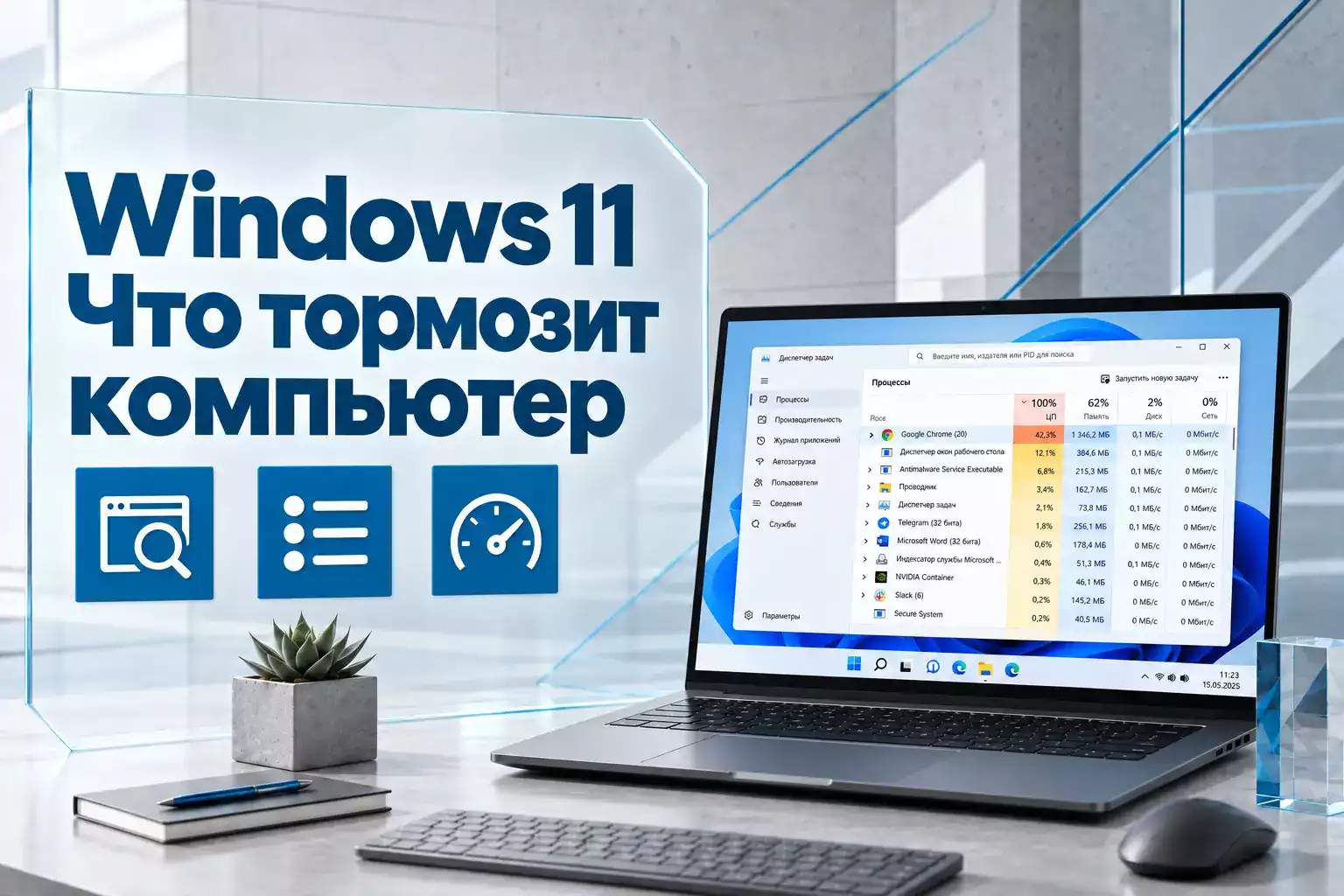
Во вкладке «Процессы» нажмите на столбец ЦП, чтобы отсортировать приложения по нагрузке.
Проверьте, не используют ли процессор:
- браузер с большим количеством вкладок;
- игровой клиент;
- облачная синхронизация;
- антивирус;
- служба обновлений;
- программа видеозаписи;
- RGB-утилита;
- программа мониторинга;
- видеоредактор;
- неизвестный процесс.
Что считать подозрительной нагрузкой
Если пользователь ничего не делает, а один процесс постоянно занимает значительную часть процессора в течение длительного времени, его стоит проверить.
Кратковременные всплески нагрузки сами по себе нормальны. Windows периодически выполняет системные задачи, индексирует файлы, проверяет обновления и обслуживает приложения.
Не завершайте неизвестный системный процесс только потому, что он использует процессор. Сначала определите его назначение.
После обновления Windows ноутбук некоторое время может греться сильнее
Нагрев сразу после большого обновления Windows 11 не обязательно говорит о проблеме.
В фоновом режиме могут работать:
- Windows Update;
- индексатор поиска;
- Microsoft Defender;
- оптимизация приложений;
- обслуживание компонентов;
- OneDrive;
- обновление приложений Microsoft Store.
Такая нагрузка обычно постепенно уменьшается.
Если ноутбук продолжает сильно нагреваться несколько дней, стоит снова открыть Диспетчер задач и определить конкретный процесс.
Режим «Максимальная производительность» повышает нагрев
В Windows 11 можно выбирать режим питания:
Параметры → Система → Питание и батарея → Режим питания.
Основные варианты:
- оптимальная энергоэффективность;
- сбалансированный;
- максимальная производительность.
В режиме максимальной производительности Windows позволяет процессору активнее использовать доступный энергетический и температурный запас.
Результатом могут стать:
- более высокие частоты;
- повышенное энергопотребление;
- более быстрый разряд батареи;
- более высокая температура;
- активная работа вентиляторов.
Для обычной работы попробуйте «Сбалансированный»
Для браузера, документов, просмотра видео и большинства повседневных задач максимальная производительность обычно не нужна.
Сбалансированный режим позволяет Windows самостоятельно увеличивать производительность при необходимости и снижать потребление в простое.
Если важна минимальная температура
Можно попробовать режим «Оптимальная энергоэффективность».
Microsoft указывает, что он снижает энергопотребление, в том числе ограничивая часть фоновой активности.
Меньше потребляемой энергии почти всегда означает меньше выделяемого тепла, хотя точный результат зависит от модели ноутбука.Используйте рекомендации по энергопотреблению Windows 11
В современных версиях Windows 11 есть отдельный раздел:
Параметры → Система → Питание и батарея → Рекомендации по энергопотреблению.
Windows собирает там настройки, которые могут заметно влиять на расход энергии.
Среди них могут быть рекомендации по:
- режиму питания;
- яркости дисплея;
- времени отключения экрана;
- спящему режиму;
- энергосбережению;
- другим параметрам конкретного устройства.
Поскольку потребление энергии непосредственно связано с выделением тепла, этот раздел полезен не только для увеличения времени автономной работы, но и для уменьшения нагрева при легких задачах.
Проверьте приложения в автозагрузке
Некоторые программы запускаются вместе с Windows и остаются активными весь день, хотя пользователь ими почти не пользуется.
Откройте:
Диспетчер задач → Автозагрузка приложений.
Проверьте:
- игровые лаунчеры;
- мессенджеры;
- апдейтеры;
- RGB-программы;
- утилиты периферии;
- VPN;
- облачные клиенты;
- дополнительные панели управления.
Программы, которые не нужны сразу после входа в Windows, можно отключить из автозагрузки.
Не отключайте все подряд
На ноутбуке могут быть фирменные компоненты, отвечающие за:
- клавиши Fn;
- режимы вентиляторов;
- заряд аккумулятора;
- переключение GPU;
- подсветку;
- профили питания.
Прежде чем отключать неизвестную программу производителя, стоит выяснить ее назначение.
Ограничьте ненужную фоновую активность приложений
Windows 11 позволяет некоторым приложениям работать в фоне, синхронизировать данные и получать уведомления.
Для поддерживаемых приложений параметры можно проверить через:
Параметры → Система → Питание и батарея → Использование батареи.
Для отдельных программ доступно управление фоновой активностью.
Если приложение не должно постоянно работать, можно выбрать более экономный режим или запретить фоновую работу.
Снижение фоновой активности полезнее, чем искусственное ограничение всего процессора. Сначала лучше убрать ненужную нагрузку, а уже потом менять более глубокие параметры.
Браузер часто становится главным источником нагрева
Современный браузер способен серьезно загрузить процессор и видеокарту.
Причиной могут стать:
- десятки открытых вкладок;
- видео высокого разрешения;
- веб-приложения;
- видеоконференции;
- реклама;
- проблемное расширение;
- веб-игры;
- фоновая вкладка.
Если нагрев начинается именно после запуска браузера, проверьте его собственный диспетчер задач или временно отключите подозрительные расширения.
Проверьте видеокарту — нагреваться может не только процессор
В ноутбуках с дискретной графикой тепло часто создают одновременно CPU и GPU.
Дискретная видеокарта может включаться при:
- играх;
- рендеринге;
- браузере;
- видео;
- подключенном внешнем мониторе;
- приложении с аппаратным ускорением.
В Диспетчере задач можно добавить столбцы GPU и «Ядро GPU» и посмотреть, какая программа использует графический процессор.
Внешний монитор тоже может увеличить нагрев
На некоторых ноутбуках внешний видеовыход напрямую подключен к дискретной видеокарте.
В таком случае после подключения монитора GPU может оставаться активной постоянно, что увеличивает:
- температуру;
- потребление энергии;
- скорость вентиляторов.
Это особенность конструкции конкретной модели, а не обязательно ошибка Windows.
Обновите Windows и драйверы
Microsoft рекомендует устанавливать актуальные обновления Windows и драйверов оборудования.
Откройте:
Параметры → Центр обновления Windows.
Установите доступные обязательные обновления.
Затем проверьте:
Центр обновления Windows → Дополнительные параметры → Необязательные обновления.
Там могут находиться дополнительные драйверы.
Для ноутбука важен сайт производителя
Особенно полезно проверить официальную страницу конкретной модели ноутбука.
На ней могут быть доступны:
- BIOS/UEFI;
- драйвер чипсета;
- драйвер встроенной графики;
- драйвер дискретной видеокарты;
- система управления питанием;
- фирменная утилита управления вентиляторами.
Для мобильных систем производитель ноутбука задает собственные ограничения мощности и тепловые профили, поэтому его драйверы и прошивки могут иметь большое значение.
BIOS и фирменный режим ноутбука могут менять температуру сильнее Windows
Многие игровые и производительные ноутбуки имеют отдельные режимы:
- Silent;
- Eco;
- Balanced;
- Performance;
- Turbo.
Название зависит от производителя.
Такие профили могут одновременно менять:
- лимит мощности процессора;
- лимит GPU;
- кривую вентиляторов;
- частоты;
- поведение гибридной графики.
Поэтому режим «Сбалансированный» в Windows не всегда означает, что сам ноутбук находится в тихом аппаратном профиле.
Если фирменная программа установлена в Turbo, одно изменение режима Windows может почти не повлиять на температуру.Что такое троттлинг и почему ноутбук начинает тормозить от температуры
Троттлинг — защитный механизм процессора.
Когда температура приближается к установленному пределу, процессор может уменьшать:
- частоту;
- напряжение;
- потребляемую мощность.
Цель — не допустить дальнейшего роста температуры.
В тяжелой нагрузке это может проявляться так:
- игра сначала работает с высоким FPS;
- процессор и GPU прогреваются;
- частоты снижаются;
- FPS становится ниже;
- появляются просадки или микрофризы.
Современный процессор сам защищает себя
Intel указывает, что процессоры используют тепловой троттлинг и в крайних ситуациях автоматическое выключение.
Это уменьшает вероятность повреждения самого процессора от кратковременного перегрева.
Однако постоянная работа системы охлаждения на пределе может указывать на необходимость обслуживания ноутбука.
Проверьте, не перекрыты ли вентиляционные отверстия
Даже идеально настроенная Windows не сможет снизить температуру, если ноутбук не получает достаточно воздуха.
Не рекомендуется использовать производительный ноутбук на:
- кровати;
- одеяле;
- диване;
- мягком ковре;
- другой поверхности, перекрывающей воздухозаборники.
Лучше поставить устройство на ровную твердую поверхность.
Небольшой подъем задней части иногда помогает
Если воздухозабор расположен снизу, небольшой зазор между корпусом и столом может улучшить поступление воздуха.
Результат сильно зависит от конструкции ноутбука.
Охлаждающая подставка помогает не всегда одинаково
Подставка с вентиляторами может снизить температуру, если вентиляционные отверстия ноутбука расположены снизу и дополнительный поток воздуха действительно попадает в систему охлаждения.
На некоторых моделях эффект заметен, на других — минимален.
Наибольший смысл охлаждающая подставка имеет для:
- игрового ноутбука;
- длительного рендеринга;
- компиляции;
- другой многочасовой нагрузки.
Она не устраняет забитый пылью радиатор и не заменяет обслуживание системы охлаждения.
Пыль в радиаторе постепенно ухудшает охлаждение
Со временем вентиляторы затягивают внутрь корпуса пыль.
Она накапливается:
- на лопастях вентилятора;
- между ребрами радиатора;
- возле воздухозаборников;
- внутри теплового тракта.
Из-за этого для отвода той же мощности системе приходится сильнее раскручивать вентиляторы, а температура может стать выше.
Характерный признак — ноутбук стал горячее, хотя нагрузка не изменилась
Если год или два назад устройство работало заметно холоднее при тех же программах, одной из причин действительно может быть загрязнение охлаждения.
Если ноутбук находится на гарантии или требует сложной разборки, безопаснее обратиться в сервис. Самостоятельное вскрытие некоторых моделей может привести к повреждению шлейфов, креплений или системы охлаждения.
Термопаста тоже не вечна, но менять ее каждый год необязательно
Между процессором, видеочипом и системой охлаждения используется термоинтерфейс.
Со временем его характеристики могут ухудшаться, особенно при постоянных циклах нагрева и охлаждения.
Однако менять термопасту «по календарю» без симптомов не обязательно.
Повод для диагностики появляется, если:
- система охлаждения чистая;
- вентиляторы работают;
- нагрузка обычная;
- но температура стала существенно выше;
- быстро начинается троттлинг.
У некоторых ноутбуков используется жидкий металл
В современных производительных моделях вместо обычной термопасты иногда применяется жидкий металл или специальные термопрокладки.
Самостоятельное обслуживание такой системы требует значительно большей осторожности.
Если нет опыта, лучше использовать сервисное обслуживание.
Не ограничивайте процессор до 99% без понимания последствий
В Интернете часто встречается совет изменить максимальное состояние процессора со 100% на 99%, чтобы отключить Turbo Boost.
Такой способ действительно может снизить нагрев на некоторых системах, но одновременно способен заметно уменьшить производительность.
Кроме того, на современных процессорах и новых схемах управления питанием результат зависит от платформы.
Поэтому сначала лучше:
- выбрать сбалансированный режим питания;
- убрать ненужную фоновую нагрузку;
- обновить драйверы;
- проверить фирменный профиль ноутбука;
- проверить систему охлаждения.
И только потом экспериментировать с искусственным ограничением производительности.
Undervolting — не универсальное решение
Снижение напряжения процессора или видеокарты способно уменьшить энергопотребление и нагрев без пропорционального падения производительности.
Но это уже продвинутая настройка.
Нужно учитывать:
- не все ноутбуки позволяют менять напряжение;
- BIOS может блокировать такую настройку;
- слишком большое снижение напряжения вызывает нестабильность;
- после обновления BIOS параметры могут измениться;
- условия гарантии зависят от производителя.
Для обычного пользователя undervolting не должен быть первым способом борьбы с нагревом. Сначала нужно исключить программную нагрузку и неисправность охлаждения.
Почему ноутбук сильнее греется при зарядке
При подключении блока питания производительные ноутбуки часто переходят в более высокие энергетические лимиты.
Одновременно:
- процессор может дольше удерживать Boost;
- дискретная видеокарта получает больше мощности;
- аккумулятор может заряжаться;
- общая тепловая нагрузка возрастает.
Поэтому ситуация, когда ноутбук заметно холоднее от аккумулятора и горячее от сети, сама по себе не необычна.
Во время игры подключение питания необходимо
Не стоит пытаться решить нагрев игрового ноутбука запуском тяжелой игры только от батареи.
Производительность резко уменьшится, а батарея будет разряжаться значительно быстрее.
Лучше использовать подходящий профиль производительности и обеспечить нормальное охлаждение.
Температура помещения тоже имеет значение
Система охлаждения ноутбука не создает холодный воздух — она использует воздух из помещения.
Если летом температура комнаты увеличилась на несколько градусов, температура процессора и видеокарты под нагрузкой тоже может стать выше.
Поэтому сравнение зимних и летних показателей без учета окружающей температуры не всегда корректно.
Как понять, что проблема уже не в Windows
Программная настройка имеет предел.
Вероятность аппаратной проблемы возрастает, если:
- ноутбук греется сразу после включения;
- процессор почти не нагружен;
- вентилятор не вращается;
- из системы охлаждения почти не выходит воздух;
- появился посторонний шум вентилятора;
- температура резко выросла по сравнению с прошлым;
- устройство выключается под нагрузкой;
- после чистой Windows ситуация не меняется.
В таком случае стоит диагностировать систему охлаждения, а не продолжать отключать службы Windows.
Что делать, если вентиляторы постоянно работают на максимуме
Используйте последовательную проверку:
- Откройте Диспетчер задач и проверьте CPU/GPU.
- Перезагрузите компьютер.
- Дождитесь завершения Windows Update.
- Проверьте автозагрузку.
- Переключите питание с максимальной производительности на сбалансированный режим.
- Проверьте фирменный профиль охлаждения.
- Обновите Windows и драйверы.
- Проверьте BIOS производителя.
- Убедитесь, что вентиляционные отверстия не закрыты.
- Если проблема сохраняется — проверьте охлаждение физически.
Можно ли снизить температуру без заметной потери производительности
Часто — да, если ноутбук греется из-за ненужной фоновой нагрузки или неправильного режима.
Наиболее безопасные действия:
| Действие | Влияние на температуру | Влияние на производительность |
|---|---|---|
| Отключить ненужную автозагрузку | Может снизить | Обычно не снижает |
| Закрыть тяжелый фоновый процесс | Может заметно снизить | Не влияет на нужные задачи |
| Перейти с Performance на Balanced | Часто снижает | Обычно небольшое в повседневных задачах |
| Очистить систему охлаждения | Может заметно снизить | Может даже повысить за счет меньшего троттлинга |
| Обновить BIOS и драйверы | Зависит от модели | Обычно без потерь |
| Ограничить Turbo | Снижает | Может заметно снизить |
| Undervolting | Может снизить | Зависит от настройки |
Когда высокая температура требует обращения в сервис
Сервисная диагностика оправдана, если:
- ноутбук самопроизвольно выключается;
- вентилятор не работает;
- слышен скрежет или треск;
- устройство сильно перегревается в простое;
- корпус деформирован;
- аккумулятор вздулся;
- температуры резко ухудшились без изменения программ;
- очистка и настройка Windows не помогают.
При признаках вздутия аккумулятора ноутбук лучше прекратить использовать до диагностики. Это уже не вопрос настройки Windows или режима питания.
Короткий чек-лист снижения температуры ноутбука
- Проверьте нагрузку CPU и GPU в Диспетчере задач.
- Закройте ненужные тяжелые приложения.
- Проверьте приложения автозагрузки.
- Переключите Windows на сбалансированный режим.
- Используйте рекомендации по энергопотреблению.
- Ограничьте ненужную фоновую активность.
- Обновите Windows.
- Обновите драйверы и прошивку с сайта производителя.
- Проверьте фирменный режим Performance/Turbo.
- Используйте ноутбук на твердой поверхности.
- Убедитесь, что воздухозаборники свободны.
- При необходимости очистите систему охлаждения.
- Если температура резко ухудшилась — проведите сервисную диагностику.
Скачать актуальный образ Windows 11
Переустановка Windows не является обычным способом борьбы с высокой температурой. Она может иметь смысл только тогда, когда нагрев появился после серьезных программных изменений, система работает нестабильно и обычная диагностика не помогает.
Для чистой установки рекомендуется использовать актуальный оригинальный образ Windows 11 без сторонних сборок, заранее измененных служб и неизвестных «оптимизаций».

Windows 11 для чистой установки системы
Если Windows переустанавливается на ранее активированном ноутбуке в той же редакции, цифровая лицензия обычно применяется повторно автоматически после подключения к Интернету. Для нового устройства можно выбрать подходящую лицензию Windows 11 Home или Pro.
С чего начинать, если ноутбук стал заметно горячее
Сильный нагрев ноутбука в Windows 11 не стоит автоматически списывать ни на операционную систему, ни на неисправность охлаждения. Начинать лучше с простого вопроса: что именно сейчас потребляет энергию?
Если Диспетчер задач показывает постоянную нагрузку процессора или видеокарты, сначала нужно найти программу, которая ее создает. Затем стоит проверить автозагрузку, фоновые приложения, режим питания, обновления и фирменный профиль ноутбука.
Если компьютер горячий при минимальной нагрузке, вентиляторы постоянно работают на высокой скорости, а температуры со временем заметно ухудшились, проблема уже может находиться в пыли, вентиляторах или тепловом интерфейсе.
Не стоит ориентироваться только на одну цифру температуры. Современный мобильный CPU способен кратковременно подходить к своему тепловому пределу и самостоятельно снижать частоты. Гораздо показательнее сочетание температуры, нагрузки, частоты, шума вентиляторов и наличия троттлинга.
В большинстве случаев начать стоит со сбалансированного режима Windows, удаления ненужной фоновой нагрузки и проверки охлаждения. Это позволяет уменьшить нагрев без агрессивных твиков и без заметной потери производительности.




Комментарии (0)
Оставьте вопрос, дополнение или поделитесь своим опытом.