
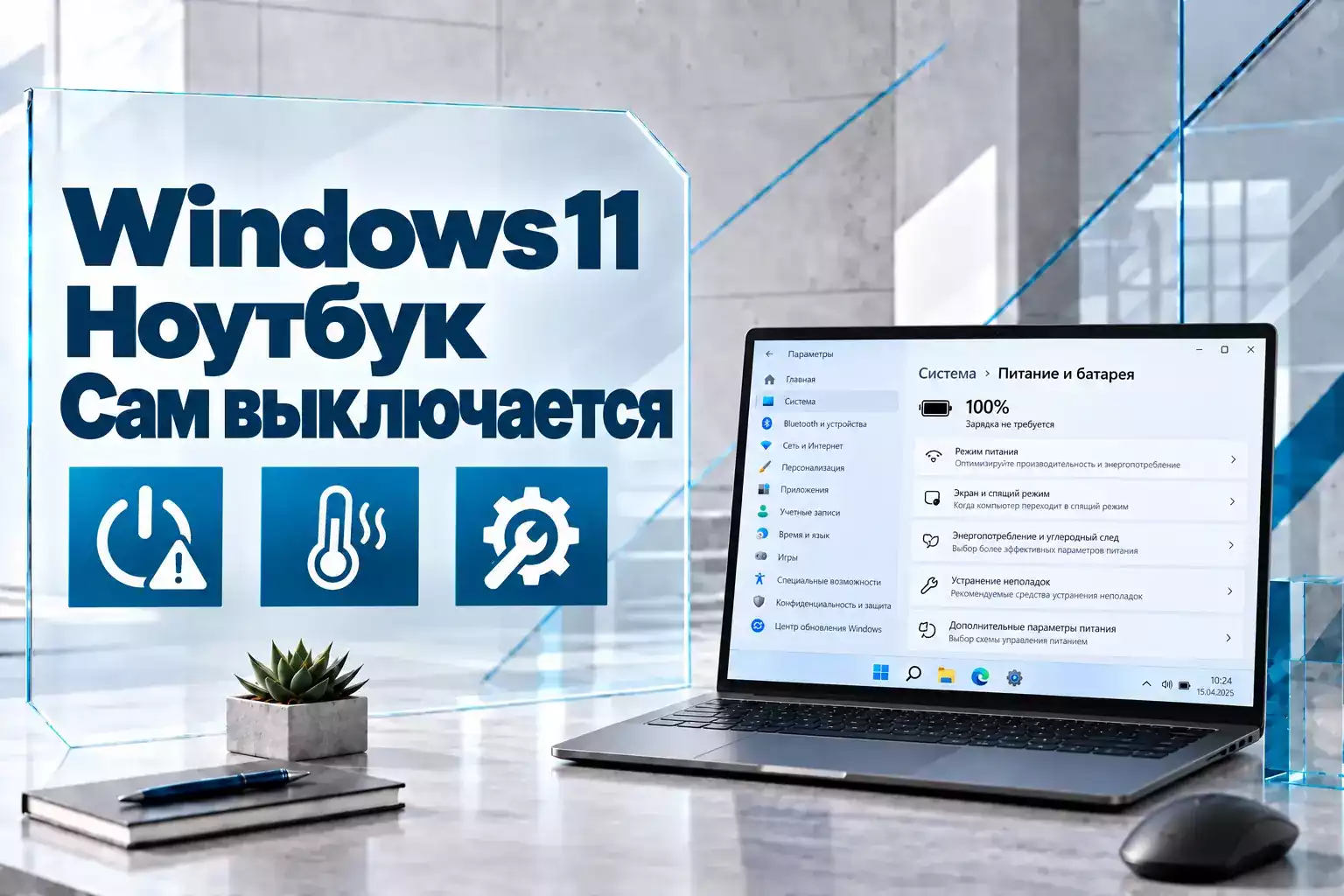
Почему ноутбук может выключаться без предупреждения
Внезапное выключение ноутбука отличается от обычного завершения работы Windows. Экран гаснет, вентиляторы останавливаются, открытые программы закрываются без предупреждения, а несохраненные данные могут быть потеряны.
Причина может находиться как в Windows 11, так и полностью за пределами операционной системы.
Наиболее распространенные варианты:
- перегрев процессора или видеокарты;
- изношенный аккумулятор;
- неисправный или недостаточно мощный блок питания;
- плохой контакт разъема питания;
- ошибка драйвера;
- системный сбой Windows с автоматической перезагрузкой;
- нестабильная оперативная память;
- проблемы материнской платы;
- ошибки BIOS/UEFI;
- неудачный разгон или undervolt;
- аппаратная неисправность системы охлаждения.
Важно сначала определить, что именно происходит: ноутбук полностью теряет питание, перезагружается после ошибки или просто переходит в сон. Для этих сценариев причины и методы диагностики отличаются.
Сначала определите характер выключения
Обратите внимание на поведение ноутбука непосредственно перед проблемой и после нее.
| Симптом | Вероятное направление проверки |
|---|---|
| Экран мгновенно гаснет, питание пропадает | Батарея, адаптер, перегрев, аппаратная часть |
| Ноутбук самостоятельно перезагружается | Windows, драйвер, BSOD, память |
| Проблема возникает только в играх | Температура, GPU, питание, адаптер |
| Выключается только от аккумулятора | Состояние батареи |
| Выключается только при работе от сети | Адаптер, разъем питания, контроллер питания |
| Гаснет при движении крышки или кабеля | Разъем, кабель, датчик крышки, аппаратная неисправность |
| Показывает синий экран и перезагружается | Stop Error, драйвер, оборудование |
Такое разделение сразу сокращает количество возможных причин.
Проверьте журнал событий Windows 11
После неожиданного выключения Windows записывает информацию о предыдущем завершении работы в системный журнал.
Нажмите:
Win + R
Введите:
eventvwr.msc
Откройте:
Журналы Windows → Система.
Посмотрите события примерно в то время, когда ноутбук выключился.
Kernel-Power 41 не является готовым диагнозом
Очень часто пользователь находит критическое событие:
Источник: Kernel-Power
Код события: 41
Оно означает, что предыдущий сеанс Windows завершился некорректно.
Причиной при этом могли быть:
- внезапная потеря питания;
- зависание системы;
- аппаратный сбой;
- синий экран;
- удерживание кнопки питания;
- перегрев.
Посмотрите события рядом с Kernel-Power
Особенно полезны следующие идентификаторы:
| Событие | Что может означать |
|---|---|
| 41 Kernel-Power | Windows была завершена некорректно |
| 6008 EventLog | Предыдущее завершение работы было неожиданным |
| 1001 WER-SystemErrorReporting | Компьютер перезагрузился после BugCheck |
| 1074 User32 | Перезагрузку или выключение инициировала программа или пользователь |
Если рядом присутствует Event ID 1001 с BugCheck-кодом, причина уже ближе к системному сбою или драйверу, а не к мгновенной потере питания.
Исключите перегрев ноутбука
Одна из наиболее распространенных причин выключения под нагрузкой — достижение критических температур.
Особенно характерен такой сценарий:
- ноутбук запускается нормально;
- начинается игра, рендеринг или другая тяжелая задача;
- вентиляторы резко ускоряются;
- корпус становится горячим;
- через несколько минут питание отключается.
Современные процессоры сначала пытаются уменьшить температуру за счет троттлинга — снижения частоты и мощности. Если тепловой режим становится критическим, аппаратная защита может привести к отключению системы.
Проверьте температуру под нагрузкой
Для диагностики можно использовать приложение производителя ноутбука или надежную программу мониторинга, показывающую температуру:
- CPU;
- GPU;
- SSD;
- других датчиков устройства.
Сравнивать температуру нужно с допустимыми параметрами конкретного процессора и ноутбука. Универсального критического значения для всех моделей не существует.
Если ноутбук регулярно выключается именно при высокой температуре, не продолжайте многочасовые стресс-тесты ради проверки. Сначала стоит разобраться с охлаждением.
Убедитесь, что системе охлаждения хватает воздуха
Наиболее простая физическая причина перегрева — перекрытые воздухозаборники.
Не используйте производительный ноутбук на:
- одеяле;
- кровати;
- диване;
- мягком ковре;
- другой поверхности, закрывающей вентиляционные отверстия.
Поставьте устройство на ровный твердый стол и повторите обычную рабочую нагрузку.
Проверьте работу вентиляторов
При нагреве процессора вентилятор должен увеличивать обороты.
Обратите внимание на следующие признаки:
- вентилятор вообще не слышно даже под нагрузкой;
- появился скрежет;
- вентилятор запускается и останавливается рывками;
- из отверстий почти не выходит воздух;
- ноутбук стал заметно горячее, чем несколько месяцев назад.
В таких случаях может потребоваться физическое обслуживание.
Пыль и термоинтерфейс тоже влияют на выключение
С течением времени радиатор и вентилятор собирают пыль. Поток воздуха становится слабее, а система охлаждения уже не может отводить прежний объем тепла.
Характерный признак — ноутбук раньше спокойно работал с той же программой или игрой, а теперь начинает перегреваться и выключаться.
Возможны:
- засоренный радиатор;
- пыль на вентиляторах;
- ухудшение состояния термоинтерфейса;
- неисправность вентилятора.
Если устройство находится на гарантии или требует сложной разборки, безопаснее воспользоваться сервисным обслуживанием.
Проверьте аккумулятор через Windows 11
Если ноутбук выключается преимущественно при работе от батареи, необходимо проверить состояние аккумулятора.
Windows 11 умеет сформировать подробный отчет.
Откройте Терминал или Командную строку от имени администратора и выполните:
powercfg /batteryreport
Windows сообщит путь к HTML-файлу отчета.
В нем особенно полезны разделы:
- Installed batteries;
- Recent usage;
- Battery usage;
- Battery capacity history.
Сравните Design Capacity и Full Charge Capacity
Design Capacity показывает расчетную емкость новой батареи.
Full Charge Capacity — сколько аккумулятор способен принять сейчас.
Если текущая полная емкость заметно ниже проектной, аккумулятор уже изношен.
Однако одной цифры недостаточно для окончательного диагноза. Важно смотреть и на фактическое поведение устройства.
Выключение при 20–50% заряда часто указывает на батарею
Изношенный аккумулятор может показывать, например, 40% заряда, но при росте нагрузки напряжение резко падает и контроллер отключает ноутбук.
Характерные симптомы:
- заряд внезапно падает с 40% до 5%;
- ноутбук выключается задолго до 0%;
- после подключения зарядки снова включается;
- при работе от сети проблема исчезает;
- время автономной работы резко уменьшилось.
В такой ситуации проверка Windows имеет второстепенное значение — вероятнее всего, аккумулятор нуждается в диагностике или замене.
Вздутие аккумулятора требует немедленной реакции
Если батарея физически раздулась, корпус приподнялся, деформировался тачпад или нижняя крышка, продолжать обычную эксплуатацию нельзя.
Microsoft рекомендует немедленно прекратить использование устройства при заметном вздутии батареи. Не следует прокалывать, сдавливать или самостоятельно деформировать такой аккумулятор.
Проверьте блок питания и кабель
Если проблема возникает под высокой нагрузкой даже при подключенной зарядке, причиной может оказаться адаптер питания.
Особенно стоит проверить его, если:
- используется неоригинальная зарядка;
- адаптер рассчитан на меньшую мощность;
- кабель поврежден;
- штекер болтается;
- заряд периодически появляется и исчезает;
- адаптер сильно перегревается;
- ноутбук выключается только во время игр.
USB-C блок питания должен обеспечивать достаточную мощность
Одинаковый разъем USB-C еще не означает, что любой адаптер подходит для конкретного ноутбука.
Производительной модели может требоваться значительно большая мощность, чем способен выдавать обычный зарядник от телефона.
При диагностике желательно использовать:
- штатный адаптер производителя;
- либо совместимый блок нужной мощности и стандарта.
Сравните работу от сети и от аккумулятора
Простой тест помогает быстро сузить область поиска.
| Результат | Что проверять в первую очередь |
|---|---|
| Выключается только от батареи | Аккумулятор |
| Только от зарядки | Адаптер, кабель, разъем |
| В обоих режимах под нагрузкой | Перегрев, плата, память, драйверы |
| Только в тяжелой игре | Температура и питание CPU/GPU |
| В случайный момент даже в простое | Журнал событий, батарея, память, плата |
Проверьте настройки кнопки питания и крышки
Иногда за «самопроизвольное выключение» принимают переход в сон или гибернацию.
Например, датчик крышки может ошибочно определить ее закрытие.
Откройте:
Панель управления → Оборудование и звук → Электропитание → Действие при закрытии крышки.
Проверьте действия для:
- кнопки питания;
- кнопки сна;
- закрытия крышки.
Если проблема возникает при движении крышки, стоит учитывать и аппаратную неисправность датчика.
Установите актуальные обновления Windows 11
Если питание физически не пропадает, а проблема похожа на системный сбой, первым программным шагом будет обновление Windows.
Откройте:
Параметры → Центр обновления Windows → Проверить наличие обновлений.
Установите доступные пакеты и перезагрузите ноутбук.
Новые накопительные обновления могут содержать исправления:
- ядра Windows;
- управления питанием;
- совместимости;
- системных компонентов.
Обновите драйверы чипсета, графики и управления питанием
Windows 11 автоматически устанавливает рекомендуемые драйверы через Windows Update, но необязательные пакеты необходимо проверять отдельно.
Откройте:
Параметры → Центр обновления Windows → Дополнительные параметры → Необязательные обновления.
При внезапных выключениях особенно важны драйверы:
- чипсета;
- видеокарты;
- ACPI;
- системного управления;
- Thunderbolt/USB4 при соответствующей платформе.
Для ноутбука также желательно проверить официальный сайт производителя конкретной модели.
Проблема появилась после обновления драйвера
Тогда можно попробовать вернуть предыдущую версию.
Откройте:
Диспетчер устройств → нужное устройство → Свойства → Драйвер → Откатить.
Microsoft указывает, что возврат предыдущего драйвера иногда устраняет проблемы, появившиеся сразу после обновления.
Не устанавливайте случайные Driver Pack для диагностики внезапных выключений. Для ноутбука безопаснее использовать Windows Update и официальный сайт производителя.Проверьте BIOS/UEFI и фирменные утилиты ноутбука
Производитель ноутбука управляет значительной частью энергетической логики устройства через прошивку.
BIOS/UEFI может влиять на:
- лимиты мощности процессора;
- работу вентиляторов;
- заряд аккумулятора;
- гибридную графику;
- режим сна;
- аппаратное управление питанием.
Если производитель выпустил новую версию BIOS с исправлениями стабильности, ее можно рассмотреть для установки.
Прошивку BIOS нужно устанавливать только для точной модели ноутбука и при стабильном питании. Прерывание обновления прошивки может привести к серьезной неисправности устройства.
Если ноутбук выключается во время игры
Игровая нагрузка одновременно увеличивает потребление процессора и видеокарты.
Поэтому проблема, которая никогда не возникает в браузере, может сразу проявиться в игре.
Проверьте:
- температуру CPU;
- температуру GPU;
- работу вентиляторов;
- используется ли штатный адаптер питания;
- не отключается ли зарядка;
- актуален ли графический драйвер;
- нет ли нестабильного разгона или undervolt.
Снизьте режим производительности для проверки
Временно можно переключить Windows:
Параметры → Система → Питание и батарея → Режим питания → Сбалансированный.
Если у производителя ноутбука есть собственные профили Turbo / Performance / Balanced / Silent, также можно временно выбрать Balanced.
Если выключения прекращаются только при снижении мощности, это важный признак проблемы с температурой или питанием.
Сбросьте разгон и undervolt на время диагностики
Даже настройки, которые долго считались стабильными, иногда проявляют ошибки после изменения нагрузки, BIOS или драйверов.
На время проверки верните к стандартным значениям:
- разгон процессора;
- разгон видеокарты;
- undervolt CPU;
- undervolt GPU;
- нестандартные параметры памяти.
Если после возврата штатной конфигурации проблема исчезает, причина уже значительно понятнее.
Внезапная перезагрузка может оказаться синим экраном
Windows 11 может автоматически перезапускать компьютер после критической Stop Error.
Из-за этого пользователь иногда видит лишь:
черный экран → логотип производителя → загрузка Windows
и считает, что ноутбук потерял питание.
Проверьте событие 1001
Если в журнале рядом с моментом сбоя присутствует:
WER-SystemErrorReporting — Event ID 1001
и указан BugCheck-код, Windows действительно столкнулась с критической системной ошибкой.
Причиной могут быть:
- драйвер;
- оперативная память;
- оборудование;
- низкоуровневая программа;
- повреждение Windows.
При необходимости отключите автоматическую перезагрузку после ошибки
Для диагностики можно временно запретить Windows автоматически перезапускаться после системного сбоя.
Один из способов — через параметры запуска WinRE:
Устранение неполадок → Дополнительные параметры → Параметры загрузки → Отключить автоматическую перезагрузку при отказе системы.
Тогда при следующем критическом сбое можно успеть увидеть:
- Stop Code;
- название ошибки;
- иногда проблемный модуль.
Эти данные существенно облегчают диагностику.
Безопасный режим поможет исключить часть программных причин
Если ноутбук работает стабильно в Safe Mode, но выключается или перезагружается в обычной Windows, нужно подробнее проверять сторонние драйверы, программы и службы.
Откройте WinRE:
Устранение неполадок → Дополнительные параметры → Параметры загрузки → Перезагрузка → Безопасный режим.
Safe Mode запускает Windows с ограниченным набором драйверов и служб.
Если проблема сохраняется даже там, вероятность чисто программной причины становится ниже.
Проверьте оперативную память
Нестабильная RAM способна вызывать:
- синие экраны;
- случайные перезагрузки;
- зависания;
- повреждение файлов;
- ошибки приложений.
Особенно стоит проверять память, если:
- выключения сопровождаются разными Stop Code;
- ноутбук недавно ремонтировали;
- менялись модули RAM;
- появились случайные ошибки приложений.
Для первичной проверки можно использовать встроенную диагностику памяти Windows, а для более серьезной аппаратной проверки — средства производителя устройства или специализированные тесты.
Восстановите системные файлы Windows
Если проблема началась после системного сбоя, неудачного обновления или повреждения Windows, можно выполнить проверку компонентов системы.
Откройте Терминал или Командную строку от имени администратора.
Сначала выполните:
DISM.exe /Online /Cleanup-Image /RestoreHealth
После завершения:
sfc /scannow
Microsoft рекомендует именно такой порядок: сначала DISM восстанавливает хранилище компонентов, затем SFC проверяет системные файлы.
DISM и SFC не починят неисправную батарею, перегрев или материнскую плату. Эти команды имеют смысл только тогда, когда есть признаки программной проблемы Windows.
Обратите внимание на момент, когда происходит выключение
Условия возникновения проблемы часто полезнее любого отдельного события журнала.
| Когда выключается | Что подозревать |
|---|---|
| Через несколько минут игры | Перегрев или питание |
| При заряде ниже 30–40% | Изношенная батарея |
| При движении зарядного кабеля | Разъем или адаптер |
| После установки драйвера | Драйвер или системный сбой |
| После выхода из сна | BIOS, драйвер, управление питанием |
| Совершенно случайно в простое | Питание, плата, память, батарея |
Когда проблему уже нельзя списывать на Windows 11
Вероятность аппаратной неисправности становится высокой, если:
- ноутбук выключается даже в BIOS/UEFI;
- выключение происходит до загрузки Windows;
- питание пропадает мгновенно без BugCheck;
- проблема сохраняется после чистой установки Windows;
- температура быстро достигает предельных значений;
- вентилятор физически неисправен;
- зарядка отключается при движении кабеля;
- батарея вздута;
- ноутбук выключается с исправным другим адаптером.
Когда лучше обратиться в сервис
Не откладывайте аппаратную диагностику, если:
- есть признаки вздутия аккумулятора;
- ноутбук пахнет перегретой электроникой;
- появился дым или искрение;
- разъем питания заметно нагревается;
- вентилятор перестал вращаться;
- устройство выключается через несколько секунд после включения;
- выключения становятся все чаще;
- в BIOS возникает та же проблема.
В таких сценариях повторные стресс-тесты могут только усугубить неисправность.
Порядок диагностики внезапного выключения ноутбука
- Определите: выключение, перезагрузка или сон.
- Проверьте события 41, 6008, 1001 и 1074.
- Сравните работу от аккумулятора и от сети.
- Создайте отчет powercfg /batteryreport.
- Проверьте температуру CPU и GPU.
- Убедитесь, что вентиляционные отверстия свободны.
- Проверьте штатный адаптер и кабель.
- Установите обновления Windows.
- Проверьте драйверы и сайт производителя ноутбука.
- Сбросьте разгон и undervolt.
- При системных сбоях проверьте Safe Mode.
- Проверьте оперативную память.
- При необходимости выполните DISM и SFC.
- Если проблема сохраняется вне Windows — переходите к аппаратной диагностике.
Чего не стоит делать при случайных выключениях
Без понимания причины не следует:
- сразу переустанавливать Windows;
- отключать защиту от перегрева;
- пытаться обходить температурные лимиты BIOS;
- продолжать нагрузку при неисправном вентиляторе;
- использовать зарядное устройство неизвестной мощности;
- устанавливать случайные пакеты драйверов;
- менять десятки параметров питания одновременно;
- игнорировать вздувшийся аккумулятор.
Лучший способ диагностики — изменить один фактор и проверить результат. Если одновременно обновить BIOS, драйверы, Windows и изменить режим питания, определить настоящую причину станет значительно сложнее.
Скачать актуальный образ Windows 11
Внезапное отключение ноутбука чаще связано не с повреждением самой Windows, поэтому начинать с чистой переустановки системы не стоит.
Если аппаратная диагностика не выявила проблем, а выключения сопровождаются системными ошибками, повреждением компонентов Windows или начались после серьезных программных изменений, чистая установка может использоваться как один из последних этапов проверки.

Windows 11 после переустановки
Проверка батареи, драйверов, температуры или блока питания никак не влияет на активацию Windows. Если систему приходится переустановить на ранее активированном ноутбуке в той же редакции, цифровая лицензия обычно применяется повторно после подключения к Интернету.
Как быстрее найти причину самопроизвольного выключения
Первое, что нужно сделать, — определить характер сбоя. Мгновенное исчезновение питания без синего экрана чаще направляет диагностику в сторону батареи, адаптера, температуры или аппаратной части. Автоматическая перезагрузка с BugCheck, наоборот, требует проверки Windows и драйверов.
Затем стоит открыть журнал событий. Kernel-Power 41 подтверждает, что Windows завершилась некорректно, но не является самостоятельной причиной сбоя. Значительно полезнее смотреть соседние записи и искать Event ID 1001, сведения о драйверах, обновлениях и момент возникновения проблемы.
Если ноутбук выключается только от батареи, создайте отчет powercfg /batteryreport и сравните текущую емкость с проектной. Если проблема появляется исключительно в игре или другой тяжелой нагрузке, на первый план выходят температура CPU/GPU, работа системы охлаждения и мощность адаптера.
Когда сбой возникает даже до загрузки Windows или повторяется в BIOS/UEFI, дальнейшая настройка операционной системы уже почти наверняка не поможет. В этом случае правильнее переходить к аппаратной диагностике.
И самое важное: самопроизвольное выключение — не тот симптом, который стоит месяцами игнорировать. Помимо потери несохраненных данных, повторяющиеся внезапные отключения могут указывать на перегрев, ухудшение состояния аккумулятора или неисправность цепей питания, которые лучше выявить до того, как ноутбук перестанет включаться совсем.




Комментарии (0)
Оставьте вопрос, дополнение или поделитесь своим опытом.