
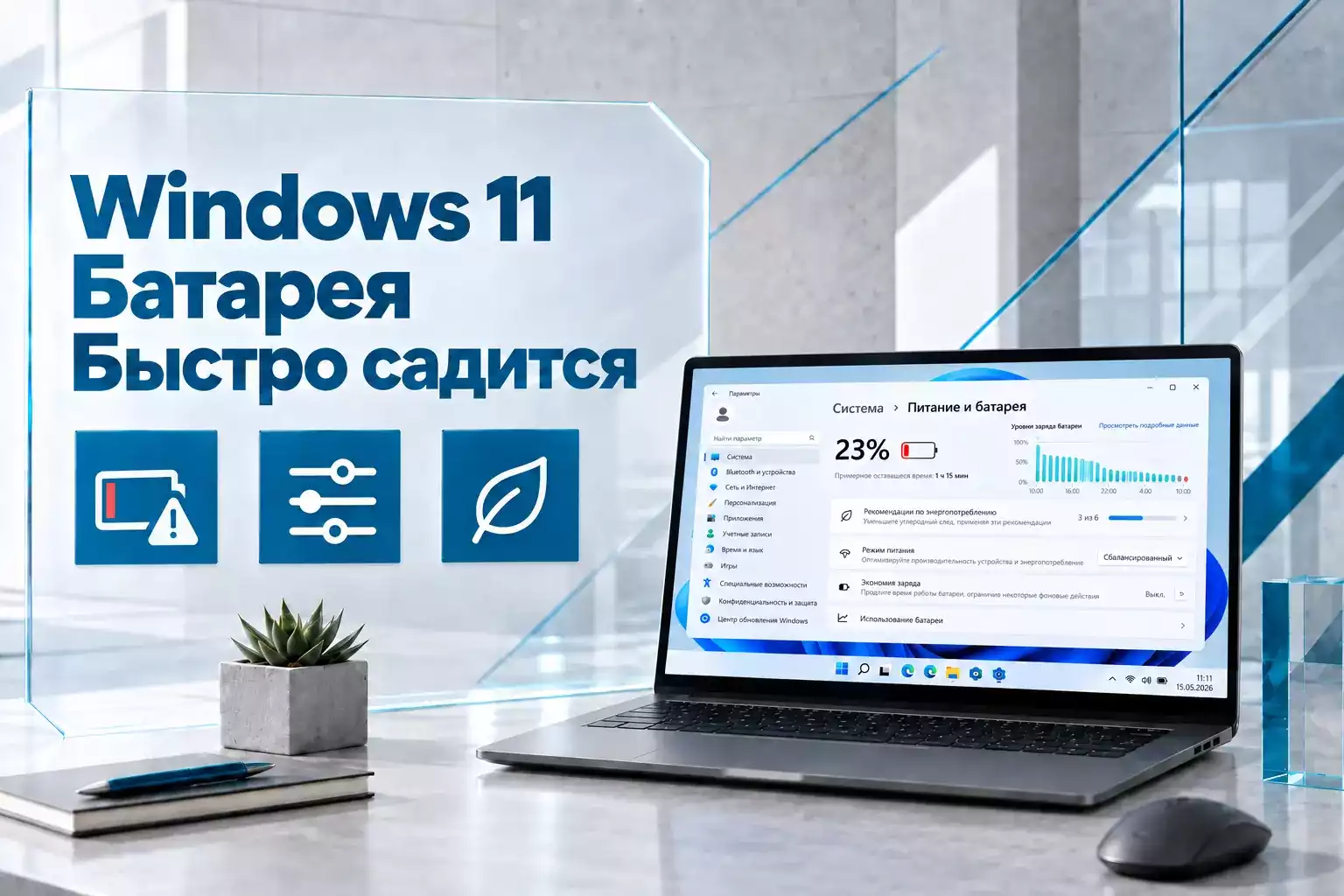
С чего начать, если Windows 11 расходует батарею слишком быстро
Небольшое время автономной работы ноутбука не всегда означает износ аккумулятора. На расход энергии одновременно влияют яркость и частота обновления дисплея, выбранный режим питания, фоновые приложения, беспроводные интерфейсы и нагрузка на процессор или видеокарту.
Поэтому перед заменой батареи разумно сначала проверить параметры Windows 11 и посмотреть, какие программы действительно используют больше всего энергии.
Начинайте с программных причин. Если ноутбук внезапно стал разряжаться заметно быстрее, сначала проверьте использование батареи приложениями, режим питания и настройки экрана. Износ аккумулятора лучше оценивать уже после этого.
| Что проверить | Почему это важно |
|---|---|
| Режим питания | Максимальная производительность может увеличивать энергопотребление |
| Energy Saver | Ограничивает часть фоновой активности и может уменьшать яркость |
| Яркость дисплея | Экран часто остается одним из основных потребителей энергии |
| Частота обновления | 120–240 Гц обычно расходуют больше энергии, чем 60 Гц |
| Фоновые приложения | Могут синхронизировать данные и нагружать систему без участия пользователя |
| Состояние батареи | Фактическая емкость со временем уменьшается |
Проверьте, какие приложения расходуют заряд
Windows 11 собирает статистику использования батареи и позволяет увидеть, какие программы расходовали больше всего энергии.
Где посмотреть расход по приложениям
- Откройте «Параметры».
- Перейдите в «Система» → «Питание и батарея».
- Откройте раздел «Использование батареи».
- Посмотрите список приложений и их вклад в расход энергии.
Особое внимание стоит обратить на программы, которые почти не использовались вручную, но находятся среди лидеров по расходу.
Если приложение потребляет много энергии в фоне, проблема может быть не в аккумуляторе, а в его постоянной синхронизации, уведомлениях или фоновых процессах.Ограничьте фоновую активность ненужных приложений
Для поддерживаемых приложений Windows позволяет изменить режим работы в фоне.
Обычно доступны следующие варианты:
| Режим | Поведение |
|---|---|
| Всегда | Приложение может постоянно работать в фоне и обновлять данные |
| Оптимизация питания | Windows самостоятельно ограничивает фоновую активность |
| Никогда | Фоновая работа приложения запрещается |
Для мессенджеров и почтовых клиентов полный запрет фона может привести к задержке уведомлений. Поэтому режим лучше выбирать по назначению конкретной программы.
Переключите режим питания с максимальной производительности
Windows 11 позволяет выбирать баланс между производительностью и автономностью. Если ноутбук работает в режиме максимальной производительности даже от батареи, процессор и другие компоненты могут активнее расходовать энергию.
Как изменить режим питания
- Откройте «Параметры» → «Система» → «Питание и батарея».
- Найдите пункт «Режим питания».
- Для работы от аккумулятора выберите более энергоэффективный вариант.
Для большинства повседневных задач удобно использовать сбалансированный режим. Если главная цель — максимально увеличить автономность, можно выбрать вариант с приоритетом энергоэффективности.
Максимальная производительность нужна не постоянно. Браузер, документы, музыка и обычная офисная работа редко требуют агрессивного режима питания процессора.
Почему пункт режима питания иногда недоступен
На некоторых ноутбуках параметры зависят от производителя или выбранного классического плана электропитания. Если переключатель недоступен, проверьте параметры через классическую Панель управления и фирменную утилиту производителя ноутбука.
Включите Energy Saver до критического разряда
В актуальных версиях Windows 11 используется функция Energy Saver. Она помогает уменьшить энергопотребление за счет ограничения части фоновых процессов и других настроек системы.
Energy Saver можно включать вручную либо автоматически при достижении заданного уровня заряда.
Настройка экономии энергии
- Откройте «Параметры» → «Система» → «Питание и батарея».
- Разверните раздел «Экономия энергии».
- Выберите уровень заряда, при котором режим должен активироваться автоматически.
- При необходимости включите снижение яркости экрана.
Если ноутбук часто используется вдали от розетки, Energy Saver можно активировать раньше, а не ждать почти полной разрядки аккумулятора.
Экономия энергии особенно полезна в поездке: система сама уменьшает часть фоновой нагрузки без необходимости вручную закрывать десятки процессов.Экран часто расходует больше энергии, чем кажется
Яркий дисплей с высокой частотой обновления способен заметно сократить время работы ноутбука. Поэтому настройки экрана стоит проверить сразу после режима питания.
Уменьшите яркость до комфортного уровня
Нет необходимости постоянно держать экран на максимальной яркости, особенно в помещении.
Изменить уровень можно через быстрые параметры Windows или через:
Параметры → Система → Дисплей
На совместимых устройствах Windows также может автоматически регулировать яркость с учетом окружающего освещения или отображаемого содержимого.
Проверьте частоту обновления
Ноутбуки с экранами 120, 144, 165 Гц и выше обычно потребляют больше энергии при постоянной работе на максимальной частоте.
Откройте:
Параметры → Система → Дисплей → Расширенный дисплей
и посмотрите текущую частоту обновления.
| Режим | Преимущество | Влияние на автономность |
|---|---|---|
| 60 Гц | Минимальный расход для обычной работы | Обычно лучше для батареи |
| 120 Гц и выше | Более плавный интерфейс | Может увеличить расход |
| Dynamic Refresh Rate | Автоматическое изменение герцовки | Баланс плавности и автономности |
Используйте Dynamic Refresh Rate, если ноутбук его поддерживает
Dynamic Refresh Rate позволяет Windows динамически снижать частоту при статичной работе и повышать ее в сценариях, где нужна дополнительная плавность.
Такой режим может быть удобнее постоянного переключения между 60 и 120 Гц вручную.
DRR доступен не на всех ноутбуках. Его наличие зависит от дисплея, поддержки VRR, драйверов и аппаратной конфигурации.
Сократите время до отключения экрана и перехода в сон
Если ноутбук часто остается включенным без работы, слишком длинные таймеры экрана могут незаметно расходовать значительную часть заряда.
Откройте:
Параметры → Система → Питание и батарея → Тайм-ауты экрана, сна и гибернации
Для режима от аккумулятора можно установить более короткие интервалы.
Какие значения использовать
Универсального варианта нет, но для мобильного ноутбука обычно нет необходимости оставлять дисплей включенным десятки минут без активности.
- экран можно отключать раньше;
- переход в сон — немного позже;
- для длительного простоя можно использовать гибернацию.
Сон и гибернация — не одно и то же. В режиме сна ноутбук продолжает потреблять небольшое количество энергии. Гибернация сохраняет состояние на накопитель и практически прекращает расход батареи.
Отключите беспроводные функции, которые сейчас не нужны
Wi-Fi и Bluetooth по отдельности обычно не являются главным источником разряда современного ноутбука, но постоянный поиск сетей и работа подключенных устройств тоже требуют энергии.
Если функция временно не нужна, ее можно отключить через быстрые параметры.
Когда это имеет смысл
- работа в самолете без сети;
- чтение локальных документов;
- просмотр заранее загруженного видео;
- Bluetooth-устройства не используются;
- нужно максимально продлить оставшееся время работы.
Нет необходимости отключать Wi-Fi каждый раз ради минимальной экономии. Этот шаг полезнее применять вместе с другими настройками, когда автономность действительно критична.
Проверьте нагрузку процессора и видеокарты
Если ноутбук быстро разряжается даже при выключенном экране или легкой работе, стоит проверить, не выполняется ли в фоне ресурсоемкий процесс.
Откройте Диспетчер задач и посмотрите:
- загрузку процессора;
- активность видеокарты;
- работу накопителя;
- программы с постоянной нагрузкой;
- необычно большое количество фоновых процессов.
Типичные причины неожиданной нагрузки
- обновление Windows;
- индексация файлов;
- облачная синхронизация;
- сканирование антивирусом;
- браузер с большим количеством активных вкладок;
- программа, зависшая в фоне;
- игра или приложение, использующее дискретную видеокарту.
Для отдельных приложений можно выбрать энергоэффективную видеокарту
На ноутбуках с интегрированной и дискретной графикой некоторые программы могут использовать более мощный GPU даже тогда, когда высокая производительность им не нужна.
Откройте:
Параметры → Система → Дисплей → Графика
Для поддерживаемого приложения можно выбрать вариант с приоритетом энергосбережения.
Не назначайте интегрированную графику всем программам подряд. Игры, 3D-приложения и профессиональное ПО могут заметно потерять в производительности. Менять GPU стоит только для программ, которым высокая графическая мощность не требуется.
Проверьте рекомендации Windows по энергопотреблению
Windows 11 объединяет несколько потенциально неэффективных настроек в отдельном разделе рекомендаций.
Откройте:
Параметры → Система → Питание и батарея → Рекомендации по энергопотреблению
Система может предложить изменить:
- яркость;
- таймер выключения экрана;
- режим сна;
- параметры заставки;
- другие настройки, влияющие на расход энергии.
Рекомендации можно применять по отдельности, поэтому необязательно соглашаться сразу со всеми изменениями.
Как проверить фактическое состояние аккумулятора
Если настройки уже оптимизированы, а ноутбук все равно работает от батареи заметно меньше, чем раньше, стоит проверить физическую емкость аккумулятора.
Создайте Battery Report
Windows содержит встроенный инструмент формирования подробного отчета о батарее.
- Откройте Терминал Windows или командную строку.
- Выполните команду powercfg /batteryreport.
- Windows создаст HTML-файл отчета.
- Откройте его в браузере.
При необходимости путь к файлу можно указать вручную:
powercfg /batteryreport /output "C:\battery-report.html"
Сравните расчетную и текущую емкость
В отчете полезно сравнить:
- Design Capacity — проектную емкость батареи;
- Full Charge Capacity — емкость, которую аккумулятор способен принять сейчас;
- историю использования;
- изменение емкости со временем;
- оценку продолжительности работы.
Если Full Charge Capacity значительно ниже Design Capacity, программными настройками вернуть исходную физическую емкость невозможно. Это уже признак естественного износа аккумулятора.
Команда powercfg поможет найти проблемы с энергопотреблением
Кроме отчета батареи, Windows поддерживает анализ энергоэффективности через команду:
powercfg /energy
Microsoft рекомендует выполнять анализ в состоянии простоя, когда не открыты рабочие программы и документы. После проверки создается отчет с обнаруженными особенностями конфигурации.
Такой инструмент полезен, если обычные параметры выглядят нормально, но ноутбук все равно расходует энергию слишком активно.
| Команда | Назначение |
|---|---|
| powercfg /batteryreport | История и состояние аккумулятора |
| powercfg /energy | Анализ проблем энергопотребления |
Что проверить в первую очередь — короткий порядок действий
- Откройте статистику использования батареи приложениями.
- Переключите режим питания с максимальной производительности.
- Настройте Energy Saver.
- Уменьшите яркость экрана.
- Проверьте частоту обновления и DRR.
- Сократите таймеры экрана и сна.
- Ограничьте ненужные фоновые приложения.
- Проверьте нагрузку в Диспетчере задач.
- Создайте battery report.
- Сравните текущую и проектную емкость аккумулятора.
Скачать оригинальный образ Windows 11
Если повышенный расход энергии появился из-за серьезных проблем системы и обычная диагностика не помогает, в отдельных случаях может потребоваться восстановление или чистая установка Windows 11.
Перед переустановкой рекомендуется сохранить личные данные и проверить отчет аккумулятора: если батарея физически изношена, установка Windows не вернет ей исходную емкость.
Оригинальный ISO Windows не содержит сторонних модификаций и дополнительного программного обеспечения сторонних разработчиков.

Windows 11 для ноутбука
Все описанные средства энергосбережения и диагностики встроены в Windows 11. После чистой установки систему можно активировать ключом соответствующей редакции.
Как понять, виноваты настройки Windows или сама батарея
Если ноутбук быстро разряжается, сначала имеет смысл уменьшить программный расход: проверить приложения, выбрать энергоэффективный режим питания, настроить Energy Saver, снизить яркость и при необходимости частоту обновления экрана.
Если после этого автономность практически не изменилась, отчет powercfg /batteryreport поможет оценить состояние самого аккумулятора. Сильное снижение Full Charge Capacity относительно Design Capacity указывает уже не на настройку Windows, а на потерю физической емкости батареи.
На практике лучший результат дает сочетание двух подходов: разумные параметры энергопотребления Windows 11 и исправный аккумулятор. Оптимизация системы способна увеличить время работы, но она не может компенсировать существенный аппаратный износ батареи.



Комментарии (0)
Оставьте вопрос, дополнение или поделитесь своим опытом.