
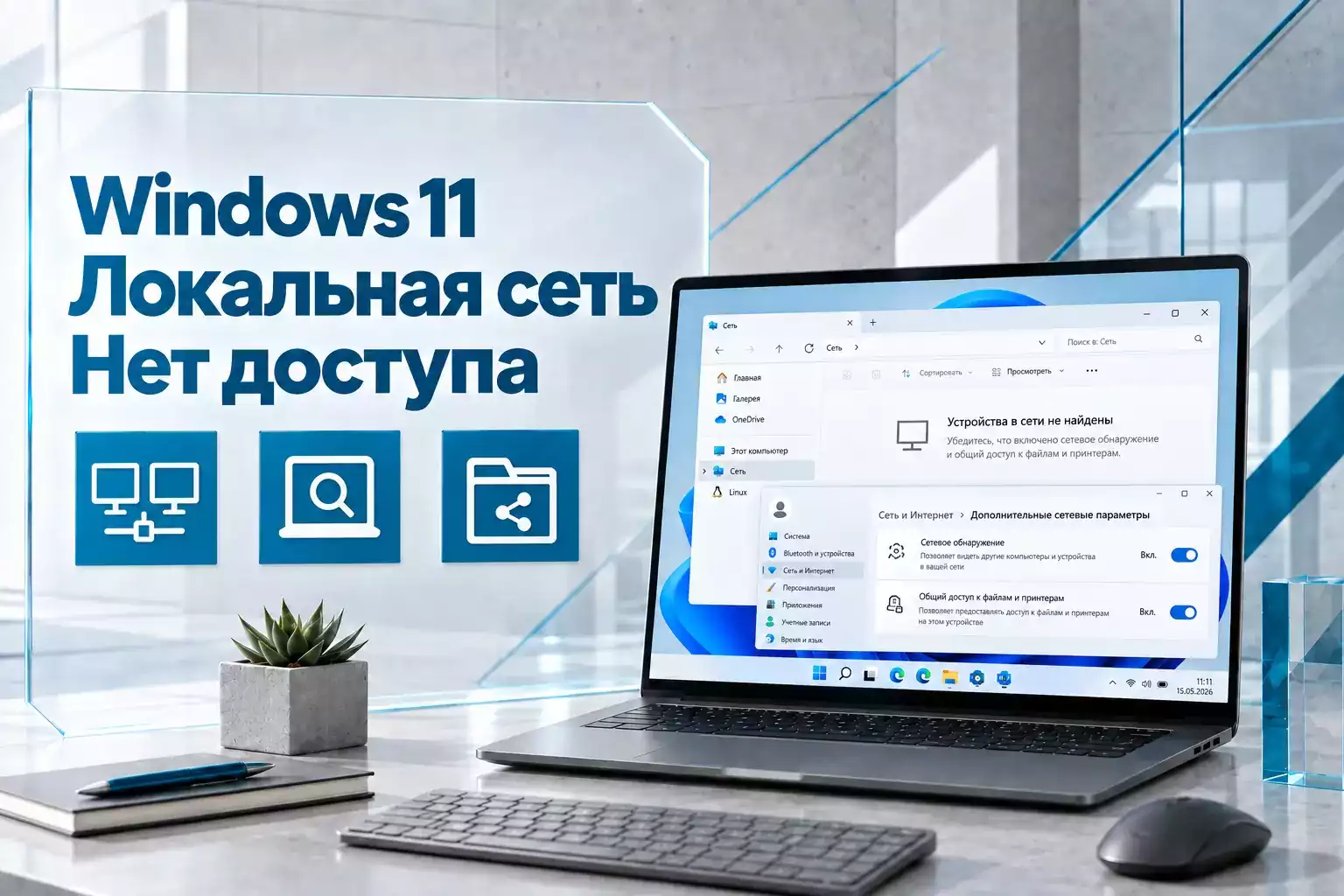
Почему компьютер с Windows 11 может исчезнуть из раздела «Сеть»
Ситуация, когда два компьютера подключены к одному маршрутизатору, но один из них не отображается в Проводнике в разделе «Сеть», обычно связана не с самой локальной сетью, а с настройками обнаружения Windows.
Для нормального доступа должны одновременно выполняться несколько условий: компьютеры находятся в одной локальной сети, подключение отмечено как доверенное, включено сетевое обнаружение, разрешен общий доступ к файлам и работают системные службы публикации устройств.
Важно различать две проблемы. Если компьютер не отображается в разделе «Сеть», это еще не означает, что сетевой доступ полностью не работает. Иногда ПК успешно открывается напрямую по адресу \\ИмяКомпьютера или \\IP-адрес, но автоматическое обнаружение в Проводнике не срабатывает.
Поэтому диагностику лучше выполнять последовательно: сначала проверить соединение между компьютерами, затем обнаружение устройств и только после этого права доступа к конкретной папке.
Сначала убедитесь, что оба компьютера находятся в одной сети
Для обычного общего доступа два ПК должны находиться в одной локальной сети. Если один компьютер подключен к домашнему маршрутизатору, а второй — например, к гостевой Wi-Fi-сети, устройства могут быть изолированы друг от друга.
Проверьте подключение к маршрутизатору
На обоих компьютерах откройте:
Параметры → Сеть и Интернет
и убедитесь, что устройства подключены к одной домашней или рабочей сети.
Не имеет значения, используется ли одинаковый тип подключения. Один компьютер может работать через Ethernet, а второй через Wi-Fi — если оба находятся в одной локальной сети маршрутизатора, обмен файлами возможен.
Гостевая сеть может блокировать устройства друг от друга
Многие маршрутизаторы изолируют клиентов гостевой Wi-Fi-сети. Интернет при этом работает нормально, но компьютеры не могут обращаться друг к другу.
Если один из ПК подключен к сети с названием Guest, Гостевая или аналогичным, сначала переведите оба устройства в основную домашнюю сеть.Измените профиль сети Windows 11 на «Частная»
Windows разделяет сети на общедоступные и частные. От выбранного профиля напрямую зависит возможность обнаружения компьютера другими устройствами.
| Профиль | Поведение Windows |
|---|---|
| Общедоступная сеть | Компьютер скрывается от других устройств, общий доступ ограничивается |
| Частная сеть | ПК может обнаруживаться другими устройствами и использовать общий доступ к файлам и принтерам |
Для доверенной домашней сети обычно следует выбрать «Частная сеть».
Как изменить профиль Wi-Fi
- Откройте «Параметры».
- Перейдите в «Сеть и Интернет» → «Wi-Fi».
- Откройте свойства текущего подключения.
- В разделе типа сетевого профиля выберите «Частная сеть».
Как изменить профиль Ethernet
- Откройте «Параметры» → «Сеть и Интернет».
- Выберите Ethernet.
- Откройте параметры текущего подключения.
- Установите профиль «Частная сеть».
Не переводите незнакомые общественные сети в частный режим. Такая настройка предназначена для доверенной домашней или рабочей инфраструктуры, где вы знаете подключенные устройства.
Включите сетевое обнаружение и общий доступ к файлам
Даже при правильном сетевом профиле компьютер не появится в Проводнике, если отключено сетевое обнаружение.
Проверьте дополнительные параметры общего доступа
- Откройте «Параметры».
- Перейдите в «Сеть и Интернет».
- Откройте «Дополнительные сетевые параметры».
- Выберите «Дополнительные параметры общего доступа».
- Разверните раздел «Частные сети».
- Включите сетевое обнаружение.
- Включите общий доступ к файлам и принтерам.
Эти параметры желательно проверить на обоих компьютерах.
| Параметр | Для чего нужен |
|---|---|
| Сетевое обнаружение | Позволяет находить другие компьютеры и делает текущий ПК видимым в сети |
| Общий доступ к файлам и принтерам | Разрешает сетевой доступ к опубликованным ресурсам |
Проверьте службы, отвечающие за обнаружение компьютеров
Если нужные переключатели уже включены, а раздел «Сеть» остается пустым, причиной могут быть остановленные службы Windows.
Microsoft рекомендует проверить службы обнаружения и настроить их автоматический запуск.
Какие службы должны работать
- Нажмите Win + R.
- Введите services.msc.
- Нажмите Enter.
Найдите следующие службы:
- Function Discovery Provider Host — «Узел поставщика функции обнаружения»;
- Function Discovery Resource Publication — «Публикация ресурсов функции обнаружения»;
- SSDP Discovery — «Обнаружение SSDP»;
- UPnP Device Host — «Узел универсальных PNP-устройств».
Если служба остановлена, откройте ее свойства, запустите и установите подходящий автоматический тип запуска.
Особенно важна Function Discovery Resource Publication. Эта служба участвует в публикации компьютера и его ресурсов, поэтому при ее остановке ПК может не отображаться у других участников сети.
Проверьте доступ по имени компьютера напрямую
Раздел «Сеть» в Проводнике — только один из способов найти компьютер. Если автоматическое обнаружение работает неправильно, можно проверить сетевой ресурс напрямую.
Открытие компьютера по имени
На втором ПК откройте Проводник и в адресной строке введите:
\\ИмяКомпьютера
Например:
\\OFFICE-PC
Имя компьютера можно посмотреть через:
Параметры → Система → О системе
Если сетевые папки открываются напрямую, но компьютер отсутствует в разделе «Сеть», проблема связана преимущественно с обнаружением или публикацией устройства.
Попробуйте подключение по IP-адресу
Если имя компьютера не определяется, можно проверить доступ непосредственно по IP:
\\192.168.1.25
Текущий IPv4-адрес можно посмотреть командой:
ipconfig
в Терминале или командной строке.
| Результат | Вероятная причина |
|---|---|
| По IP открывается, по имени нет | Проблема определения имени компьютера |
| По имени и IP открывается | Проблема только с отображением в разделе «Сеть» |
| Не открывается ни одним способом | Нужно проверять сеть, общий доступ, брандмауэр или разрешения |
Убедитесь, что папка действительно опубликована
Компьютер может успешно отображаться в сети, но при его открытии пользователь не увидит нужную папку, если к ней не настроен общий доступ.
Как открыть папку для другого компьютера
- Найдите папку в Проводнике.
- Щелкните по ней правой кнопкой мыши.
- Выберите «Показать дополнительные параметры».
- Откройте «Предоставить доступ к» → «Определенные пользователи».
- Выберите нужную учетную запись.
- Назначьте необходимые права.
Для домашней доверенной сети можно использовать вариант «Все», но он предоставляет более широкий доступ.
Проверка собственных общих папок
Microsoft предлагает простой способ посмотреть опубликованные ресурсы текущего компьютера. Введите в адресной строке Проводника:
\\localhost
Это позволяет проверить, какие сетевые ресурсы доступны с данного ПК.
Проверьте права на чтение и изменение файлов
Обнаружение компьютера и доступ к конкретной папке — разные уровни настройки. ПК может отображаться в сети, но Windows все равно выдаст отказ в доступе к ресурсу.
При настройке общего доступа можно выбрать права:
| Разрешение | Возможности |
|---|---|
| Чтение | Просмотр и копирование файлов |
| Чтение и запись | Создание, изменение и удаление файлов |
Что делать с общим доступом с парольной защитой
Windows может требовать имя пользователя и пароль учетной записи того компьютера, к которому выполняется подключение. За это отвечает общий доступ с парольной защитой.
Microsoft в инструкции по устранению неполадок предлагает временно отключить этот параметр, если общий доступ не работает. Однако постоянно отключать парольную защиту без необходимости не обязательно.
Когда лучше оставить парольную защиту
- в сети несколько пользователей;
- на компьютере хранятся личные или рабочие данные;
- требуется контролировать доступ к конкретным папкам;
- ПК используется в рабочей среде.
Когда отключение может помочь при диагностике
В небольшой доверенной домашней сети временное отключение позволяет проверить, связана ли проблема именно с авторизацией.
Если после отключения парольной защиты доступ появился, проблема, скорее всего, находится в учетных данных или разрешениях, а не в сетевом обнаружении.
Проверьте брандмауэр и сторонний антивирус
Сетевое обнаружение и общий доступ используют сетевые правила Windows. Если встроенный или сторонний брандмауэр блокирует соответствующий трафик, компьютер может перестать отображаться в сети.
Сначала убедитесь, что профиль подключения действительно установлен как частный. Встроенный брандмауэр Windows обычно автоматически применяет к нему подходящие правила.
Если установлен сторонний антивирусный пакет с собственным сетевым экраном, проверьте его настройки локальной сети.
Не рекомендуется постоянно отключать брандмауэр ради общего доступа. Если временное отключение подтверждает причину, правильнее настроить разрешение для локального обмена, а затем снова включить защиту.
Не включайте SMB 1.0 без реальной необходимости
В старых инструкциях по устранению проблем с локальной сетью иногда советуют устанавливать компонент SMB 1.0/CIFS. Для обычного обмена файлами между двумя современными компьютерами с Windows 11 этого делать не требуется.
SMB 1.0 — устаревшая версия протокола. Она может понадобиться для отдельных старых NAS, медиаплееров или другого устаревшего оборудования, но не должна рассматриваться как стандартное решение проблемы обнаружения двух ПК с Windows 11.
Если оба компьютера работают на актуальной Windows 11, сначала исправьте сетевой профиль, Network Discovery, службы и права доступа — включение SMB 1.0 для этого обычно не нужно.Порядок проверки, если компьютер по-прежнему не виден
Чтобы не менять множество параметров одновременно, удобнее идти от простых причин к более сложным.
- Проверьте, что оба ПК находятся в одной локальной сети.
- Установите для доверенной сети профиль «Частная».
- Включите сетевое обнаружение.
- Включите общий доступ к файлам и принтерам.
- Проверьте службы Function Discovery, SSDP и UPnP.
- Попробуйте открыть \\ИмяКомпьютера.
- Затем проверьте доступ через \\IP-адрес.
- Убедитесь, что сама папка опубликована.
- Проверьте права пользователя.
- Проверьте брандмауэр и стороннее защитное ПО.
- Установите актуальные обновления Windows на обоих компьютерах.
Такой порядок помогает быстро определить, на каком уровне перестает работать соединение.
Скачать оригинальные образы Windows 11
Если проблемы с сетевыми компонентами появились после серьезного повреждения Windows или система требует чистой переустановки, можно использовать оригинальный ISO-образ Windows 11.
Перед переустановкой рекомендуется сохранить личные данные. Если локальная сеть работает хотя бы частично, их можно заранее перенести на второй компьютер через общую папку или сетевой диск.
Оригинальный ISO Windows не содержит сторонних модификаций и дополнительного программного обеспечения сторонних разработчиков. Для архитектур x64 и ARM64 используются соответствующие образы системы.

Windows 11 после установки системы
После чистой установки Windows 11 систему можно активировать ключом соответствующей редакции.
Как быстрее определить причину пропавшего компьютера в сети
Если Windows 11 не показывает соседний компьютер в Проводнике, начинать диагностику лучше не с переустановки сетевых компонентов, а с профиля подключения и параметров обнаружения. Для доверенной домашней сети должен использоваться частный профиль, а Network Discovery и общий доступ к файлам должны быть включены.
Следующий полезный тест — прямое подключение через \\ИмяКомпьютера и \\IP-адрес. Если ресурс открывается напрямую, локальная сеть работает, а неисправность ограничена обнаружением устройства в Проводнике.
Если доступ не работает даже по IP, следует проверить опубликованную папку, разрешения пользователя, службы Windows и сетевой экран. Такой подход позволяет найти конкретную причину, не включая устаревшие компоненты и не изменяя лишние параметры системы.



Комментарии (0)
Оставьте вопрос, дополнение или поделитесь своим опытом.