
Сначала определите, действительно ли Windows не видит камеру
Фраза «Windows 11 не видит веб-камеру» может описывать несколько совершенно разных ситуаций. Иногда камера присутствует в системе, но заблокирована для конкретного приложения. В другом случае устройство отключено в Диспетчере устройств, а иногда Windows действительно перестает обнаруживать сам аппаратный модуль.
Перед переустановкой драйверов нужно определить точный симптом.
| Что происходит | Что проверять первым |
|---|---|
| Приложение «Камера» показывает, что устройство не найдено | Диспетчер устройств, драйвер, подключение |
| Камера работает в одном приложении, но не в другом | Разрешения и настройки конкретной программы |
| Камеры нет в Диспетчере устройств | Оборудование, драйвер, USB, BIOS/UEFI |
| Камера есть, но рядом желтый значок | Драйвер или ошибка устройства |
| После обновления камера исчезла | Откат или переустановка драйвера |
| USB-камера работает на другом ПК | Windows, порт USB или драйвер |
| Камера работает в приложении «Камера», но не в браузере | Разрешение сайта и браузера |
Самый полезный первый тест: запустите встроенное приложение «Камера». Если изображение в нем есть, сама веб-камера и основной драйвер работают, а проблему нужно искать в настройках конкретного приложения.
Проверьте физическую шторку и кнопку камеры
На современных ноутбуках веб-камера часто имеет аппаратное отключение.
Это может быть:
- механическая шторка возле объектива;
- физический переключатель на корпусе;
- клавиша с изображением камеры;
- комбинация Fn с одной из функциональных клавиш.
Если камера отключена аппаратно, Windows или приложение могут вести себя так, будто устройство недоступно.
Поэтому сначала:
- откройте шторку;
- проверьте клавишу камеры;
- перезагрузите компьютер;
- снова запустите приложение «Камера».
Особенно актуальна эта проверка, если проблема появилась внезапно после случайного нажатия клавиши.
Для внешней камеры начните с USB-подключения
Если используется отдельная USB-веб-камера, Microsoft рекомендует прежде всего проверить физическое соединение.
Отключите ее и подключите снова.
Если камера не появилась:
- используйте другой USB-порт;
- по возможности подключите ее напрямую к компьютеру;
- временно исключите USB-хаб и док-станцию;
- проверьте камеру на другом компьютере.
Почему другой USB-порт действительно может помочь
Проблема может находиться не в самой камере, а в:
- конкретном USB-разъеме;
- хабе;
- док-станции;
- контроллере;
- питании порта.
Если камера сразу заработала на другом компьютере, значит аппаратно она, скорее всего, исправна.
Проверьте список камер в параметрах Windows 11
Откройте:
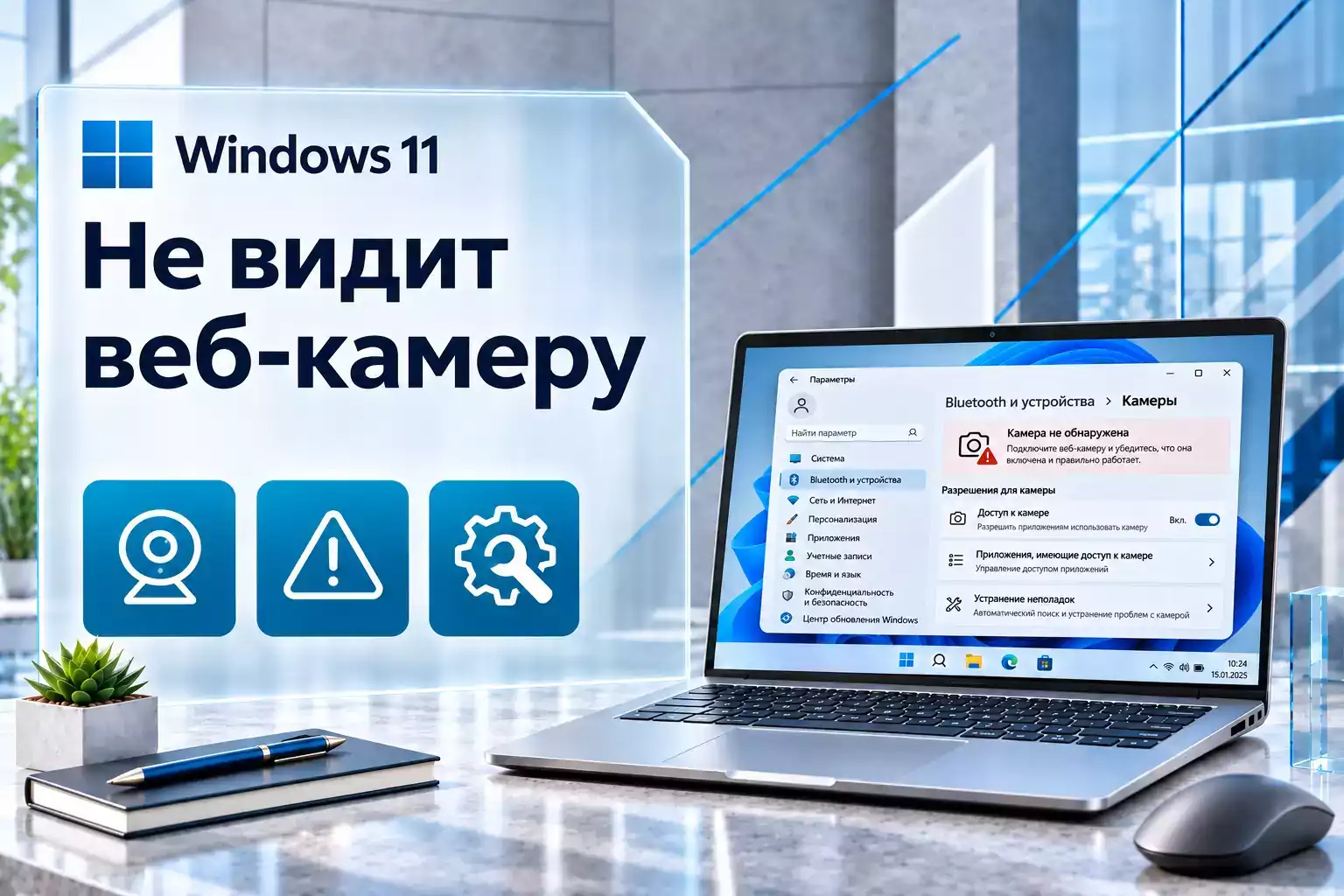
Параметры → Bluetooth и устройства → Камеры.
Windows 11 показывает здесь обнаруженные совместимые камеры.
В разделе:
Подключенные камеры
можно выбрать устройство и увидеть предварительный просмотр.
Проверьте раздел отключенных камер
Если камера была отключена через системные настройки, она может находиться в разделе:
Отключенные камеры.
Выберите ее и нажмите:
Включить.
Для этой операции могут потребоваться права администратора.
Если камера была отключена именно на странице «Камеры», ее не нужно переустанавливать — достаточно снова включить устройство.Не каждая камера обязана отображаться на этой странице
Microsoft отдельно предупреждает, что в параметрах камер могут отсутствовать некоторые специальные устройства.
Например:
- инфракрасная камера Windows Hello;
- некоторые DirectShow-камеры;
- профессиональные или проприетарные камеры.
Поэтому отсутствие устройства именно на странице «Bluetooth и устройства → Камеры» еще не доказывает аппаратную неисправность.
Проверьте разрешение на доступ к камере
Если веб-камера определяется системой, но не работает в приложениях, откройте:
Параметры → Конфиденциальность и безопасность → Камера.
Проверьте несколько переключателей.
Доступ к камере
Параметр:
Доступ к камере
должен быть включен.
Если переключатель неактивен и изменить его нельзя, настройка может контролироваться:
- администратором компьютера;
- корпоративной политикой;
- средствами управления организацией.
Разрешить приложениям доступ к камере
Далее включите:
Разрешить приложениям доступ к камере.
Ниже можно отдельно выбрать приложения Microsoft Store, которым разрешено использование камеры.
Классические приложения управляются немного иначе
Программы Win32 могут не отображаться в обычном списке индивидуальных разрешений.
К ним относятся многие:
- браузеры;
- программы видеоконференций;
- мессенджеры;
- приложения записи видео.
Для них проверьте общий параметр доступа классических приложений к камере.
Если камера работает в «Камере» Windows, но не работает в Teams, браузере или другой программе, сначала проверяйте разрешения, а не переустанавливайте драйвер.
Ошибка 0xA00F4244 означает, что камера не обнаружена
Одна из наиболее характерных ошибок приложения «Камера»:
0xA00F4244 — NoCamerasAreAttached.
Она означает, что приложение не смогло получить доступ к обнаруженной камере.
Основные направления проверки:
- USB-соединение;
- состояние устройства в Диспетчере устройств;
- включена ли камера;
- драйвер;
- разрешения Windows.
Если ошибка появилась после обновления Windows, особое внимание уделите драйверу камеры.
Откройте Диспетчер устройств
Нажмите:
Win + X
и выберите:
Диспетчер устройств.
Камера может находиться в разделах:
- Камеры;
- Устройства обработки изображений;
- Звуковые, игровые и видеоустройства.
Если устройство отображается нормально
Щелкните его правой кнопкой и откройте:
Свойства.
В поле состояния должно быть указано, что устройство работает нормально.
Если камера отключена
При щелчке правой кнопкой будет доступна команда:
Включить устройство.
Нажмите ее и снова проверьте приложение «Камера».
Если рядом желтый восклицательный знак
Это указывает на проблему с:
- драйвером;
- инициализацией устройства;
- оборудованием.
Посмотрите код ошибки в свойствах устройства.
Если камеры вообще нет в Диспетчере устройств
В этом случае разрешения приложений обычно уже не являются главным направлением диагностики.
Windows сначала должна обнаружить само оборудование.
В Диспетчере устройств откройте:
Действие → Обновить конфигурацию оборудования.
Microsoft рекомендует этот способ, если камера внезапно перестала определяться.
После сканирования:
- подождите завершения обнаружения устройств;
- перезагрузите компьютер;
- снова проверьте список камер.
Покажите скрытые устройства
Дополнительно откройте:
Вид → Показать скрытые устройства.
Если камера появилась серым цветом, Windows хранит запись о ней, но сейчас не определяет устройство как активное.
Причиной могут быть:
- драйвер;
- аппаратное отключение;
- USB;
- BIOS/UEFI;
- неисправность самой камеры.
Обновите драйвер камеры
Откройте:
Диспетчер устройств → Камеры → ваша камера → Обновить драйвер.
Затем выберите:
Автоматический поиск драйверов.
После установки перезагрузите Windows.
Проверьте Windows Update
Windows 11 устанавливает рекомендованные драйверы через Центр обновления.
Откройте:
Параметры → Центр обновления Windows.
Проверьте наличие обновлений.
После этого перейдите:
Дополнительные параметры → Необязательные обновления.
Microsoft отдельно указывает, что необязательные драйверы не устанавливаются автоматически.
Если здесь есть:
- Camera;
- Imaging;
- USB;
- Chipset;
- firmware производителя ноутбука,
проверьте их соответствие своему оборудованию и установите подходящее обновление.
После обновления Windows попробуйте откатить драйвер
Microsoft отдельно рекомендует этот способ, если камера перестала работать именно после обновления.
Откройте:
Диспетчер устройств → Камера → Свойства → Драйвер.
Нажмите:
Откатить драйвер.
Если кнопка доступна, подтвердите действие и перезагрузите компьютер.
Почему обновление может временно сломать камеру
Причиной может оказаться:
- новая версия драйвера;
- конфликт OEM-компонента;
- несовместимый плагин производителя;
- проблема аппаратного ускорения.
Если откат сразу возвращает камеру, вероятнее всего, проблема связана именно с новой версией драйвера.
Переустановите камеру через Диспетчер устройств
Если откат недоступен или ничего не изменил:
- откройте свойства камеры;
- перейдите на вкладку Драйвер;
- выберите Удалить устройство;
- при наличии соответствующей опции разрешите удалить драйвер устройства;
- подтвердите удаление.
После этого:
Действие → Обновить конфигурацию оборудования.
Windows снова попытается обнаружить и установить камеру.
Затем перезагрузите компьютер.
Для ноутбука перед удалением драйвера желательно заранее скачать его с официального сайта производителя модели.
Для ноутбука проверьте OEM-драйвер
Встроенные веб-камеры часто зависят не только от универсального драйвера Windows.
Производитель ноутбука может использовать собственные:
- драйверы камеры;
- chipset-драйверы;
- firmware;
- службы обработки изображения;
- плагины для Windows Hello.
Если камера отсутствует или работает нестабильно, проверьте официальный сайт:
- Lenovo;
- HP;
- Dell;
- ASUS;
- Acer;
- MSI;
- другого производителя.
Ищите драйверы именно по точной модели ноутбука.
Для USB-веб-камеры можно попробовать стандартный UVC-драйвер Windows
Большинство современных USB-веб-камер совместимы со стандартом:
USB Video Class — UVC.
Windows содержит собственный универсальный UVC-драйвер.
Microsoft рекомендует попробовать его, если камера определяется, но фирменный драйвер работает некорректно.
Откройте:
Диспетчер устройств → Камера → Обновить драйвер.
Затем:
- выберите Найти драйверы на этом компьютере;
- выберите Выбрать драйвер из списка доступных драйверов на компьютере;
- выберите USB Video Device / Видеоустройство USB;
- завершите установку.
У универсального драйвера есть ограничения
Microsoft предупреждает, что UVC-драйвер может не поддерживать фирменные возможности камеры.
Например, могут стать недоступны:
- дополнительные эффекты;
- специальная обработка изображения;
- расширения производителя;
- некоторые сценарии Windows Hello.
Поэтому этот способ следует рассматривать прежде всего как диагностику и решение проблемы совместимости.
Попробуйте Basic Camera Mode в Windows 11 24H2 и новее
В современных версиях Windows 11 Microsoft добавила отдельный диагностический режим:
Basic camera.
Он доступен начиная с Windows 11 24H2.
Откройте:
Параметры → Bluetooth и устройства → Камеры.
Выберите камеру.
В разделе дополнительных параметров камеры откройте:
Изменить.
Затем включите:
Базовая камера.
Что делает Basic Camera Mode
Microsoft указывает, что режим:
- отключает аппаратное ускорение камеры;
- по возможности отключает плагины производителя;
- использует более базовый путь обработки видео.
Если камера начинает работать только после включения Basic Camera, вероятнее всего, проблема связана не с самим сенсором, а с дополнительным программным компонентом или аппаратным ускорением.
Что изменится в базовом режиме
При включенной Basic Camera могут перестать работать:
- Windows Studio Effects;
- часть расширенных возможностей камеры.
Windows Hello Face использует отдельный механизм и обходит Basic Camera Mode, поскольку для распознавания лица требуются дополнительные компоненты камеры.
Basic Camera Mode особенно полезен для диагностики ситуации, когда камера определяется, но показывает черный экран или отказывается работать в приложениях.Запустите встроенную диагностику камеры
В Windows 11 Microsoft рекомендует использовать средство устранения неполадок через приложение:
Техническая поддержка / Get Help.
Также средство диагностики может запускаться через:
Параметры → Система → Устранение неполадок → Другие средства устранения неполадок → Камера.
Windows проверит часть распространенных проблем автоматически.
Кроме того, если камера отображается в:
Параметры → Bluetooth и устройства → Камеры,
для нее может быть доступна отдельная кнопка:
Устранение неполадок.
Проверьте камеру в нескольких приложениях
Запустите:
Пуск → Камера.
Если изображение появляется, попробуйте:
- браузер;
- программу видеоконференций;
- мессенджер.
Если камера работает в одном приложении и не работает в другом, переустанавливать драйвер обычно бессмысленно.
Проверяйте настройки программы.
В приложении может быть выбрана неправильная камера
На компьютере одновременно могут присутствовать:
- встроенная веб-камера;
- USB-камера;
- виртуальная камера;
- камера программы записи;
- телефон, используемый как камера.
В настройках видеосвязи выберите правильное устройство вручную.
Если проблема только в браузере, проверьте разрешение сайта
Windows может разрешать браузеру использовать камеру, но конкретный сайт способен иметь собственное запрещающее разрешение.
Например, пользователь однажды нажал:
Блокировать
при запросе доступа к веб-камере.
В таком случае:
- приложение «Камера» работает;
- другие программы работают;
- конкретный сайт камеру не видит.
Проверьте настройки разрешений сайта непосредственно в используемом браузере.
Другая программа может уже использовать веб-камеру
Некоторые ошибки возникают, когда доступ к камере занят другим приложением.
Закройте:
- программы видеоконференций;
- мессенджеры;
- программы записи;
- браузерные вкладки с видеосвязью;
- утилиты производителя веб-камеры.
Затем снова запустите нужную программу.
Используйте Диспетчер задач
Нажмите:
Ctrl + Shift + Esc
и завершите только те приложения, которые действительно могут использовать камеру.
Не закрывайте незнакомые системные процессы наугад.
Проверьте антивирус и защитное ПО
Microsoft также указывает сторонний антивирус как возможную причину блокировки камеры.
Некоторые защитные программы имеют отдельную функцию:
- Webcam Protection;
- Camera Protection;
- защита конфиденциальности.
Если камера видна Windows, но недоступна всем программам, проверьте настройки такого защитного ПО.
Для теста можно временно отключить только соответствующую функцию контроля веб-камеры.
Не отключайте всю защиту компьютера без необходимости.
Черный экран не всегда означает, что Windows не видит камеру
Если приложение открывает камеру, но показывает полностью черное изображение, устройство уже как минимум частично обнаружено.
Проверьте:
- открыта ли шторка;
- не закрыт ли объектив;
- драйвер;
- Basic Camera Mode;
- другое приложение;
- настройки изображения.
Для внешней камеры также используйте другой USB-порт.
Windows Hello и обычная веб-камера — не всегда одно устройство
Некоторые ноутбуки используют для Windows Hello отдельный инфракрасный модуль.
Поэтому возможны разные сценарии:
- Windows Hello работает, а обычное видео — нет;
- обычная камера работает, а распознавание лица — нет.
Кроме того, Microsoft отмечает, что инфракрасные камеры Windows Hello могут не отображаться на обычной странице:
Параметры → Bluetooth и устройства → Камеры.
Поэтому работа Windows Hello сама по себе не гарантирует исправность обычного RGB-модуля веб-камеры.
Если камера исчезла после обновления Windows 11
Используйте следующий порядок:
- перезагрузите компьютер;
- проверьте камеру в Диспетчере устройств;
- выполните «Обновить конфигурацию оборудования»;
- проверьте Windows Update;
- проверьте необязательные драйверы;
- используйте «Откатить драйвер», если доступно;
- при необходимости переустановите устройство;
- проверьте OEM-драйвер производителя ноутбука.
Не стоит сразу удалять само обновление Windows.
После Windows Update причиной часто оказывается именно изменившийся драйвер или компонент производителя камеры.
Когда стоит проверить BIOS или UEFI
На некоторых ноутбуках встроенную камеру можно аппаратно отключить в BIOS/UEFI.
Проверять этот уровень имеет смысл, если:
- камера отсутствует в Диспетчере устройств;
- нет даже скрытого устройства;
- переустановка драйвера ничего не меняет;
- камера не появляется после поиска нового оборудования.
Параметр может называться:
- Camera;
- Integrated Camera;
- Webcam;
- I/O Device Access.
Не меняйте другие настройки BIOS без необходимости.
Когда проблема уже похожа на аппаратную
Вероятность неисправности самой камеры повышается, если:
- встроенная камера полностью отсутствует в системе;
- драйвер производителя установлен;
- BIOS разрешает камеру;
- Windows Update не помогает;
- камера раньше периодически исчезала;
- устройство пропадает при движении крышки ноутбука.
Последний симптом может указывать на:
- кабель камеры в петле экрана;
- разъем;
- сам модуль.
Для USB-камеры аппаратную неисправность проще проверить подключением к другому компьютеру.
Чего не стоит делать, если Windows 11 не видит камеру
- Не переустанавливайте Windows первым шагом.
- Не отключайте полностью защиту системы ради камеры.
- Не скачивайте драйвер с неизвестных сайтов.
- Не меняйте BIOS наугад.
- Не удаляйте все USB-контроллеры без необходимости.
- Не делайте сброс Windows до проверки устройства и драйвера.
- Не считайте разрешения конфиденциальности причиной, если камеры нет даже в Диспетчере устройств.
Оптимальный порядок диагностики веб-камеры
- Проверьте шторку и аппаратную кнопку камеры.
- Для USB-модели попробуйте другой порт.
- Запустите встроенное приложение «Камера».
- Откройте Параметры → Bluetooth и устройства → Камеры.
- Проверьте, не отключено ли устройство.
- Откройте Конфиденциальность и безопасность → Камера.
- Проверьте системный доступ и разрешения приложений.
- Откройте Диспетчер устройств.
- Если камеры нет — выполните поиск изменений оборудования.
- Обновите драйвер.
- Проверьте необязательные обновления Windows Update.
- Если проблема появилась после обновления — откатите драйвер.
- При необходимости переустановите устройство.
- Для USB-камеры попробуйте встроенный UVC-драйвер.
- В Windows 11 24H2 и новее проверьте Basic Camera Mode.
- Если камера отсутствует полностью — проверьте BIOS/UEFI и аппаратную часть.
Быстрая диагностика по симптомам
| Симптом | Наиболее вероятное направление |
|---|---|
| Ошибка 0xA00F4244 | Обнаружение камеры, драйвер, подключение |
| Камера есть в Device Manager, но приложения ее не видят | Разрешения конфиденциальности |
| Камера работает только в одном приложении | Настройки конкретной программы |
| USB-камера не определяется | USB-порт, кабель, драйвер UVC |
| Камера пропала после Windows Update | Откат или переустановка драйвера |
| Есть камера, но только черный экран | Шторка, драйвер, Basic Camera |
| Камеры нет даже в Диспетчере устройств | BIOS, оборудование, драйвер, USB |
| Не работает только сайт | Разрешение браузера |
Скачать актуальный образ Windows 11
Если Windows 11 перестала видеть веб-камеру, чистая установка системы обычно не нужна. Сначала следует проверить аппаратное отключение, разрешения, Диспетчер устройств, драйвер и настройки самой камеры.
Если Windows действительно требуется переустановить после серьезного системного сбоя или установить заново на другой накопитель, можно использовать актуальный оригинальный образ Windows 11.

Windows 11 Home или Pro для работы с веб-камерой
Поддержка обычных встроенных и USB-веб-камер доступна как в Windows 11 Home, так и в Pro. Переход на Pro не исправит отсутствующий драйвер, отключенную камеру или неисправный USB-порт.
Windows 11 Pro имеет смысл выбирать ради дополнительных рабочих, административных и корпоративных возможностей, но базовая работа камеры от редакции системы практически не зависит.
Как быстрее всего вернуть камеру в Windows 11
Если веб-камера внезапно исчезла, начните с физической проверки: откройте шторку, проверьте клавишу камеры, а для USB-модели используйте другой порт. Затем запустите встроенную «Камеру» Windows.
Если устройство определяется, но не работает в отдельных программах, проверяйте Конфиденциальность и безопасность → Камера и разрешения конкретного приложения. В этом сценарии проблема обычно не требует вмешательства в драйвер.
Если камера отсутствует в приложении и в настройках, откройте Диспетчер устройств. Используйте поиск изменений оборудования, обновление драйвера и Windows Update. После проблемы, появившейся сразу после обновления, Microsoft рекомендует попробовать откат драйвера.
Для современных версий Windows 11 полезен еще один тест — Basic Camera Mode. Если камера начинает работать в базовом режиме, вероятной причиной становятся аппаратное ускорение или дополнительный компонент производителя.
Если же камера отсутствует даже в Диспетчере устройств после установки правильного OEM-драйвера, стоит проверить BIOS/UEFI и аппаратную часть компьютера.
В большинстве случаев Windows 11 перестает видеть веб-камеру из-за отключенного устройства, ограничений доступа, сбоя драйвера или USB-подключения — и все эти причины можно проверить до переустановки системы.
Комментарии (0)
Оставьте вопрос, дополнение или поделитесь своим опытом.