
Почему после обновления Windows 11 настройки могут выглядеть иначе
После установки накопительного обновления или перехода на новую версию Windows 11 пользователь иногда замечает, что система ведет себя не так, как раньше.
Например:
- PDF-файлы открываются другой программой;
- изменился браузер для определенных ссылок;
- звук переключился на монитор или другое устройство;
- на панели задач появились новые элементы;
- изменился вид меню «Пуск»;
- ноутбук стал работать в другом режиме питания;
- появились новые рекомендации и предложения Windows;
- изменились отдельные разрешения приложений;
- вернулись некоторые приложения автозагрузки;
- после обновления драйвера изменились параметры оборудования.
При этом не стоит считать, что Windows после каждого обновления специально заменяет все пользовательские предпочтения стандартными значениями.
Обычные обновления Windows должны сохранять пользовательские настройки. Если изменилось сразу много параметров, причиной может быть не только само обновление, но и новый драйвер, повреждение профиля, переустановка приложения или переход на новую версию системы.
Какие настройки чаще всего приходится проверять после обновления
| Что изменилось | Где вернуть |
|---|---|
| Браузер или PDF по умолчанию | Параметры → Приложения → Приложения по умолчанию |
| Устройство вывода звука | Параметры → Система → Звук |
| Режим питания | Параметры → Система → Питание и батарея |
| Панель задач | Параметры → Персонализация → Панель задач |
| Меню «Пуск» | Параметры → Персонализация → Пуск |
| Автозагрузка | Параметры → Приложения → Автозагрузка |
| Конфиденциальность | Параметры → Конфиденциальность и безопасность |
| Экран и частота обновления | Параметры → Система → Дисплей |
| Уведомления | Параметры → Система → Уведомления |
Верните браузер и другие приложения по умолчанию
Одна из самых заметных проблем — файл или ссылка начинает открываться не той программой, к которой привык пользователь.
Windows 11 позволяет назначать программы по умолчанию двумя способами:
- по конкретному приложению;
- по расширению файла или протоколу.
Откройте:
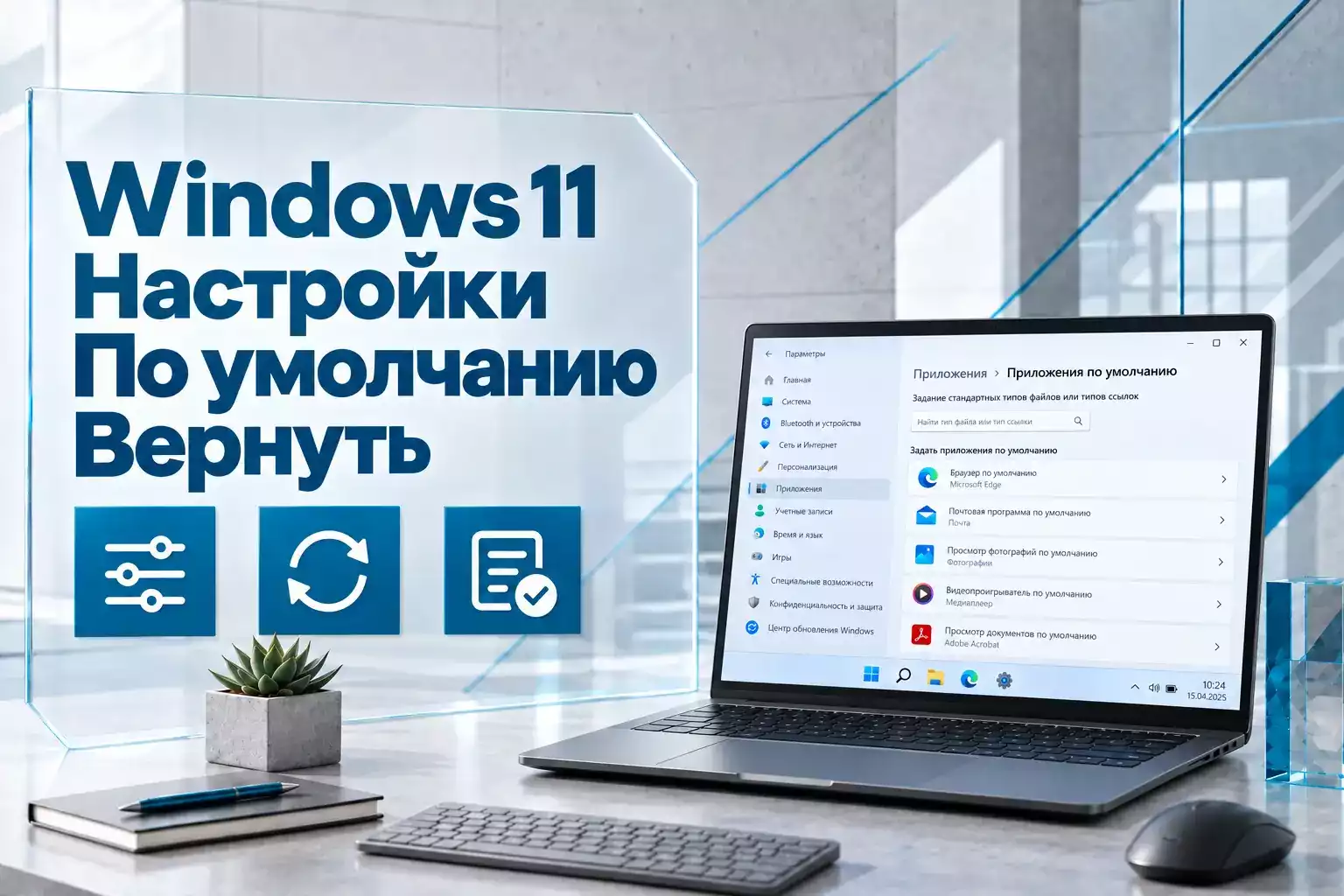
Параметры → Приложения → Приложения по умолчанию.
Как вернуть браузер по умолчанию
Найдите установленный браузер, например Chrome, Firefox, Edge или другой.
Откройте его карточку и назначьте приложением по умолчанию для поддерживаемых типов ссылок.
Если доступна кнопка установки браузера по умолчанию, можно использовать ее.
Как вернуть программу для PDF
В поисковой строке раздела «Приложения по умолчанию» введите:
Выберите текущую программу и укажите нужное приложение.
Аналогично можно изменить ассоциации для:
- .jpg;
- .png;
- .mp4;
- .mp3;
- .txt;
- .zip;
- других расширений.
Почему ассоциации файлов иногда меняются после обновления программы
Не всегда виновато обновление Windows.
Сопоставление может измениться после:
- переустановки программы;
- обновления самого приложения;
- удаления предыдущей программы;
- повреждения приложения;
- сброса его данных;
- установки нового приложения, способного открывать тот же формат.
Например, если старый PDF-редактор был удален или перестал корректно регистрироваться в системе, Windows придется использовать другое доступное приложение.
Если программа работает неправильно после обновления, сначала попробуйте восстановление
Windows 11 позволяет восстановить некоторые приложения без их полного удаления.
Откройте:
Параметры → Приложения → Установленные приложения.
Найдите нужную программу и откройте Дополнительные параметры, если такой пункт доступен.
Там могут находиться кнопки:
- Исправить;
- Сбросить.
Сначала используйте «Исправить»
Этот вариант предназначен для восстановления приложения без удаления его пользовательских данных, если программа поддерживает такую функцию.
Сброс приложения действует радикальнее
После сброса программа может вернуть собственные параметры к исходным значениям.
Не нажимайте «Сбросить» только потому, что приложение открывает файлы не по умолчанию. Ассоциацию файлов проще изменить отдельно через «Приложения по умолчанию».
Верните нужное устройство вывода звука
После обновления драйвера, подключения монитора через HDMI или DisplayPort либо изменения конфигурации оборудования звук может начать воспроизводиться через другое устройство.
Например, вместо динамиков ноутбука система может выбрать:
- монитор;
- HDMI-устройство;
- Bluetooth-наушники;
- USB-гарнитуру;
- док-станцию.
Откройте:
Параметры → Система → Звук.
В разделе «Выход» выберите нужные динамики или наушники.
Проверьте и классическое устройство по умолчанию
Если программа продолжает использовать неправильный выход:
- откройте Параметры → Система → Звук;
- перейдите к дополнительным параметрам звука;
- откройте вкладку воспроизведения;
- выберите нужное устройство;
- назначьте его используемым по умолчанию.
Проблема могла появиться из-за нового драйвера
Windows Update устанавливает рекомендуемые драйверы автоматически. Поэтому после обновления может измениться аудиодрайвер.
Если именно после этого появились проблемы:
- проверьте новые обновления Windows;
- обновите аудиодрайвер;
- проверьте сайт производителя ноутбука или материнской платы;
- при необходимости используйте откат драйвера.
Проверьте разрешение и частоту обновления монитора
После изменения видеодрайвера стоит проверить параметры дисплея.
Откройте:
Параметры → Система → Дисплей.
Убедитесь, что выбраны правильные:
- разрешение;
- масштаб;
- основной монитор;
- ориентация экрана.
Проверьте частоту обновления
Перейдите:
Параметры → Система → Дисплей → Расширенный дисплей.
Если монитор рассчитан на 120, 144, 165 или другую повышенную частоту, убедитесь, что Windows использует нужное значение.
После замены или переустановки графического драйвера стоит проверять этот параметр отдельно.
Верните привычный режим питания
Windows 11 позволяет выбирать баланс между энергопотреблением и производительностью.
Путь:
Параметры → Система → Питание и батарея → Режим питания.
В актуальной Windows могут быть доступны:
- оптимальная энергоэффективность;
- сбалансированный;
- максимальная производительность.
Если ноутбук после обновления стал:
- быстрее разряжаться;
- сильнее греться;
- шумнее работать;
- либо, наоборот, стал менее производительным,
стоит проверить этот раздел.
Проверьте также экран и спящий режим
Microsoft периодически обновляет рекомендуемые значения по умолчанию для времени отключения экрана и перехода в сон, ориентируясь на энергосбережение.
Настроить их можно в:
Параметры → Система → Питание и батарея → Экран, спящий режим и гибернация.
Если экран после обновления стал выключаться раньше, чем вам удобно, это можно изменить вручную без каких-либо твиков реестра.Настройте панель задач заново
Windows 11 регулярно получает новые функции панели задач, поэтому после крупного обновления пользователь может заметить дополнительные элементы или измененный внешний вид.
Откройте:
Параметры → Персонализация → Панель задач.
Здесь можно управлять:
- поиском;
- представлением задач;
- виджетами;
- значками системного трея;
- скрытыми значками;
- поведением панели задач;
- автоматическим скрытием;
- выравниванием значков.
Как вернуть «Пуск» влево
Если предпочитаете классическое расположение:
- откройте параметры панели задач;
- разверните «Поведение панели задач»;
- найдите выравнивание;
- выберите «Слева».
При желании можно вернуть расположение по центру тем же способом.
Проверьте меню «Пуск»
В современных версиях Windows 11 меню «Пуск» получает дополнительные варианты персонализации.
Откройте:
Параметры → Персонализация → Пуск.
В зависимости от версии системы здесь можно настраивать:
- размер и представление меню;
- показ недавно использованных элементов;
- рекомендации;
- список приложений;
- папки возле кнопки питания;
- другие элементы нового интерфейса.
Часть изменений после крупного обновления может быть связана не со сбросом старого параметра, а с появлением совершенно новой настройки, которой раньше не существовало.
Если после обновления интерфейс выглядит иначе, сначала проверьте новые параметры персонализации. Не каждое изменение означает ошибку.
Проверьте автозагрузку программ
После обновления приложения или переустановки программы она может снова зарегистрировать себя для автоматического запуска.
Откройте:
Параметры → Приложения → Автозагрузка.
Либо:
Диспетчер задач → Автозагрузка приложений.
Проверьте, не появились ли там ненужные:
- игровые лаунчеры;
- мессенджеры;
- апдейтеры;
- облачные клиенты;
- программы периферии;
- вспомогательные утилиты.
Отключение автозагрузки не удаляет программу
Приложение просто перестанет автоматически стартовать при входе в Windows.
Его по-прежнему можно запускать вручную.
Верните настройки уведомлений
После появления новых приложений или системных компонентов список уведомлений может измениться.
Откройте:
Параметры → Система → Уведомления.
Здесь можно отдельно управлять уведомлениями каждой программы.
Для ненужного приложения можно:
- полностью отключить уведомления;
- убрать баннеры;
- отключить звук;
- изменить приоритет.
Это лучше, чем глобально отключать все уведомления Windows.
Перепроверьте параметры конфиденциальности
После крупного обновления Windows может получить новые функции, которым соответствуют дополнительные настройки конфиденциальности.
Откройте:
Параметры → Конфиденциальность и безопасность.
Проверьте доступ приложений к:
- местоположению;
- камере;
- микрофону;
- уведомлениям;
- контактам;
- календарю;
- файловой системе;
- другим данным.
Структура страницы конфиденциальности тоже меняется
Microsoft обновляет интерфейс этих параметров. Например, в новых версиях Windows часть прежних общих настроек объединена с разделом рекомендаций и предложений.
Поэтому нужный переключатель иногда не исчезает — он просто находится в другом разделе.
После крупного обновления сначала используйте поиск внутри приложения «Параметры», если привычный пункт больше не находится на старом месте.Проверьте параметры рекомендаций и предложений Windows
Windows может показывать рекомендации, советы и предложения по использованию новых функций.
Если после обновления их стало больше, соответствующие настройки можно проверить в разделах:
- Система → Уведомления;
- Конфиденциальность и безопасность;
- Персонализация → Пуск;
- других связанных разделах в зависимости от сборки Windows.
Названия пунктов со временем могут меняться, поэтому поиск приложения «Параметры» часто оказывается самым быстрым способом.
Что делать, если изменился принтер по умолчанию
Если установлено несколько принтеров, Windows может управлять используемым по умолчанию устройством.
Откройте:
Параметры → Bluetooth и устройства → Принтеры и сканеры.
Выберите нужный принтер и проверьте его параметры.
Если требуется самостоятельно контролировать основной принтер, проверьте, не включена ли функция, при которой Windows управляет принтером по умолчанию.
Проверьте мышь, тачпад и другие устройства
Параметры периферии тоже могут выглядеть иначе после обновления драйвера.
Проверьте:
Параметры → Bluetooth и устройства.
Там находятся настройки:
- мыши;
- тачпада;
- пера;
- Bluetooth;
- принтеров;
- другой периферии.
Если изменились жесты тачпада, скорость курсора или дополнительные кнопки мыши, причиной может быть как Windows, так и фирменное приложение производителя.
Почему после обновления драйвера настройки оборудования могут отличаться
Windows Update умеет автоматически устанавливать рекомендуемые драйверы.
После замены драйвера система может получить:
- другой набор возможностей;
- новую панель управления;
- измененную конфигурацию устройства;
- новый аудиовыход;
- другие настройки видеокарты.
Если проблема появилась именно после драйвера:
- откройте Диспетчер устройств;
- найдите соответствующее оборудование;
- откройте его свойства;
- перейдите на вкладку драйвера;
- проверьте дату и версию.
При необходимости используйте откат драйвера
Если предыдущая версия сохранена, кнопка «Откатить» позволяет вернуть ее.
Это полезно, если после обновления:
- пропал звук;
- появились проблемы с графикой;
- изменилось поведение периферии;
- устройство перестало работать стабильно.
Если настройки постоянно возвращаются обратно
Разовая смена параметра после обновления и ситуация, когда он меняется после каждой перезагрузки, требуют разной диагностики.
Если настройка не сохраняется, проверьте:
- не управляет ли ей сторонняя программа;
- не меняет ли ее фирменная утилита ноутбука;
- нет ли рабочего или учебного профиля управления;
- корректно ли работает учетная запись Windows;
- не повреждено ли приложение «Параметры» или связанный компонент.
На рабочем компьютере отдельные настройки могут задаваться политиками организации, и пользователь не сможет изменить их постоянно самостоятельно.
Windows Backup может помочь сохранить часть привычных параметров
Если используется Microsoft Account, Windows Backup позволяет сохранить не только файлы, но и часть пользовательских предпочтений.
В разделе резервного копирования доступны параметры «Запоминать мои предпочтения».
Microsoft может синхронизировать, в частности:
- часть настроек устройств;
- параметры принтера и мыши;
- часть настроек Проводника;
- предпочтения уведомлений;
- другие параметры Windows.
Это особенно полезно после переустановки системы
Если чистая Windows настраивается с той же учетной записью Microsoft, система может предложить восстановить ранее сохраненную конфигурацию.
Windows Backup не является полным клоном системы, но сокращает количество параметров, которые приходится настраивать вручную.
Для важных пользовательских настроек полезно заранее проверить Windows Backup, а не надеяться только на то, что после каждого крупного обновления все параметры останутся без изменений.
Как понять, обновилась Windows или произошел настоящий сброс настроек
После крупного обновления могут происходить три разных сценария.
| Сценарий | Что произошло |
|---|---|
| Настройка получила новый интерфейс | Параметр сохранился, но находится в другом месте |
| Появилась новая функция | У нее собственное значение по умолчанию |
| Старая настройка действительно изменилась | Нужно восстановить параметр или искать причину сброса |
Например, новая кнопка на панели задач после обновления еще не означает, что Windows потеряла всю старую персонализацию.
А вот ситуация, когда одновременно изменились:
- браузер;
- обои;
- звук;
- автозагрузка;
- раскладка;
- параметры рабочего стола,
уже заслуживает дополнительной проверки.
Проверьте, не вошли ли вы во временный или другой профиль
Если Windows внезапно выглядит почти как новая система, проблема может быть не в сбросе настроек, а в другом пользовательском профиле.
Проверьте:
- имя учетной записи;
- содержимое папки пользователя;
- рабочий стол;
- наличие привычных документов.
Если Windows не смогла загрузить обычный профиль и использует временный, не стоит сразу заново настраивать всю систему. Сначала нужно устранить проблему профиля.
Когда можно использовать восстановление системы
Если после обновления одновременно изменилось много системных параметров и появились другие проблемы, можно проверить наличие точки восстановления.
Классическое System Restore возвращает системное состояние к более ранней точке.
При этом личные документы обычно сохраняются, но могут быть отменены изменения:
- драйверов;
- системных настроек;
- обновлений;
- недавно установленных программ.
Использовать этот вариант имеет смысл, когда проблема не ограничивается одним браузером или одной настройкой.
Ради одной измененной ассоциации PDF выполнять восстановление всей системы не нужно.После крупного обновления можно вернуться к предыдущей версии Windows
Если проблема появилась после перехода между крупными версиями Windows 11 и затрагивает множество функций, временно можно рассмотреть откат.
Откройте:
Параметры → Система → Восстановление → Назад.
Такая функция доступна только ограниченное время после обновления версии и при наличии файлов предыдущей установки.
При откате:
- личные файлы сохраняются;
- программы, установленные после обновления, могут быть удалены;
- драйверы и настройки, измененные после обновления, могут быть отменены.
Не стоит сразу сбрасывать Windows до заводского состояния
Если после обновления изменился браузер, звук или панель задач, функция «Вернуть компьютер в исходное состояние» практически всегда является слишком радикальным решением.
Reset удаляет приложения и настройки, а в зависимости от выбранного режима может затронуть и данные.
Сначала лучше:
- определить конкретно изменившийся параметр;
- вернуть его через приложение «Параметры»;
- проверить драйвер;
- проверить приложение, которое отвечает за функцию;
- только при системной неисправности переходить к восстановлению Windows.
Не используйте сторонние «твики», чтобы вернуть стандартные настройки
После обновления в Интернете нередко появляются скрипты, которые обещают одним запуском «вернуть старую Windows».
Такие наборы могут одновременно менять:
- реестр;
- службы;
- политики;
- права доступа;
- компоненты оболочки;
- Windows Update.
Если требуется вернуть несколько обычных параметров, безопаснее сделать это штатными средствами.
Чем меньше неизвестных системных изменений внесено после обновления, тем проще диагностировать настоящую проблему.
Короткий чек-лист после крупного обновления Windows 11
- Проверьте Приложения по умолчанию.
- Убедитесь, что выбран правильный браузер.
- Проверьте приложение для PDF, фото и видео.
- Проверьте устройство вывода и ввода звука.
- Проверьте разрешение и частоту монитора.
- Посмотрите режим питания.
- Проверьте время отключения экрана и сна.
- Настройте панель задач.
- Проверьте меню «Пуск».
- Просмотрите автозагрузку.
- Проверьте уведомления.
- Перепроверьте разрешения камеры и микрофона.
- Проверьте драйверы, если изменилось поведение оборудования.
- Убедитесь, что используется правильная учетная запись Windows.
- Проверьте Windows Backup для сохранения предпочтений.
Скачать актуальный образ Windows 11
Изменившиеся после обновления настройки почти никогда не требуют чистой установки системы. Большинство параметров можно вернуть штатными средствами Windows 11.
Оригинальный ISO понадобится при серьезном повреждении системы, чистой установке или восстановлении компьютера, когда обычные средства Windows уже не помогают.

Windows 11 после восстановления системы
Изменение приложений по умолчанию, откат драйвера или восстановление настроек не влияет на цифровую лицензию Windows. При повторной установке той же редакции на ранее активированном устройстве система обычно активируется автоматически после подключения к Интернету.
Как быстрее вернуть привычную Windows после обновления
Если Windows 11 после обновления стала выглядеть или работать немного иначе, сначала стоит определить, какой именно параметр изменился. Чаще всего не требуется ни откат всей системы, ни переустановка Windows.
Браузер, PDF и другие ассоциации возвращаются через раздел «Приложения по умолчанию». Устройство вывода можно выбрать в настройках звука, режим питания — в разделе «Питание и батарея», а внешний вид «Пуска» и панели задач — в «Персонализации».
Если изменения связаны с оборудованием, стоит проверить драйверы. Windows Update автоматически устанавливает рекомендуемые версии драйверов, поэтому после их обновления иногда меняется доступная конфигурация звука, графики или периферии.
Крупные версии Windows также могут добавлять совершенно новые элементы интерфейса и параметры. В этом случае старые настройки не обязательно были сброшены — новая функция просто получила собственное начальное значение.
Насторожиться стоит, когда одновременно потеряно большое количество пользовательских предпочтений или Windows выглядит как совершенно новый профиль. Тогда нужно проверить учетную запись, состояние профиля и только после этого рассматривать System Restore или откат к предыдущей версии Windows.
Для будущих обновлений полезно включить Windows Backup и синхронизацию предпочтений. Это не заменяет полноценную резервную копию системы, но помогает быстрее вернуть часть привычных параметров после переустановки или настройки нового компьютера.



Комментарии (0)
Оставьте вопрос, дополнение или поделитесь своим опытом.