
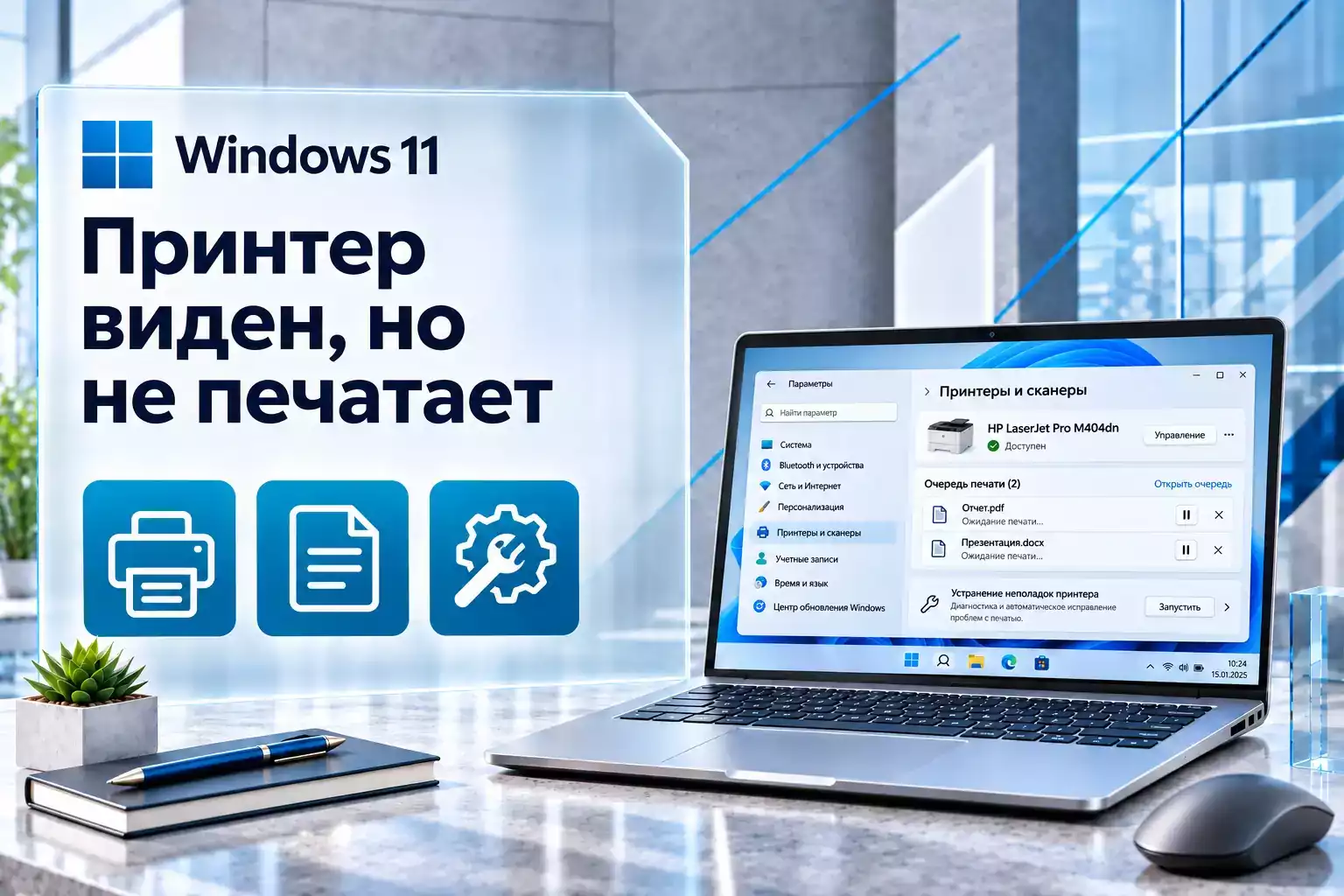
Если принтер уже виден в Windows, это ещё не означает, что печать работает
Windows 11 может нормально показывать принтер в разделе «Принтеры и сканеры», но при попытке распечатать документ ничего не происходит. Задание остается в очереди, приложение сообщает об ошибке, принтер отображается как автономный или документ исчезает из очереди, но бумага так и не выходит.
Причина может находиться на нескольких уровнях:
- зависло старое задание печати;
- остановилась служба Print Spooler;
- выбран другой принтер;
- включен режим «Приостановить печать»;
- Windows считает принтер автономным;
- поврежден или несовместим драйвер;
- нарушилось USB- или сетевое подключение;
- проблема возникает только в Word, Excel, браузере или другой программе;
- сам принтер сообщает об ошибке, нехватке бумаги, замятии или другой аппаратной проблеме.
Самая полезная первая проверка — тестовая страница Windows. Она быстро показывает, работает ли связка «Windows → драйвер → принтер» независимо от Word, PDF-просмотрщика и других приложений.
Сначала напечатайте тестовую страницу из Windows
Откройте:
Параметры → Bluetooth и устройства → Принтеры и сканеры.
Выберите проблемный принтер и откройте:
Свойства принтера.
На вкладке:
Общие
нажмите:
Пробная печать
или:
Печать тестовой страницы.
Если тестовая страница напечаталась
Это хороший диагностический результат. Значит:
- Windows видит принтер;
- драйвер способен отправлять данные;
- основной канал связи работает;
- сам принтер способен принять задание.
В таком случае проблему стоит искать в конкретном приложении или его настройках печати.
Если тестовая страница тоже не печатается
Проверяйте:
- очередь;
- Print Spooler;
- состояние принтера;
- USB или сеть;
- драйвер;
- само устройство.
| Результат теста | Куда двигаться дальше |
|---|---|
| Тестовая страница печатается | Приложение и его настройки |
| Тестовая страница зависает | Очередь, spooler, драйвер |
| Задание исчезает, но принтер молчит | Связь, порт, драйвер, аппаратное состояние |
| Windows показывает «Автономно» | Подключение и состояние принтера |
| Принтер сообщает об ошибке | Проверить само устройство |
Проверьте очередь печати — одно зависшее задание может остановить все остальные
Одна из самых распространенных причин — старый документ застрял в очереди и блокирует новые задания.
Откройте:
Параметры → Bluetooth и устройства → Принтеры и сканеры → ваш принтер → Открыть очередь печати.
Посмотрите, есть ли документы со статусами вроде:
- Ошибка;
- Печать;
- Удаление;
- Приостановлено;
- ожидание без изменений в течение длительного времени.
Очистите очередь
Отмените зависшие задания.
Если их несколько, удалите все и попробуйте отправить один простой документ заново.
Microsoft прямо рекомендует очищать очередь, если старые задания не позволяют выполнять новые.
Иногда пользователь пытается напечатать один файл десять раз, и в очереди накапливается десять одинаковых зависших заданий. Сначала удалите их, а уже потом продолжайте диагностику.Если задания не удаляются — перезапустите Print Spooler
За обработку печати в Windows отвечает служба:
Print Spooler
или в русской Windows:
Диспетчер печати / Очередь печати принтера.
Если служба зависла, возможны симптомы:
- документы не выходят из очереди;
- новые задания не добавляются;
- окно печати приложения зависает;
- принтер отображается, но не реагирует.
Как перезапустить службу
Нажмите:
Win + R
Введите:
services.msc
Найдите:
Очередь печати принтера
или:
Print Spooler.
Щелкните правой кнопкой мыши и выберите:
Перезапустить.
После этого снова попробуйте распечатать тестовую страницу.
Полностью очистите spool-папку, если очередь не очищается обычным способом
Microsoft рекомендует ручную очистку spool-файлов, если задания невозможно удалить через обычную очередь.
Сначала остановите Print Spooler:
- нажмите Win + R;
- введите services.msc;
- найдите Print Spooler;
- выберите Остановить.
Затем откройте:
C:\Windows\System32\spool\PRINTERS
Удалите файлы из этой папки.
После этого вернитесь в службы и снова запустите Print Spooler.
Удалять нужно содержимое папки PRINTERS, а не саму папку и не другие каталоги внутри System32.
Проверьте тип запуска службы
Если Print Spooler постоянно останавливается, откройте свойства службы.
Для обычного рабочего компьютера тип запуска должен быть:
Автоматически.
Если служба снова падает после запуска, возможна проблема с драйвером печати.
Убедитесь, что печать не поставлена на паузу
В очереди принтера проверьте параметры:
- Приостановить печать;
- Использовать принтер автономно.
Если какой-либо из этих режимов активен, снимите соответствующий флажок.
Что означает «Приостановить печать»
Windows принимает задания, но намеренно не отправляет их на устройство.
Из-за этого документ появляется в очереди и остается там, создавая впечатление неисправности.
Что означает «Использовать принтер автономно»
В этом режиме Windows может сохранять задания, не пытаясь немедленно отправить их на принтер.
Особенно часто путаница возникает с:
- сетевыми принтерами;
- принтерами по Wi-Fi;
- устройствами, которые долго были выключены.
Проверьте, правильный ли принтер выбран в программе
На компьютере нередко установлено сразу несколько устройств печати.
Например:
- физический принтер;
- Microsoft Print to PDF;
- старый удаленный принтер;
- сетевой принтер;
- виртуальный PDF-драйвер;
- две копии одной модели.
Откройте в Word, браузере или PDF-просмотрщике:
Ctrl + P
и внимательно проверьте выбранное устройство.
Название должно точно соответствовать нужному физическому принтеру.
Особенно часто случайно выбирается Microsoft Print to PDF
В этом случае документ не отправляется на бумагу вообще.
Windows предлагает сохранить PDF-файл, поскольку выбран виртуальный принтер.
Это не проблема физического устройства.
Назначьте нужный принтер по умолчанию
Откройте:
Параметры → Bluetooth и устройства → Принтеры и сканеры.
Если требуется вручную выбрать постоянный принтер, сначала отключите:
Разрешить Windows управлять принтером по умолчанию.
Затем выберите нужное устройство и нажмите:
Использовать по умолчанию.
Зачем Windows автоматически меняет принтер по умолчанию
Если включено автоматическое управление, система может использовать последний принтер, на котором пользователь печатал.
Это удобно для ноутбука, который используется дома и в офисе, но иногда приводит к тому, что документ отправляется не на то устройство.
Перезапустите сам принтер
Microsoft рекомендует полностью выключить устройство и включить его заново.
Лучше выполнить полную последовательность:
- выключите принтер;
- отсоедините его от питания;
- подождите около 30–60 секунд;
- снова подключите питание;
- включите устройство;
- перезагрузите компьютер.
Это может очистить временное состояние самого принтера и восстановить соединение.
Посмотрите на экран или индикаторы самого принтера
Windows может показывать устройство как установленное, даже если физический принтер не способен выполнить задание.
Проверьте:
- есть ли бумага;
- нет ли замятия;
- закрыты ли крышки;
- установлены ли картриджи;
- нет ли ошибки тонера или чернил;
- не требуется ли подтверждение на экране самого устройства.
Microsoft указывает, что статус «Printer in error state» может быть связан именно с состоянием самого принтера.
Напечатайте внутреннюю тестовую страницу принтера
Многие устройства умеют печатать:
- страницу конфигурации;
- сетевой отчет;
- тест сопел;
- демонстрационную страницу
непосредственно через экран или кнопки принтера.
Если такая страница тоже не печатается, Windows, скорее всего, вообще не является основной причиной.
Для USB-принтера проверьте кабель и порт
То, что устройство отображается в Windows, не гарантирует стабильную связь в момент печати.
Если используется USB:
- отключите кабель;
- подключите его снова;
- попробуйте другой USB-порт;
- по возможности проверьте другой USB-кабель.
Для диагностики уберите USB-хаб
Если принтер подключен через:
- USB-хаб;
- док-станцию;
- переходник,
временно подключите его непосредственно к компьютеру.
Это позволяет исключить промежуточное устройство.
Если принтер работает по Wi-Fi, проверьте сеть
Сетевой принтер может оставаться установленным в Windows даже тогда, когда фактически потерял связь с маршрутизатором.
Проверьте на самом принтере:
- значок Wi-Fi;
- имя подключенной сети;
- уровень сигнала;
- сетевой статус.
Компьютер и принтер должны находиться в сети, которая позволяет им взаимодействовать друг с другом.
Microsoft отдельно рекомендует учитывать конфигурации с:
- несколькими роутерами;
- точками доступа;
- репитерами;
- разными SSID.
Принтер мог подключиться к другой Wi-Fi-сети
Например:
- ПК подключен к HomeWiFi;
- принтер — к GuestWiFi.
Обе сети имеют Интернет, но маршрутизатор может запрещать обмен между ними.
В таком случае Windows продолжает показывать установленный принтер, но печать не выполняется.
Сетевой принтер может перестать отвечать после изменения сети
Проблема нередко появляется после:
- замены роутера;
- смены имени Wi-Fi;
- смены пароля;
- сброса настроек принтера;
- переноса устройства в другую сеть.
Windows хранит ранее установленный экземпляр принтера, но реальный сетевой путь уже изменился.
В такой ситуации проще удалить старую запись устройства и добавить принтер заново.
Запустите встроенную диагностику принтера Windows 11
Microsoft рекомендует для Windows 11 средство устранения неполадок принтера через приложение:
Техническая поддержка
или:
Get Help.
Диагностика может автоматически проверить часть типичных проблем, связанных с:
- очередью;
- службой печати;
- установленным принтером;
- подключением;
- конфигурацией Windows.
Для обычного пользователя это имеет смысл попробовать до ручного удаления драйверов.
Проверьте драйвер принтера
Поврежденный или несовместимый драйвер может приводить к ситуации, когда Windows видит устройство, но задания не печатаются.
Откройте:
Диспетчер устройств.
Найдите раздел:
- Принтеры;
- Очереди печати.
Щелкните устройство правой кнопкой мыши и выберите:
Обновить драйвер.
После установки обновления перезагрузите компьютер.
Проверьте официальный сайт производителя
Для некоторых моделей Windows устанавливает универсальный драйвер, которого достаточно для базовой печати, но не для всех функций устройства.
Если проблема сохраняется, проверьте официальный сайт производителя:
- HP;
- Canon;
- Epson;
- Brother;
- Kyocera;
- Xerox;
- другого производителя.
Используйте драйвер, предназначенный для конкретной модели и Windows 11.
Не скачивайте драйвер принтера с неофициальных каталогов драйверов. Для печати лучше использовать Windows Update или официальный сайт изготовителя.
После обновления Windows может понадобиться другой драйвер
Microsoft отдельно описывает ситуации, когда несовместимость драйвера появляется после:
- обновления Windows;
- обновления самого драйвера;
- перехода на другую версию системы.
Если проблема началась сразу после обновления драйвера, откройте:
Диспетчер устройств → Принтеры / Очереди печати → Свойства → Драйвер.
Если кнопка доступна, попробуйте:
Откатить драйвер.
После этого перезагрузите компьютер и снова напечатайте тестовую страницу.
Удалите и установите принтер заново
Если очередь очищена, служба работает, но печать не восстанавливается, Microsoft рекомендует переустановить устройство.
Откройте:
Параметры → Bluetooth и устройства → Принтеры и сканеры.
Выберите принтер и нажмите:
Удалить.
После этого:
- перезагрузите компьютер;
- убедитесь, что принтер включен;
- вернитесь в «Принтеры и сканеры»;
- выберите добавление устройства;
- установите принтер заново.
Для USB-принтера
После удаления можно отключить USB, перезагрузить компьютер и подключить принтер снова.
Для сетевого принтера
Убедитесь, что он действительно подключен к вашей сети и доступен.
Если автоматический поиск не помогает, Windows позволяет добавить устройство вручную.
Если принтер установлен несколько раз, удалите лишние копии
После повторных установок в Windows могут появиться:
- Printer;
- Printer (Copy 1);
- Printer (Copy 2);
- сетевой вариант той же модели;
- USB-вариант.
Пользователь отправляет документ на одну копию, тогда как физически рабочим является другой экземпляр.
Проверьте:
Параметры → Bluetooth и устройства → Принтеры и сканеры.
Удалите старые и ненужные экземпляры после того, как точно определите рабочий.
Если тестовая страница печатается, но Word или Excel не печатают
В этом случае Microsoft рекомендует сначала проверить, является ли проблема специфичной для приложения.
Попробуйте напечатать простой текст из:
- Блокнота;
- Paint;
- другого приложения.
Затем попробуйте:
- другой документ в Word;
- другой файл в Excel;
- другой PDF.
Если не печатается только один файл
Проблема может находиться непосредственно в документе.
Например:
- поврежден файл;
- неверно задан диапазон печати;
- используется нестандартный размер страницы;
- документ содержит проблемный объект.
Если не печатает только одна программа
Проверьте в ней:
- выбранный принтер;
- размер бумаги;
- ориентацию;
- диапазон страниц;
- режим «Печать в файл».
Microsoft также рекомендует при устойчивых проблемах Word или Excel обновить или восстановить Microsoft 365 / Office.
Проверьте, не включена ли «Печать в файл»
В стандартном окне печати некоторых приложений может быть параметр:
Печать в файл.
Если он включен, задание направляется не на физический принтер обычным способом.
Также проверьте, не выбран ли:
Microsoft Print to PDF.
Для обычной бумажной печати выберите настоящий принтер.
Если PDF не печатается, а Word печатает
Это признак того, что система печати в целом работает.
Проверьте:
- другой PDF-файл;
- другое приложение для PDF;
- актуальность PDF-просмотрщика;
- параметры конкретного файла.
Аналогичная логика действует для Word, Excel, браузера и графического редактора.
Если Windows Test Page работает, не стоит сразу переустанавливать драйвер принтера из-за одного проблемного документа.
Если очередь постоянно снова зависает
Повторное падение Print Spooler после очистки может указывать на:
- старый драйвер;
- конфликт нескольких драйверов;
- поврежденное задание;
- некорректно установленный принтер.
Microsoft отдельно отмечает конфликтующие и устаревшие драйверы как одну из причин сбоев службы печати.
В таком случае:
- очистите очередь;
- перезапустите spooler;
- удалите лишние экземпляры принтеров;
- обновите драйвер;
- при необходимости переустановите принтер.
Не путайте проблему печати с плохим качеством печати
Если лист выходит, но:
- он бледный;
- есть полосы;
- часть текста отсутствует;
- цвета неправильные,
это уже другая категория неисправности.
Проверяйте:
- чернила или тонер;
- печатающую головку;
- тип бумаги;
- качество печати;
- режим экономии;
- обслуживание самого принтера.
Microsoft рекомендует в таком случае сначала напечатать внутреннюю тестовую страницу самого принтера и проверить настройки Printing Preferences.
Что делать, если принтер внезапно перестал печатать после обновления Windows
Не нужно сразу удалять системное обновление.
Проверьте по порядку:
- очередь;
- Print Spooler;
- тестовую страницу;
- драйвер принтера;
- переустановку устройства.
Если неисправность началась именно после обновления драйвера и доступен откат, верните предыдущую версию.
Удаление самого обновления Windows имеет смысл рассматривать только после подтверждения, что проблема действительно связана с ним, а не с очередью или драйвером.
Что не стоит делать, если принтер отображается, но не печатает
- Не нажимайте «Печать» десятки раз — сначала проверьте очередь.
- Не переустанавливайте Windows из-за одного принтера.
- Не удаляйте системные файлы spooler вне папки PRINTERS.
- Не скачивайте случайные драйверы из сторонних каталогов.
- Не делайте полный сброс Windows первым шагом.
- Не меняйте настройки роутера, если USB-принтер работает локально.
- Не ремонтируйте Word, если не печатается и тестовая страница Windows.
- Не обвиняйте Windows, пока внутренний тест самого принтера тоже не работает.
Оптимальный порядок диагностики
- Проверьте экран и состояние самого принтера.
- Напечатайте тестовую страницу Windows.
- Убедитесь, что в приложении выбран правильный принтер.
- Проверьте принтер по умолчанию.
- Откройте очередь и удалите зависшие задания.
- Отключите «Приостановить печать» и «Использовать принтер автономно», если они активны.
- Перезапустите Print Spooler.
- Если очередь не очищается — очистите папку spool вручную.
- Перезагрузите принтер и компьютер.
- Проверьте USB или Wi-Fi.
- Запустите средство устранения неполадок через «Техническую поддержку».
- Обновите драйвер.
- Если проблема появилась после драйвера — попробуйте откат.
- Удалите и заново установите принтер.
- Если тестовая страница работает, диагностируйте конкретное приложение.
Быстрая памятка по симптомам
| Симптом | Что проверять |
|---|---|
| Документ остается в очереди | Очередь и Print Spooler |
| Все задания заблокированы одним старым | Отменить задания и очистить spool |
| Статус «Автономно» | Сеть, кабель, режим Offline |
| Windows Test Page не печатается | Драйвер, соединение, принтер |
| Test Page печатается, Word — нет | Word и настройки печати |
| Печатает из Блокнота, но не PDF | PDF-файл или программа просмотра |
| Работает после перезапуска spooler | Сбой службы или зависшее задание |
| Проблема появилась после драйвера | Откатить или заменить драйвер |
| Wi-Fi-принтер установлен, но недоступен | Сетевое подключение |
| Печать уходит на другой принтер | Устройство по умолчанию |
Скачать актуальный образ Windows 11
Если принтер отображается в Windows 11, но не печатает, чистая установка системы практически никогда не должна быть первым решением. Сначала следует проверить очередь печати, Print Spooler, драйвер, подключение и состояние устройства.
Если Windows действительно требуется переустановить после более серьезного системного сбоя, можно использовать актуальный оригинальный образ Windows 11.

Windows 11 Home или Pro для подключения принтера
Обычная локальная, USB- и сетевая печать поддерживается как в Windows 11 Home, так и в Pro. Переход на Pro сам по себе не исправит зависшую очередь, драйвер или проблему связи с устройством.
Windows 11 Pro стоит выбирать ради дополнительных возможностей администрирования и рабочих сценариев, а не ради базовой поддержки принтера.
Как быстрее всего вернуть печать в Windows 11
Если принтер уже отображается в системе, сначала напечатайте тестовую страницу Windows. Этот тест сразу разделяет проблему на две категории: неисправность Windows/принтера или сбой конкретного приложения.
Если тестовая страница не выходит, откройте очередь. Удалите зависшие документы, убедитесь, что не включены «Приостановить печать» и автономный режим, затем перезапустите Print Spooler.
Если очередь не очищается, остановите службу, удалите файлы из C:\Windows\System32\spool\PRINTERS и снова запустите spooler.
Для USB-принтера после этого проверяйте кабель и порт, а для сетевого — соединение с Wi-Fi и доступность устройства в той же сети. Следующий этап — обновление, откат или переустановка драйвера.
Если же тестовая страница Windows нормально печатается, а проблема появляется только в Word, Excel, браузере или PDF-просмотрщике, сам принтер, скорее всего, исправен. Проверяйте выбранное устройство, настройки страницы, режим «Печать в файл» и само приложение.
В большинстве случаев установленный, но не печатающий принтер удается восстановить без переустановки Windows: чаще всего виноваты зависшая очередь, Print Spooler, неправильный принтер по умолчанию, сетевое подключение или драйвер.


Комментарии (0)
Оставьте вопрос, дополнение или поделитесь своим опытом.