
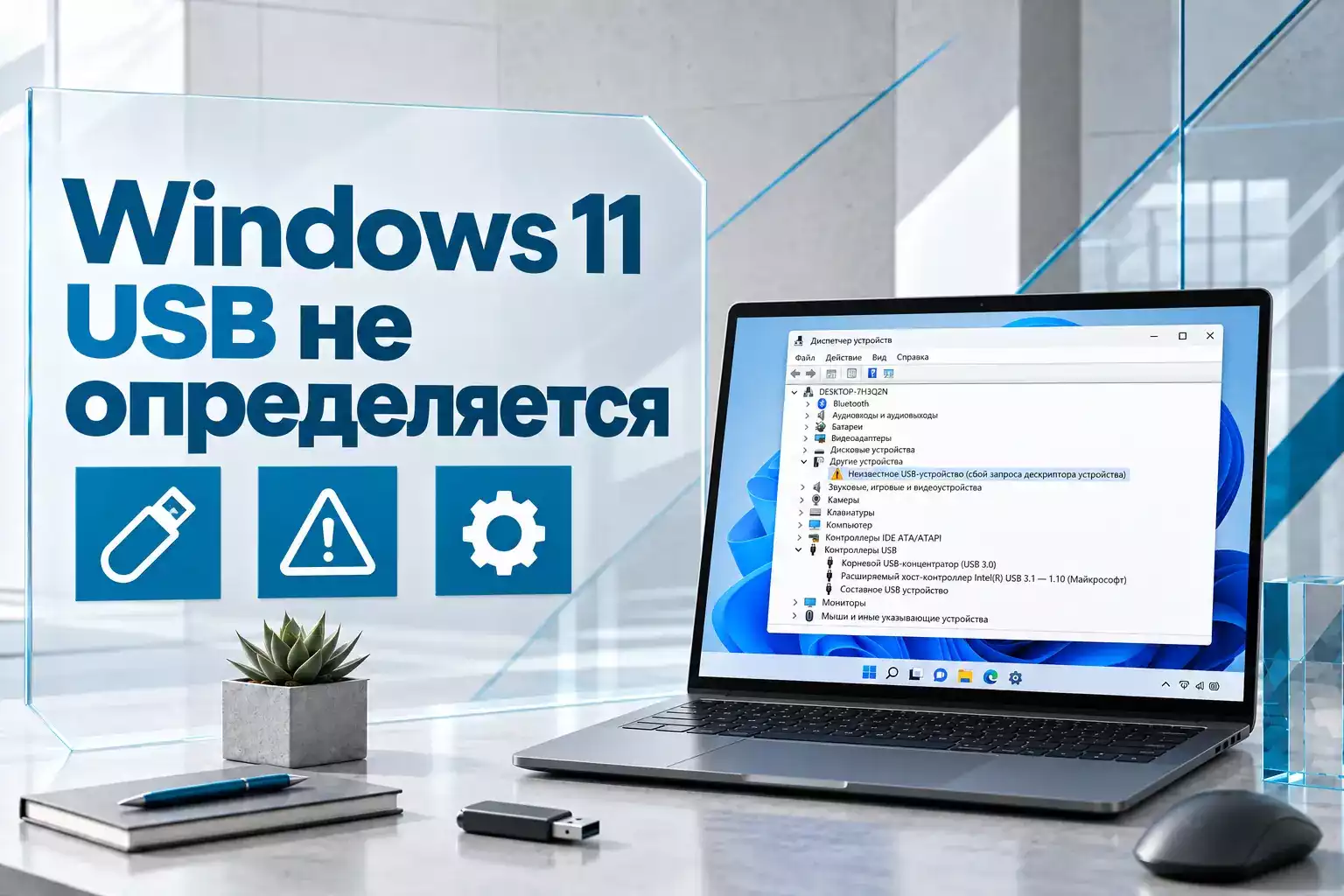
Почему Windows 11 может перестать видеть USB-устройство
Сообщение «USB-устройство не распознано» в Windows 11 может появиться при подключении флешки, внешнего SSD, мыши, клавиатуры, смартфона, принтера, аудиоинтерфейса, USB-хаба, док-станции или другого оборудования.
Причина не всегда находится в самой Windows.
Проблему могут вызывать:
- неисправный USB-порт;
- поврежденный или неподходящий кабель;
- недостаточное питание;
- ошибка драйвера;
- повреждение самого USB-устройства;
- неправильная работа USB-хаба;
- несовместимость USB-C, USB4 или Thunderbolt;
- ошибка файловой системы внешнего накопителя;
- отсутствующая буква диска;
- неисправность контроллера USB.
Начинать диагностику лучше с простого. Сначала проверьте устройство, кабель и другой USB-порт, а уже потом переустанавливайте драйверы или меняйте системные параметры.
Сначала переподключите устройство и попробуйте другой USB-порт
Первое действие — полностью отключить устройство и подключить его повторно.
Если это не помогло, используйте другой разъем.
Особенно важно проверить:
- порт на другой стороне ноутбука;
- другой USB-A;
- другой USB-C;
- разъем непосредственно на компьютере вместо хаба;
- задние USB-порты материнской платы на настольном ПК.
Почему подключение напрямую лучше для диагностики
USB-хаб, док-станция или удлинитель добавляют еще один элемент между устройством и контроллером компьютера.
Проблема может быть именно в:
- самом концентраторе;
- его блоке питания;
- кабеле;
- недостаточной пропускной способности;
- несовместимости конкретного порта.
Поэтому для проверки подключите устройство непосредственно к компьютеру.
Если устройство работает в одном порту, но не работает в другом, проблема с большой вероятностью находится не в самом устройстве.Проверьте USB-устройство на другом компьютере
Один из самых быстрых способов отделить проблему Windows от аппаратной неисправности — подключить устройство к другому компьютеру.
| Результат проверки | Что вероятнее всего произошло |
|---|---|
| Устройство работает на другом ПК | Проблема в Windows, драйвере, порте или контроллере первого ПК |
| Не работает нигде | Возможна неисправность устройства или кабеля |
| Работает только с другим кабелем | Проблема в кабеле |
| Работает только без USB-хаба | Проблема в хабе, питании или совместимости |
Если речь идет о накопителе с важными данными, такую проверку лучше провести до любых операций с форматированием.
Перезагрузите Windows 11
Простая перезагрузка может помочь, если проблема связана с временно зависшим драйвером или предыдущим экземпляром устройства, оставшимся в памяти.
Используйте именно:
Пуск → Питание → Перезагрузка.
После запуска Windows снова подключите USB-устройство.
Microsoft прямо рекомендует перезагрузку для некоторых ошибок Диспетчера устройств, например когда предыдущий экземпляр драйвера остается загруженным.
Откройте Диспетчер устройств и найдите ошибку
Если устройство физически подключено, но Windows его не использует, следующим шагом должен быть Диспетчер устройств.
Нажмите:
Win + X → Диспетчер устройств.
Проверьте разделы:
- Контроллеры USB;
- Дисковые устройства;
- Переносные устройства;
- Другие устройства;
- Устройства HID;
- соответствующую категорию подключенного оборудования.
Проблемное устройство часто помечается желтым восклицательным знаком.
Посмотрите код ошибки
Щелкните устройство правой кнопкой мыши и откройте:
Свойства → Общие → Состояние устройства.
Windows может показать код ошибки.
| Код | Что обычно означает |
|---|---|
| Код 10 | Устройство не может запуститься |
| Код 22 | Устройство отключено |
| Код 28 | Драйвер не установлен |
| Код 39 | Драйвер поврежден или отсутствует |
| Код 43 | Устройство или драйвер сообщили Windows о неисправности |
| Код 45 | Windows считает устройство физически отключенным |
| Код 47 | Устройство подготовлено к безопасному извлечению |
Код ошибки значительно полезнее общей надписи «USB-устройство не распознано». Он помогает понять, искать ли проблему в драйвере, подключении или самом оборудовании.
Что означает ошибка Code 43 у USB-устройства
Одна из наиболее известных ошибок —:
Windows остановила это устройство, так как оно сообщило о неполадках. Код 43.
Это означает, что один из драйверов сообщил Windows о проблеме с оборудованием.
Причина может находиться в:
- самом USB-устройстве;
- драйвере;
- кабеле;
- контроллере;
- питании;
- прошивке устройства.
Поэтому Code 43 сам по себе еще не доказывает, что устройство физически сломано.
Что делать при Code 43
- Переподключите устройство.
- Попробуйте другой порт.
- Проверьте устройство на другом компьютере.
- Перезагрузите Windows.
- Обновите драйвер.
- При необходимости удалите устройство из Диспетчера устройств и дайте Windows определить его заново.
Если проблема повторяется на нескольких компьютерах, вероятность аппаратной неисправности значительно возрастает.
Проверьте Windows Update и драйверы
Windows 11 устанавливает рекомендуемые драйверы через Центр обновления Windows.
Откройте:
Параметры → Центр обновления Windows → Проверить наличие обновлений.
Установите доступные обязательные обновления и перезагрузите компьютер.
Необязательные драйверы устанавливаются отдельно
Microsoft указывает, что необязательные драйверы Windows 11 не устанавливает автоматически.
Проверьте:
Параметры → Центр обновления Windows → Дополнительные параметры → Необязательные обновления.
Если там присутствует драйвер:
- USB-контроллера;
- чипсета;
- Thunderbolt;
- док-станции;
- конкретного подключенного устройства;
его можно установить, если он относится к проблемному оборудованию.
Обновите драйвер через Диспетчер устройств
Для конкретного устройства можно запустить поиск драйвера вручную.
- Откройте Диспетчер устройств.
- Щелкните проблемное устройство правой кнопкой мыши.
- Выберите Обновить драйвер.
- Выберите автоматический поиск драйверов.
Если Windows ничего не находит, проверьте официальный сайт производителя устройства.
Для ноутбука важны драйверы чипсета производителя
USB-контроллер является частью аппаратной платформы компьютера.
Поэтому при проблемах сразу с несколькими портами стоит проверить официальный сайт производителя:
- ноутбука;
- материнской платы;
- чипсета.
Там могут находиться актуальные:
- Chipset Driver;
- USB Driver;
- Thunderbolt Driver;
- USB4 Driver;
- BIOS/UEFI.
Удалите проблемное устройство и определите его заново
Если драйвер поврежден или устройство некорректно зарегистрировалось в системе, Microsoft рекомендует удалить его и выполнить повторное обнаружение.
Порядок действий:
- Откройте Диспетчер устройств.
- Найдите проблемное устройство.
- Щелкните его правой кнопкой мыши.
- Выберите Удалить устройство.
- Подтвердите удаление.
- Перезагрузите компьютер или выберите Действие → Обновить конфигурацию оборудования.
Windows снова обнаружит оборудование и попытается установить подходящий драйвер.
Удаление устройства из Диспетчера устройств — не то же самое, что форматирование USB-накопителя. Пользовательские файлы на флешке или внешнем диске этим действием не удаляются.
Если проблема появилась после нового драйвера
Иногда USB перестает нормально работать не из-за старого, а наоборот — после обновленного драйвера.
В таком случае можно проверить возможность отката.
Откройте:
Диспетчер устройств → устройство → Свойства → Драйвер.
Если доступна кнопка «Откатить», можно вернуть предыдущую версию.
Такой сценарий особенно актуален, если проблема появилась сразу после:
- Windows Update;
- обновления драйвера;
- установки фирменного ПО устройства.
USB-C требует отдельной проверки порта и кабеля
Одинаковая форма разъема USB-C не гарантирует одинаковые возможности.
Через USB-C могут передаваться:
- обычные USB-данные;
- USB 3.x;
- USB4;
- Thunderbolt;
- DisplayPort;
- питание Power Delivery.
Конкретный порт ноутбука может поддерживать только часть функций.
Почему устройство работает в одном USB-C, но не работает в другом
Например, один разъем ноутбука может поддерживать Thunderbolt, а второй — только USB.
Аналогично внешний монитор через USB-C требует поддержки соответствующего режима DisplayPort.
Поэтому при проблеме проверьте:
- документацию ноутбука;
- обозначения возле порта;
- спецификацию подключаемого устройства;
- возможности используемого кабеля.
USB-C кабель тоже может быть причиной
Не каждый USB-C кабель поддерживает одинаковую скорость, питание и видеорежимы.
Кабель может предназначаться:
- только для зарядки;
- для USB 2.0;
- для высокоскоростной передачи данных;
- для USB4;
- для Thunderbolt;
- для определенной мощности Power Delivery.
Microsoft рекомендует при USB4 использовать кабель производителя устройства или сертифицированный USB4-кабель.
Если USB-C устройство не определяется, проверка другим подходящим кабелем нередко быстрее переустановки драйверов.USB-устройству может не хватать питания
Некоторые устройства получают питание непосредственно от USB-порта.
Особенно чувствительны к питанию:
- внешние HDD;
- некоторые SSD;
- USB-хабы;
- аудиоинтерфейсы;
- док-станции;
- устройства с несколькими периферийными компонентами.
Если питания недостаточно, устройство может:
- не определяться;
- периодически отключаться;
- появляться и исчезать;
- работать нестабильно.
Что попробовать
- Подключите ноутбук к зарядному устройству.
- Отключите временно другие USB-устройства.
- Подключите проблемное устройство напрямую.
- Если у устройства есть отдельный блок питания — используйте его.
- Если используется хаб — попробуйте хаб с внешним питанием.
Microsoft отдельно указывает, что компьютер может ограничивать питание USB при низком заряде аккумулятора или при большом количестве подключенной периферии.
Если USB-устройство появляется и исчезает
Периодическое отключение чаще указывает на:
- неисправный кабель;
- плохой контакт;
- поврежденный USB-разъем;
- нестабильное питание;
- сбой драйвера;
- неисправность устройства.
Для начала осторожно проверьте, не меняется ли соединение при движении кабеля.
Если связь пропадает от малейшего движения, программная настройка Windows вряд ли является основной причиной.
Не отключайте USB Selective Suspend глобально без необходимости
В Интернете часто советуют полностью отключить USB Selective Suspend, если устройство периодически перестает работать.
Это механизм Windows, который позволяет переводить отдельное неиспользуемое USB-устройство в энергосберегающий режим без отключения всей USB-шины.
Он особенно полезен для ноутбуков.
Microsoft указывает, что:
- Selective Suspend включен по умолчанию;
- он уменьшает энергопотребление;
- может снижать тепловую нагрузку;
- его глобальное отключение обычно не рекомендуется.
Поэтому отключать USB Selective Suspend «на всякий случай» для всей системы не стоит. Рассматривать изменение управления питанием нужно только тогда, когда уже установлено, что конкретное устройство некорректно просыпается после энергосбережения.
Если устройство перестает работать после сна
Отдельный сценарий — USB работает нормально после включения компьютера, но исчезает после сна или длительного простоя.
В таком случае проблема действительно может быть связана с:
- драйвером устройства;
- USB-контроллером;
- управлением питанием;
- прошивкой BIOS/UEFI.
Начните с обновления:
- Windows;
- драйвера устройства;
- драйвера чипсета;
- BIOS/UEFI.
Если проблема касается только одного устройства, стоит также проверить сайт его производителя.
Что делать, если Windows не видит флешку или внешний SSD
Для USB-накопителей есть важный нюанс: устройство может определяться системой, но не отображаться в Проводнике.
Нажмите:
Win + X → Управление дисками.
Найдите подключенный накопитель в нижней части окна.
Диск есть, но буквы нет
Если раздел исправен, но ему не назначена буква, он может не отображаться в Проводнике.
Для существующего корректного тома можно использовать:
Изменить букву диска или путь к диску.
После назначения свободной буквы накопитель должен появиться в Проводнике.
Диск отображается как Offline
Управление дисками позволяет вернуть некоторые диски в состояние Online.
Перед любыми изменениями убедитесь, что выбран именно нужный накопитель.
Windows предлагает инициализировать или форматировать накопитель
Здесь требуется осторожность.
Если на диске находятся важные данные и раньше он нормально работал, не спешите нажимать «Инициализировать» или «Форматировать». Такое состояние может указывать на повреждение разметки, файловой системы или самого накопителя.
Форматирование не является способом «починить USB», если задача — сохранить существующие файлы.
Инициализация подходит прежде всего для действительно нового пустого накопителя.
Если флешка видна, но открыть ее невозможно
В этом случае USB-подключение уже работает, а проблема, скорее всего, находится выше уровня самого USB.
Возможны:
- повреждение файловой системы;
- неподдерживаемая файловая система;
- ошибка накопителя;
- проблема с разделом;
- повреждение данных.
Если файлы важны, перед форматированием стоит сначала заняться их восстановлением или диагностикой самого накопителя.
Почему телефон заряжается, но не появляется в Windows
Смартфон может получать питание через USB и при этом не передавать данные.
Причины:
- кабель поддерживает только зарядку;
- на телефоне выбран режим «Только зарядка»;
- не подтвержден доступ к данным;
- отсутствует подходящий драйвер;
- устройство заблокировано.
Проверьте режим USB на смартфоне
После подключения разблокируйте телефон и посмотрите уведомления USB.
Для передачи файлов обычно необходимо выбрать режим вроде:
- Передача файлов;
- MTP;
- Передача фотографий.
Название зависит от устройства.
Принтер, сканер или специализированное оборудование может требовать отдельный драйвер
Для мышей, клавиатур и простых накопителей Windows обычно имеет встроенные драйверы.
Но сложное USB-оборудование может требовать фирменное ПО.
Например:
- принтер;
- сканер;
- профессиональный аудиоинтерфейс;
- программатор;
- измерительное устройство;
- специализированный контроллер.
В таком случае используйте официальный драйвер производителя, предназначенный именно для Windows 11.
Что делать, если перестали работать все USB-порты
Если Windows одновременно перестала видеть практически все USB-устройства, причина редко находится в драйвере одной флешки.
Проверить стоит:
- Windows Update;
- драйвер чипсета;
- USB-контроллер в Диспетчере устройств;
- BIOS/UEFI;
- недавние обновления драйверов;
- аппаратное состояние материнской платы.
Особенно важно вспомнить, что происходило перед проблемой
Например:
- обновлялся BIOS;
- переустанавливалась Windows;
- обновлялся драйвер чипсета;
- произошел сбой питания;
- подключалось неисправное USB-оборудование.
Если проблема появилась после конкретного драйвера, можно попробовать его откат.
Проверьте BIOS/UEFI, если Windows вообще не видит USB-контроллер
В некоторых BIOS/UEFI присутствуют параметры, связанные с USB.
На обычном домашнем компьютере они должны находиться в штатной конфигурации.
Если перед появлением проблемы изменялись настройки прошивки, имеет смысл проверить:
- включен ли USB Controller;
- не отключены ли отдельные порты;
- не менялись ли параметры Thunderbolt или USB4;
- актуальна ли версия BIOS производителя.
Не меняйте неизвестные параметры BIOS наугад. Если настройки USB ранее не изменялись, сначала стоит закончить диагностику Windows и драйверов.
Когда обновление BIOS действительно может помочь
Производители ноутбуков и материнских плат периодически исправляют через прошивку:
- совместимость USB;
- работу USB-C;
- Thunderbolt;
- USB4;
- выход устройств из сна;
- питание портов.
Если проблема массово затрагивает порты или появилась известная несовместимость, стоит проверить список изменений новой версии BIOS.
Устанавливать прошивку нужно только по инструкции производителя и при надежном питании компьютера.
Когда причина почти наверняка аппаратная
Вероятность физической неисправности становится высокой, если:
- одно устройство не работает на нескольких компьютерах;
- один порт не работает ни с одним устройством;
- порт физически поврежден;
- устройство отключается при движении кабеля;
- видны поврежденные контакты;
- появился запах перегрева;
- внешний диск издает необычные звуки;
- USB-порт сильно нагревается.
В такой ситуации дальнейшая переустановка драйверов может не иметь смысла.
Короткий алгоритм диагностики USB в Windows 11
- Отключите и снова подключите устройство.
- Попробуйте другой USB-порт.
- Уберите USB-хаб и подключите напрямую.
- Проверьте другой кабель.
- Подключите устройство к другому компьютеру.
- Перезагрузите Windows.
- Откройте Диспетчер устройств.
- Запишите код ошибки.
- Проверьте Windows Update.
- Просмотрите необязательные драйверы.
- Обновите драйвер устройства или чипсета.
- При необходимости удалите устройство и определите его заново.
- Для USB-C проверьте возможности порта и кабеля.
- Для накопителя откройте Управление дисками.
- Если проблема остается — проверьте BIOS и аппаратную часть.
Чего не стоит делать при ошибке USB
Несколько популярных советов способны только усложнить диагностику.
Без необходимости не следует:
- сразу форматировать флешку;
- инициализировать диск с важными данными;
- удалять все USB-контроллеры подряд;
- устанавливать случайные Driver Pack;
- править реестр по неизвестной инструкции;
- глобально отключать USB Selective Suspend;
- обновлять BIOS без проверки модели и инструкции;
- использовать поврежденный порт или кабель.
Если на USB-накопителе находятся важные данные, приоритет меняется: сначала сохранность информации, потом попытки вернуть диск в обычную работу.
Скачать актуальный образ Windows 11
Переустанавливать Windows из-за одного нераспознанного USB-устройства обычно не требуется. Чаще проблема решается заменой порта или кабеля, обновлением драйвера либо повторным определением оборудования.
Оригинальный ISO Windows 11 может понадобиться только в более серьезной ситуации, когда проблемы с USB являются частью общего повреждения системы или Windows устанавливается заново на компьютер.

Windows 11 после переустановки системы
Если Windows 11 переустанавливается на ранее активированном компьютере в той же редакции, цифровая лицензия обычно применяется повторно после подключения к Интернету. Для нового устройства можно выбрать лицензию Windows 11 Home или Pro.
Как быстрее понять, почему Windows 11 не видит USB
Для большинства случаев диагностика сводится к трем вопросам: работает ли само устройство, работает ли конкретный USB-порт и видит ли оборудование Диспетчер устройств.
Если устройство не работает ни на одном компьютере, начинать с Windows бессмысленно — стоит проверять само оборудование и кабель. Если устройство работает на другом ПК, но не на текущем, следующий шаг — Диспетчер устройств, код ошибки и драйверы.
Для внешнего накопителя отдельно нужно проверить Управление дисками: иногда Windows видит сам диск, но не показывает его в Проводнике из-за отсутствующей буквы тома.
USB-C требует дополнительного внимания к характеристикам порта и кабеля. Поддержка USB4, Thunderbolt, DisplayPort и Power Delivery зависит от конкретного оборудования, поэтому визуально одинаковые USB-C разъемы могут вести себя по-разному.
И только если проблема одновременно затрагивает несколько устройств или все порты, имеет смысл переходить к диагностике драйвера чипсета, USB-контроллера, BIOS/UEFI и аппаратной части компьютера.



Комментарии (0)
Оставьте вопрос, дополнение или поделитесь своим опытом.