
Windows 10 можно установить с загрузочной USB-флешки на совместимый компьютер или ноутбук. Такой способ подходит для установки системы на новый SSD или HDD, полной переустановки Windows, восстановления компьютера после серьезных сбоев или подготовки устройства с нуля.
Процесс состоит из нескольких этапов: сначала нужно создать загрузочную флешку, затем запустить с нее компьютер, выбрать редакцию Windows 10, подготовить диск и завершить первоначальную настройку.
Перед началом сохраните важные файлы. При чистой установке и удалении разделов данные с выбранного накопителя будут стерты.
Что нужно подготовить перед установкой Windows 10
Лучше заранее скачать образ системы и подготовить флешку, чтобы после запуска установщика не прерывать процесс.
ISO, USB-накопитель и программа для записи
Для установки понадобятся:
- ISO-образ Windows 10 — содержит установочные файлы системы;
- USB-флешка объемом от 8 ГБ — лучше использовать накопитель на 16 ГБ или больше;
- программа для создания загрузочной флешки — например Rufus, Ventoy, Media Creation Tool или другой подходящий инструмент;
- компьютер или ноутбук, поддерживающий загрузку с USB.

Как сделать загрузочную флешку
Скачайте ISO-файл Windows 10, подключите флешку и откройте программу для записи образов. Выберите USB-накопитель, укажите ISO и запустите создание загрузочного носителя.
Просто скопировать ISO-файл на флешку недостаточно. Накопитель должен быть подготовлен как загрузочный, иначе BIOS или UEFI не сможет запустить с него установщик Windows.
Подробная инструкция:
Важно. Во время создания загрузочной флешки ее содержимое обычно полностью удаляется. Если на USB-накопителе есть нужные документы, заранее перенесите их в другое место.
Загрузка через Boot Menu или BIOS
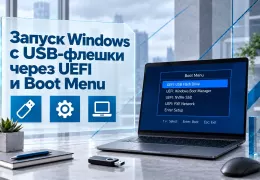
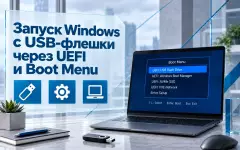
Подключите подготовленную флешку к компьютеру и выполните перезагрузку. Сразу после включения откройте Boot Menu либо BIOS/UEFI.
В зависимости от производителя могут использоваться клавиши F2, F8, F11, F12, Delete или Esc.
Если доступно отдельное Boot Menu, удобнее воспользоваться им и один раз выбрать USB-накопитель. Постоянную очередность загрузки в BIOS при этом менять не придется.
Если меню загрузки отсутствует, войдите в BIOS/UEFI и временно установите флешку первым загрузочным устройством.
Подробная инструкция:
Запускаем установщик Windows 10
После загрузки с USB появится стандартный мастер установки Windows 10. На первых шагах нужно указать язык, запустить установку, выбрать редакцию и принять условия лицензии.
Шаг 1. Выберите язык и раскладку
На первом экране проверьте язык установки, формат времени и раскладку клавиатуры.
Если параметры указаны правильно, нажмите «Далее».

Шаг 2. Начните установку
Нажмите «Установить». После этого Windows загрузит основной мастер установки.
Средства восстановления на этом экране нужны для ремонта уже установленной системы. Для чистой установки их выбирать не требуется.

Шаг 3. Введите ключ или отложите активацию
Если ключ Windows 10 уже есть, его можно указать сразу.
Если активация будет выполнена позже, нажмите «У меня нет ключа продукта».
Установщик позволяет продолжить без ключа и активировать Windows уже после первого запуска системы.

Шаг 4. Укажите редакцию Windows 10
Выберите нужную редакцию системы и нажмите «Далее».
Этот выбор важен для последующей активации. Ключ должен соответствовать установленной редакции — например, ключ Windows 10 Pro предназначен для Pro, а не для Home.

Шаг 5. Примите условия лицензии
Ознакомьтесь с лицензионным соглашением, примите условия и нажмите «Далее».
После этого установщик предложит выбрать тип установки.

Чистая установка и работа с разделами диска
На этом этапе определяется, куда именно будет установлена Windows 10. Здесь важно внимательно выбрать нужный накопитель, особенно если в компьютере несколько SSD или HDD.
Шаг 6. Выберите выборочную установку
Для установки Windows 10 с нуля выберите «Выборочная: только установка Windows».
Вариант обновления предназначен для других сценариев, когда установщик запускается из уже работающей Windows и требуется сохранить приложения и пользовательские данные.

Шаг 7. Подготовьте место на диске
В установщике будут отображены все найденные диски и разделы.
Если накопитель новый, выберите незанятое пространство и нажмите «Создать».
Если на диске осталась предыдущая Windows, старые системные разделы можно удалить и создать заново, но только если все необходимые данные уже сохранены.
Проверяйте размер накопителя. Если в компьютере несколько дисков, это поможет не удалить разделы с личными файлами или резервными копиями.

Шаг 8. Определите размер раздела
Укажите объем и нажмите «Применить».
Если делить диск на несколько пользовательских разделов не требуется, можно оставить весь доступный объем. Windows автоматически создаст дополнительные служебные разделы.

Шаг 9. Укажите основной раздел
Выберите основной раздел достаточного объема и нажмите «Далее».
Небольшие служебные разделы выбирать не нужно. Они предназначены для загрузчика, восстановления и других системных компонентов.

Копирование файлов и первый запуск системы
Шаг 10. Дождитесь завершения установки
После выбора раздела Windows начнет копировать файлы и устанавливать компоненты.
Во время процесса компьютер может автоматически перезагрузиться несколько раз. Это нормальная часть установки.
Если после перезагрузки снова открывается первоначальное окно установщика, извлеките флешку либо выберите загрузку с внутреннего диска.

Первоначальная настройка Windows 10
После основного этапа установки откроется мастер первоначальной настройки. Здесь задаются регион, клавиатура, учетная запись и параметры конфиденциальности.
Шаг 11. Выберите регион
Укажите страну или регион и нажмите «Да».
Этот выбор влияет на форматы даты и времени, региональные параметры и некоторые системные предложения.

Шаг 12. Настройте раскладку клавиатуры
Выберите основную раскладку и нажмите «Да».
Дополнительный язык ввода можно добавить сразу либо настроить позже через параметры Windows.

Создание локальной учетной записи
Шаг 13. Введите имя пользователя
Задайте имя пользователя и продолжите настройку.
Практичнее использовать короткое и понятное название, которое будет удобно видеть в Windows и локальной сети.

Шаг 14. Установите пароль
Введите пароль для входа и нажмите «Далее».
Если пароль не требуется, поле можно оставить пустым. Позже защиту учетной записи можно настроить через параметры Windows.

Конфиденциальность и завершение установки
Шаг 15. Выберите параметры конфиденциальности
Windows предложит включить или отключить различные системные функции, включая местоположение, диагностические данные и персонализированные предложения.
Выберите подходящие настройки и продолжите. Позже их можно изменить в параметрах Windows 10.

Шаг 16. Дождитесь появления рабочего стола
Windows завершит создание профиля и подготовит пользовательскую среду.
После появления рабочего стола установка считается завершенной.

Что желательно сделать после установки
После первого запуска рекомендуется проверить обновления и убедиться, что Windows правильно определила оборудование.
- Запустите Центр обновления Windows и установите доступные обновления.
- Проверьте подключение к интернету, звук, видеокарту, Bluetooth и периферийные устройства.
- Если оборудование работает неправильно, установите драйверы с сайта производителя устройства.
- Установите нужные программы: браузер, архиватор, офисные приложения и другое ПО.
- Выполните активацию Windows 10, если ключ не вводился во время установки.
Активация Windows 10 после установки
Если на этапе установки был выбран пункт «У меня нет ключа продукта», ключ можно добавить позднее.
Откройте:
Параметры → Обновление и безопасность → Активация
Затем введите ключ, соответствующий установленной редакции Windows 10.
Перед активацией проверьте редакцию. Ключ Windows 10 Home предназначен для Home, а Windows 10 Pro — для Pro.
Ключ активации можно приобрести в нашем магазине с электронной доставкой после оформления заказа.
Если Windows 10 не устанавливается
Основные проблемы обычно связаны с неправильно созданной флешкой, настройками BIOS/UEFI, разметкой накопителя или несовпадением редакции системы и ключа.
| Проблема | Возможная причина | Что проверить |
|---|---|---|
| Компьютер не загружается с USB | Флешка записана неправильно или выбрано другое загрузочное устройство | Создать флешку заново и выбрать ее через Boot Menu, желательно в режиме UEFI |
| Установщик не видит SSD или HDD | Отсутствует драйвер контроллера или используется неподходящий режим накопителя | Проверить BIOS/UEFI и драйверы производителя |
| Windows нельзя установить на раздел | Разметка накопителя не соответствует режиму загрузки | Проверить сочетание UEFI/GPT или Legacy/MBR |
| Не принимается ключ продукта | Ключ предназначен для другой редакции Windows | Сверить редакцию Home, Pro или другую |
| После перезагрузки снова запускается установщик | Компьютер повторно загружается с флешки | Извлечь USB или выбрать внутренний накопитель в Boot Menu |
Когда Windows 10 готова к работе
Установка с USB-флешки проходит последовательно: создается загрузочный накопитель, компьютер запускается с него, затем выбирается редакция системы, подготавливается диск и выполняется первоначальная настройка.
При чистой установке особенно важно заранее сохранить документы и внимательно проверять выбранный накопитель перед удалением разделов.
После появления рабочего стола останется установить обновления и драйверы, добавить необходимые программы и активировать Windows 10 подходящим ключом.



Комментарии (0)
Оставьте вопрос, дополнение или поделитесь своим опытом.