
Полная установка Windows на компьютер с USB-флешки
Установка Windows может потребоваться после покупки нового компьютера, замены SSD, серьезного сбоя системы или полной переустановки. Несмотря на большое количество этапов, сам процесс достаточно понятный, если выполнять действия последовательно.
Сначала нужно скачать подходящий ISO-образ, записать его на загрузочную флешку, запустить компьютер с USB, выбрать редакцию и диск, дождаться копирования файлов и пройти первоначальную настройку.
Перед началом сохраните важные данные. При чистой установке и удалении разделов содержимое выбранного диска может быть полностью стерто.
Ниже разобран общий порядок установки Windows. Для отдельных этапов также используются ссылки на подробные инструкции по загрузке ISO, созданию USB-накопителя, запуску через BIOS/UEFI и установке конкретных версий системы.
Как устроен процесс установки Windows
Перед началом полезно понимать общую последовательность действий. Это поможет заранее подготовить все необходимое и не ошибиться на этапах выбора диска или режима загрузки.
| Этап | Что происходит | Зачем это нужно |
|---|---|---|
| Скачивание ISO | Выбирается и загружается установочный образ Windows | Из него создается загрузочная флешка |
| Подготовка USB | ISO записывается на флешку | Компьютер получает загрузочный установочный носитель |
| Запуск с флешки | USB выбирается через Boot Menu или BIOS/UEFI | ПК запускает установщик вместо установленной системы |
| Установка | Выбирается редакция и раздел диска | Windows копируется на внутренний накопитель |
| Первый запуск | Настраиваются регион, клавиатура и учетная запись | Система готовится к использованию |
Шаг 1. Скачайте ISO-образ нужной Windows
Для начала потребуется установочный ISO-файл. Он содержит все основные файлы системы и используется для создания загрузочного USB-накопителя.
Перед загрузкой определитесь, какую версию Windows планируете устанавливать. Это может быть Windows 11, Windows 10 или более старая система для совместимого оборудования.
Разделы с образами Windows:


Что учитывать при выборе версии
Для современных компьютеров чаще всего используется Windows 11. Windows 10 может потребоваться для старого оборудования, специализированного ПО или устройств, которые не подходят под системные требования Windows 11.
Также заранее определитесь с редакцией:
- Home;
- Pro;
- Enterprise;
- Education;
- другая доступная редакция.
Редакция должна соответствовать ключу, который будет использоваться для активации.
Шаг 2. Запишите Windows на USB-флешку
ISO-файл нельзя просто скопировать на флешку как обычный документ. USB-накопитель должен быть подготовлен как загрузочный.
Для этого можно использовать:
- Rufus;
- Ventoy;
- Media Creation Tool;
- другую программу для записи ISO.
Общий порядок выглядит так:
- Подключите USB-флешку.
- Запустите программу для записи образа.
- Выберите скачанный ISO Windows.
- Укажите нужный USB-накопитель.
- Начните запись.
- Дождитесь завершения операции.
Важно: данные на флешке будут удалены. Если на ней хранятся документы или другие нужные файлы, скопируйте их заранее.
Подробная инструкция по созданию загрузочного USB:
Шаг 3. Запустите компьютер с флешки
После подготовки USB нужно заставить компьютер загрузиться именно с него.
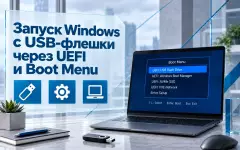
Для этого используется Boot Menu либо BIOS/UEFI.
Boot Menu — самый простой вариант
Boot Menu позволяет один раз выбрать загрузочное устройство без изменения постоянной очередности запуска.
Чаще всего используются клавиши:
- F12;
- F11;
- F8;
- Esc.
В списке выберите USB-флешку. На современном компьютере лучше использовать вариант с приставкой UEFI:.
Например:
- UEFI: Kingston;
- UEFI: SanDisk;
- UEFI: USB Flash Drive.
Boot Menu удобнее BIOS, потому что после следующей перезагрузки компьютер снова может автоматически загружаться с внутреннего накопителя.
Если Boot Menu не открывается
Войдите в BIOS или UEFI. Чаще всего для этого используются Delete или F2.
Найдите раздел Boot или Boot Priority и установите USB первым устройством загрузки.
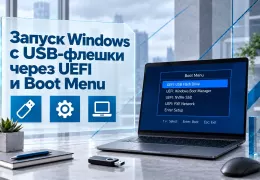
Подробная инструкция:
| Клавиша | Где встречается | Назначение |
|---|---|---|
| F12 | Dell, Lenovo, Gigabyte и другие устройства | Boot Menu |
| F11 | MSI и часть материнских плат | Выбор загрузочного устройства |
| Esc | HP, ASUS и некоторые ноутбуки | Меню запуска |
| Delete | Большинство настольных ПК | BIOS/UEFI |
| F2 | Ноутбуки и часть ПК | BIOS/UEFI |
Шаг 4. Перейдите к установке Windows
После загрузки с USB появится установщик Windows. На первых экранах обычно выбираются язык, формат времени и раскладка клавиатуры.
Затем нажмите кнопку установки и переходите к следующим этапам.
Ключ продукта можно ввести позже
Установщик может запросить ключ Windows. Если он уже есть, его можно указать сразу.
Если ключ будет добавлен после установки, обычно можно выбрать «У меня нет ключа продукта».
Выберите правильную редакцию
Если образ содержит несколько редакций, установщик предложит выбрать нужную.
Редакция Windows и ключ должны совпадать. Ключ Pro предназначен для Pro, а ключ Home — для Home.
Шаг 5. Подготовьте диск для установки
Экран выбора накопителя — один из самых важных этапов. Особенно внимательно нужно действовать, если в компьютере установлено несколько SSD или HDD.
Для чистой установки обычно:
- выбирают системный диск;
- удаляют старые разделы Windows;
- получают незанятое пространство;
- выбирают его для установки.
Установщик Windows самостоятельно создаст нужные системные разделы.
Удаляйте разделы только на том диске, куда действительно устанавливается Windows. Ошибка на этом этапе может привести к потере личных данных.
Если диск не нужно очищать полностью
Можно выбрать уже существующий раздел вручную, если он подходит по размеру и вы понимаете последствия такой установки.
Однако для полной переустановки чаще используют чистую разметку системного накопителя.
Шаг 6. Дождитесь копирования системных файлов
После выбора раздела Windows начнет копировать файлы, устанавливать компоненты и готовить систему к первому запуску.
Компьютер может автоматически перезагрузиться несколько раз.
Это нормальная часть установки.
Если после перезагрузки снова открывается установщик
Причина обычно в том, что компьютер повторно загрузился с USB.
В таком случае:
- извлеките флешку;
- либо откройте Boot Menu;
- выберите внутренний SSD или Windows Boot Manager.
Повторный запуск установщика после первой перезагрузки не означает ошибку самой Windows. Обычно достаточно изменить загрузочное устройство.
Шаг 7. Пройдите первоначальную настройку
После копирования файлов запускается мастер первоначальной настройки Windows.
Набор экранов отличается в зависимости от версии системы, но обычно нужно:
- выбрать страну или регион;
- указать раскладку клавиатуры;
- подключиться к интернету;
- войти в учетную запись Microsoft или создать доступного пользователя;
- настроить пароль или ПИН-код;
- выбрать параметры конфиденциальности;
- дождаться подготовки рабочего стола.
После появления рабочего стола основная установка завершена.
Инструкции по Windows 10 и Windows 11
Хотя общий принцип установки одинаков, интерфейс и первоначальная настройка разных версий Windows отличаются.
Windows 11 использует более новый OOBE и в ряде сценариев активнее предлагает учетную запись Microsoft. Windows 10 может показывать другой набор экранов и вариантов настройки.
Для пошаговой установки конкретной версии используйте отдельные инструкции.
Шаг 8. Проверьте активацию Windows
После установки можно ввести ключ, если он не был указан в установщике.
Путь зависит от версии системы.
- Windows 11: Параметры → Система → Активация.
- Windows 10: Параметры → Обновление и безопасность → Активация.
Перед вводом ключа проверьте редакцию Windows. Ключ должен соответствовать Home, Pro или другой установленной редакции.
Ключ активации можно приобрести в нашем магазине с электронной доставкой после оформления заказа.
Что рекомендуется сделать после установки
После первого запуска Windows стоит проверить основные компоненты системы и оборудование.
- Установите доступные обновления через Центр обновления Windows.
- Проверьте интернет, звук, видеокарту, Bluetooth и периферийные устройства.
- Установите драйверы производителя, если Windows не определила оборудование правильно.
- Добавьте необходимые программы.
- Настройте резервное копирование важных файлов.
- Проверьте параметры безопасности системы.
Основные ошибки во время установки Windows
Большинство проблем связано с флешкой, режимом UEFI, разметкой диска или неверно выбранной редакцией системы.
| Проблема | Возможная причина | Что сделать |
|---|---|---|
| Компьютер не запускается с USB | Флешка записана неправильно или выбран другой пункт загрузки | Пересоздать накопитель и выбрать UEFI-вариант USB |
| Установщик не показывает SSD или HDD | Нет драйвера контроллера либо используются неподходящие настройки накопителя | Проверить BIOS/UEFI и драйверы производителя |
| Windows не устанавливается на выбранный раздел | Режим загрузки не соответствует разметке диска | Проверить сочетание UEFI/GPT или Legacy/MBR |
| После перезагрузки установщик появляется снова | ПК повторно загрузился с USB | Извлечь флешку или выбрать внутренний накопитель |
| Ключ продукта не принимается | Он относится к другой редакции | Сверить Home, Pro или другую установленную редакцию |
Когда установка Windows завершена полностью
Установка Windows состоит из последовательных этапов: подготовки ISO, создания загрузочной флешки, запуска с USB, выбора диска, копирования файлов и первоначальной настройки.
Наиболее важные моменты — правильно подготовить загрузочный накопитель, выбрать нужный диск и не удалить разделы с личными данными.
После появления рабочего стола желательно сразу проверить обновления и драйверы, установить необходимые программы и выполнить активацию подходящим ключом.



Комментарии (0)
Оставьте вопрос, дополнение или поделитесь своим опытом.