
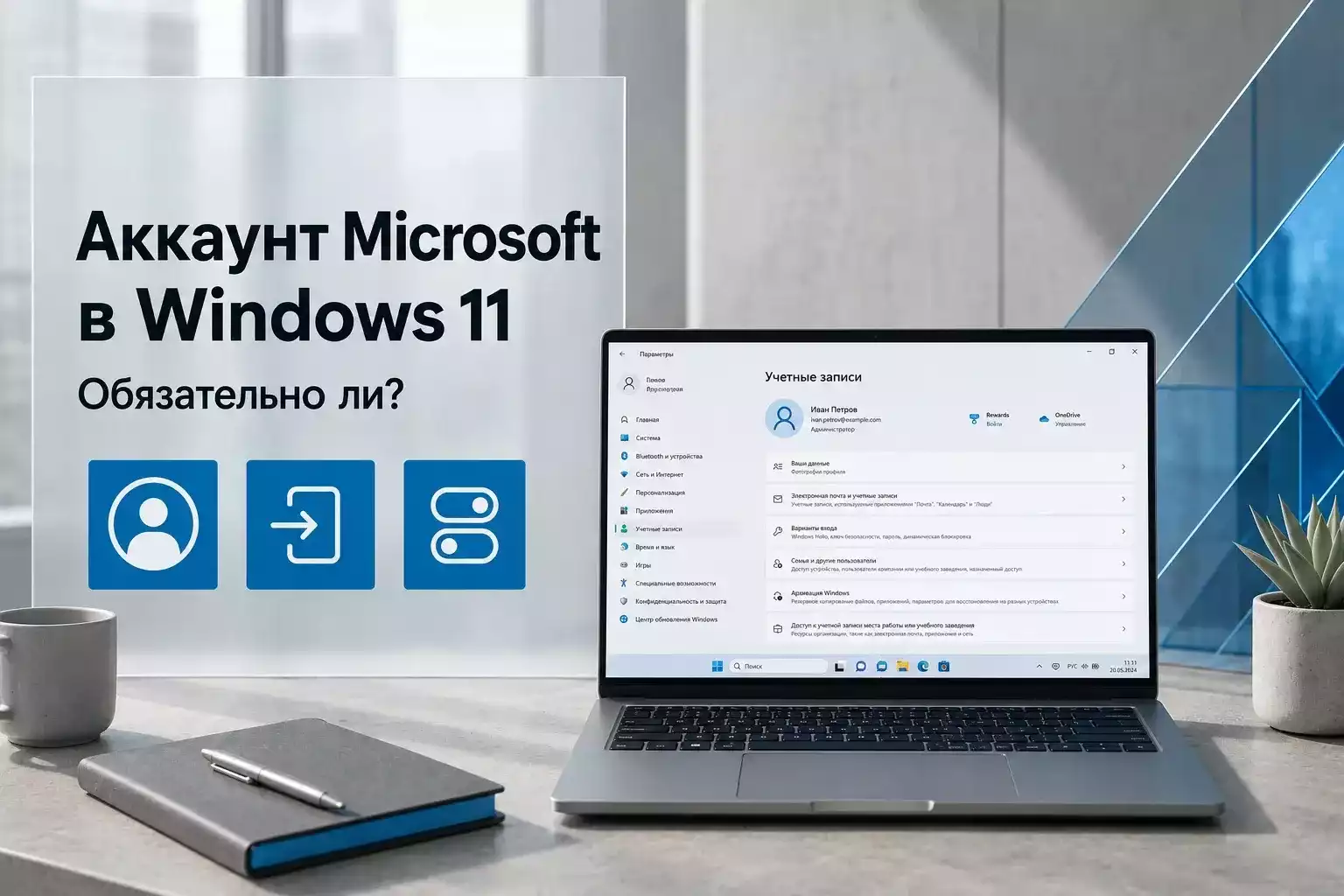
Обязательно ли постоянно использовать аккаунт Microsoft в Windows 11
При первой настройке Windows 11 система предлагает подключиться к интернету и войти в учётную запись Microsoft. Из-за этого многие пользователи считают, что без облачного аккаунта пользоваться современной Windows уже невозможно.
На практике всё немного сложнее. Для стандартной первоначальной настройки Windows 11 Home и Windows 11 Pro для личного использования Microsoft действительно требует подключение к интернету и учётную запись Microsoft. Однако после завершения установки пользователь по-прежнему может официально перейти на локальный аккаунт.
То есть необходимо разделять два разных сценария: требования во время первого запуска Windows и способ входа в уже настроенную систему.
Учётная запись Microsoft требуется при стандартной первоначальной настройке потребительских редакций Windows 11, но использовать её постоянно для входа в систему необязательно.
Почему Windows 11 предлагает использовать аккаунт Microsoft
Microsoft постепенно объединяет Windows со своими облачными сервисами. Один аккаунт может использоваться одновременно для Windows, OneDrive, Microsoft 365, Microsoft Store, Xbox и других продуктов компании.
При входе в Windows с учётной записью Microsoft становятся доступны дополнительные возможности:
- синхронизация части настроек между устройствами;
- Windows Backup;
- резервное копирование пользовательских папок через OneDrive;
- восстановление настроек на новом компьютере;
- функция «Найти моё устройство»;
- удобный вход в Microsoft Store;
- интеграция с Microsoft 365;
- доступ к сервисам Xbox;
- сохранение ключа восстановления шифрования устройства в аккаунте в соответствующих сценариях.
Для пользователя, у которого несколько компьютеров или который активно использует OneDrive и Microsoft 365, такой подход действительно удобен.
Но если компьютер используется автономно и облачная синхронизация не нужна, локальной учётной записи после завершения настройки Windows может быть вполне достаточно.
Чем локальная учётная запись отличается от Microsoft Account
Локальный аккаунт хранится непосредственно на компьютере. Его имя и пароль не являются учётными данными облачного сервиса Microsoft.
| Возможность | Аккаунт Microsoft | Локальный аккаунт |
|---|---|---|
| Вход в Windows | Да | Да |
| Работа без интернета после настройки | Да | Да |
| Синхронизация параметров | Поддерживается для соответствующих функций | Нет |
| Windows Backup через аккаунт Microsoft | Да | Нет |
| «Найти моё устройство» | Поддерживается | Не используется с локальным аккаунтом |
| OneDrive | Удобная интеграция с Windows | Можно войти в OneDrive отдельно |
| Использование только на одном ПК | Можно | Да |
При этом локальная учётная запись не запрещает пользоваться сервисами Microsoft.
Например, можно входить в Windows под локальным пользователем, а затем отдельно авторизоваться в OneDrive, Word, Excel, Microsoft Store или другом приложении.
Можно ли после установки Windows перейти на локальный аккаунт
Да. Такой способ официально поддерживается Microsoft.
Если Windows 11 уже настроена с использованием Microsoft Account, поменять тип учётной записи можно непосредственно в параметрах системы.
Откройте:
Параметры → Учётные записи → Ваши данные.
В этом разделе доступна команда:
«Войти вместо этого с локальной учётной записью».
Далее Windows попросит указать данные нового локального пользователя. После завершения процедуры потребуется выйти из текущего сеанса и снова войти в систему.
При этом документы и большинство установленных программ не удаляются — меняется прежде всего способ входа в Windows.
Перед переключением стоит убедиться, что важные облачные данные синхронизированы, а ключ восстановления BitLocker или шифрования устройства сохранён в доступном месте.
Нужен ли интернет при каждом входе в Windows
Нет. Требование подключения к интернету во время стандартной настройки не означает, что Windows 11 становится бесполезной без постоянного соединения.
После завершения установки можно входить в уже настроенный компьютер и работать с локальными программами и файлами без доступа к интернету.
Для авторизации могут использоваться:
- ПИН-код Windows Hello;
- пароль;
- распознавание лица на совместимом устройстве;
- отпечаток пальца, если компьютер оснащён соответствующим датчиком.
ПИН Windows Hello привязан к конкретному устройству и отличается от пароля Microsoft Account.
Интернет потребуется уже для облачных сервисов: OneDrive, Microsoft Store, синхронизации, Windows Backup и других сетевых функций.
Что будет с OneDrive и Windows Backup при локальном аккаунте
Одно из главных преимуществ Microsoft Account — более тесная интеграция с облачными сервисами Windows.
Windows Backup
Windows Backup использует учётную запись Microsoft для сохранения поддерживаемых параметров и данных, которые впоследствии можно восстановить на другом компьютере.
Система может сохранять сведения о приложениях, некоторых настройках, Wi-Fi и пользовательских папках, синхронизируемых через OneDrive.
При использовании только локальной учётной записи такой сценарий облачного восстановления через Microsoft Account недоступен.
OneDrive
Переход на локальную учётную запись Windows сам по себе не означает полный запрет OneDrive.
При необходимости пользователь может отдельно авторизоваться в приложении OneDrive и продолжить синхронизацию файлов с облачным хранилищем.
Поэтому локальный вход в Windows и использование облачных приложений Microsoft вполне можно сочетать.
Почему важно проверить BitLocker перед сменой аккаунта
На современных совместимых компьютерах Windows может использовать Device Encryption — шифрование устройства на базе технологии BitLocker.
При определённых вариантах первоначальной настройки ключ восстановления может сохраняться в учётной записи Microsoft пользователя.
Такой ключ необходим, если Windows по какой-либо причине запросит восстановление доступа к зашифрованному накопителю.
Поэтому перед переходом на локальный аккаунт полезно убедиться, что ключ восстановления действительно доступен.
Не стоит отключать шифрование только потому, что планируется перейти на локальную учётную запись. Намного правильнее заранее сохранить ключ восстановления в надёжном месте.
Можно ли создать локальный аккаунт непосредственно при установке Windows 11
Для обычной потребительской установки официальные требования Microsoft предусматривают использование интернета и Microsoft Account.
Это касается:
- Windows 11 Home;
- Windows 11 Pro при настройке для личного использования.
В интернете регулярно появляются команды и различные методы обхода этого этапа, позволяющие попытаться создать локального пользователя непосредственно во время OOBE — первоначальной настройки Windows.
Но использовать подобные инструкции как универсальный способ не стоит.
Microsoft в последние годы последовательно изменяет OOBE и удаляет известные варианты обхода требований. Поэтому метод, который работает с одной версией установочного образа Windows 11, после обновления может перестать работать.
Кроме того, обход отдельных экранов настройки способен пропустить связанные с ними параметры.
Для обычного пользователя наиболее стабильным вариантом остаётся стандартная первоначальная настройка Windows, после которой при необходимости можно использовать официальную функцию перехода на локальный аккаунт.
Отличаются ли Windows 11 Home и Pro в этом вопросе
Раньше Windows 11 Pro часто выбирали именно потому, что её первоначальная настройка предоставляла больше вариантов работы с локальными учётными записями.
В актуальных версиях ситуация изменилась. При стандартной настройке Windows 11 Pro для личного использования Microsoft также требует интернет и Microsoft Account.
Поэтому покупать Pro исключительно ради того, чтобы при обычной домашней установке отказаться от учётной записи Microsoft, не имеет смысла.
Windows 11 Pro стоит выбирать из-за её собственных дополнительных возможностей, которые нужны в профессиональных или административных сценариях.
Какой тип учётной записи выбрать
Универсального варианта для всех пользователей нет.
| Сценарий | Оптимальный вариант |
|---|---|
| Используется OneDrive | Microsoft Account |
| Есть несколько компьютеров Windows | Microsoft Account |
| Нужно облачное восстановление Windows | Microsoft Account |
| Нужна функция поиска потерянного устройства | Microsoft Account |
| Компьютер используется только локально | Локальный аккаунт |
| Облачная синхронизация Windows не нужна | Локальный аккаунт |
| Дополнительный или тестовый компьютер | Локальный аккаунт может быть удобнее |
Если компьютер основной и регулярно используется вместе с Microsoft 365, OneDrive и другими сервисами Microsoft, облачный аккаунт обычно удобнее.
Если же нужен максимально простой локальный профиль без синхронизации параметров Windows между устройствами, после первоначальной настройки можно перейти на локальную учётную запись.
Где скачать Windows 11 для чистой установки
При переустановке системы желательно использовать актуальный образ Windows 11. Это позволяет получить современную версию компонентов установки, драйверной модели и механизмов безопасности.
Особенно важно заранее учитывать наличие сетевого подключения, поскольку стандартная первоначальная настройка потребительских редакций предполагает доступ к интернету.
Актуальные установочные образы Windows представлены в каталоге:

Windows 11 Home и Pro для домашнего компьютера
Не стоит выбирать редакцию Windows исключительно по способу первоначальной настройки учётной записи. И Home, и Pro поддерживают локальные аккаунты после установки, а Microsoft Account требуется при стандартной первоначальной настройке Home и Pro для личного использования.
Поэтому выбирать между Home и Pro правильнее по необходимым функциям самой операционной системы.
Доступные редакции Windows представлены ниже:
Итог
При стандартной первоначальной настройке Windows 11 Home и Windows 11 Pro для личного использования Microsoft требует интернет и учётную запись Microsoft.
Однако это требование не означает, что облачный аккаунт необходимо постоянно использовать для входа в Windows.
После завершения установки можно официально переключить профиль на локальную учётную запись через параметры системы.
Microsoft Account удобнее пользователям OneDrive, Windows Backup, Microsoft 365, синхронизации между устройствами и функции «Найти моё устройство». Локальный профиль, в свою очередь, подходит компьютерам, которым такая облачная интеграция не требуется.
При этом способы обхода Microsoft Account непосредственно во время первоначальной настройки нельзя считать постоянными: Microsoft продолжает менять OOBE и закрывать известные варианты обхода.
Таким образом, аккаунт Microsoft нужен прежде всего для стандартного прохождения первоначальной настройки и использования облачных функций. Для дальнейшей повседневной работы Windows 11 по-прежнему поддерживает обычную локальную учётную запись.



Комментарии (0)
Оставьте вопрос, дополнение или поделитесь своим опытом.