
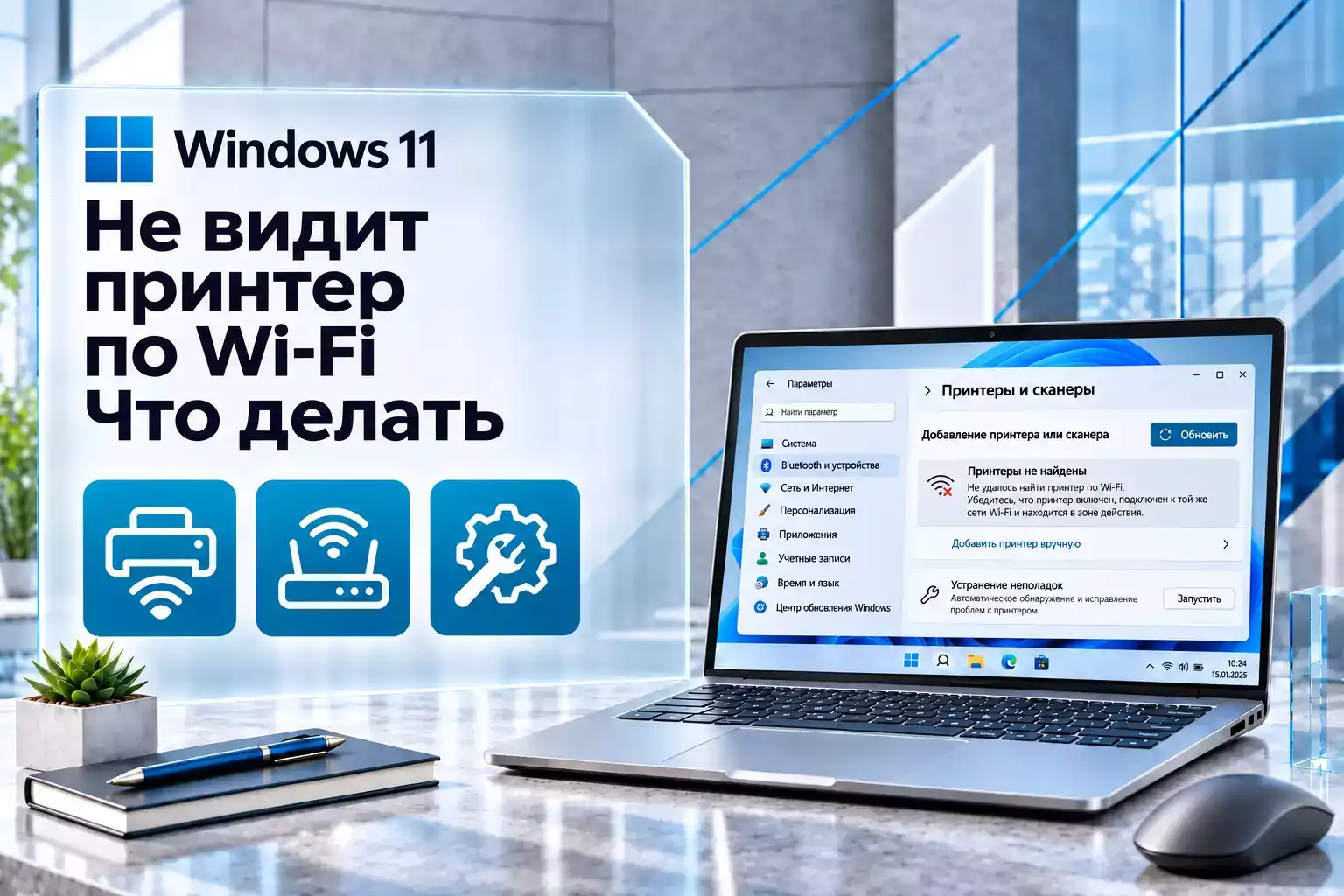
Сначала нужно понять, где именно потерялся принтер
Беспроводной принтер может быть физически исправен, подключен к Wi-Fi и даже печатать с телефона, но при этом полностью отсутствовать в Windows 11. Иногда он раньше работал нормально, а затем исчез после смены роутера, обновления системы или длительного отключения.
Причина может находиться на нескольких уровнях:
- принтер подключен не к той Wi-Fi-сети;
- он потерял соединение с роутером;
- изменился IP-адрес устройства;
- Windows не обнаруживает его автоматически;
- сбой произошел в Print Spooler;
- поврежден или устарел драйвер;
- старый экземпляр принтера остался в Windows;
- устройство находится в гостевой или изолированной сети;
- используется общий принтер другого компьютера, а не самостоятельный Wi-Fi-принтер.
Поэтому начинать с переустановки Windows или сброса роутера не стоит.
Главная первая проверка: убедитесь, что принтер действительно подключен к локальной сети и компьютер может находиться с ним в одной сетевой среде. Сам факт того, что на экране принтера горит значок Wi-Fi, еще не гарантирует правильное подключение.
Проверьте, подключен ли принтер к Wi-Fi
На большинстве сетевых принтеров состояние беспроводного подключения можно посмотреть:
- на встроенном дисплее;
- в меню Network / Сеть;
- в разделе Wireless / Wi-Fi;
- на странице сетевой конфигурации;
- через фирменное приложение производителя.
Проверьте:
- имя сети SSID;
- состояние подключения;
- уровень сигнала;
- IPv4-адрес принтера.
Если вместо домашнего Wi-Fi принтер показывает старую сеть или вообще статус Disconnected, Windows его автоматически не найдет.
Если недавно менялся роутер или пароль
Это одна из самых частых причин исчезновения беспроводного принтера.
После:
- замены маршрутизатора;
- смены имени Wi-Fi;
- смены пароля;
- сброса принтера;
- сброса роутера
принтер может продолжать хранить старые сетевые параметры.
Подключите его к новой сети заново согласно инструкции производителя.
Компьютер и принтер должны находиться в одной сети
Microsoft отдельно указывает это условие для беспроводных принтеров.
Откройте в Windows:
Параметры → Сеть и Интернет → Wi-Fi.
Посмотрите имя сети, к которой подключен компьютер.
Затем сравните его с SSID на принтере.
Пример нормальной конфигурации
- компьютер: HomeWiFi;
- принтер: HomeWiFi.
В такой схеме автоматическое обнаружение обычно работает без дополнительной настройки.
Проблемная конфигурация
- компьютер: HomeWiFi;
- принтер: GuestWiFi.
Гостевые сети часто изолируют подключенные устройства друг от друга. В результате оба устройства имеют доступ в Интернет, но компьютер не способен обратиться к принтеру.
2,4 ГГц и 5 ГГц сами по себе не являются проблемой
Многие беспроводные принтеры поддерживают только диапазон 2,4 ГГц, а ноутбук подключается к 5 ГГц.
Это не обязательно мешает печати.
Если оба диапазона относятся к одной локальной сети и маршрутизатор разрешает обмен между устройствами, компьютер на 5 ГГц может нормально работать с принтером на 2,4 ГГц.
Проблемы возникают, если роутер:
- разделяет диапазоны в разные изолированные сети;
- использует гостевой режим;
- включает Client Isolation / AP Isolation;
- создает отдельные сегменты сети.
Перезапустите принтер и роутер
Microsoft рекомендует при проблемах с беспроводным принтером выполнить обычный power cycle.
Для принтера:
- выключите устройство;
- отключите его от питания;
- подождите около 30 секунд;
- снова подключите питание;
- включите принтер.
Если проблема появилась после длительной работы маршрутизатора, также можно перезапустить роутер.
После восстановления Wi-Fi подождите несколько минут, чтобы принтер:
- подключился к сети;
- получил IP-адрес;
- стал доступен для обнаружения.
Попробуйте добавить принтер обычным способом
Откройте:
Параметры → Bluetooth и устройства → Принтеры и сканеры.
Нажмите:
Добавить устройство.
Windows начнет искать:
- локальные принтеры;
- сетевые устройства;
- беспроводные принтеры;
- доступные общие принтеры.
Поиск может занимать некоторое время.
Если нужное устройство появилось, нажмите:
Добавить устройство.
Если старый экземпляр уже установлен
Посмотрите список установленных принтеров.
Иногда там остаются:
- старая Wi-Fi-версия принтера;
- USB-копия;
- Printer (Copy 1);
- Printer (Copy 2);
- старое устройство с прежним сетевым адресом.
Это может затруднять диагностику.
Если старый экземпляр явно больше не работает, его можно удалить и добавить принтер заново.
Если автоматический поиск не помогает — используйте ручное добавление
На странице:
Параметры → Bluetooth и устройства → Принтеры и сканеры
нажмите:
Добавить устройство.
Если нужный принтер не появляется, выберите:
Добавить вручную.
Windows предложит несколько способов установки.
Для сетевого принтера наиболее полезными являются:
- поиск по имени;
- добавление общего принтера;
- добавление по TCP/IP-адресу или имени узла;
- ручная установка с выбранным портом.
Если принтер точно подключен к сети, но автоматическое обнаружение его не показывает, установка по IP-адресу часто является самым прямым способом проверить сетевую связь.
Узнайте IP-адрес принтера
IP-адрес можно посмотреть:
- на экране самого принтера;
- в меню Network / Wi-Fi;
- на распечатанной странице конфигурации;
- в интерфейсе роутера;
- в фирменной программе производителя.
Обычно адрес выглядит примерно так:
192.168.1.125
или:
192.168.0.48
Запишите его.
IP-адрес должен принадлежать той же локальной сети
Например:
- компьютер: 192.168.1.34;
- принтер: 192.168.1.125.
Это типичный пример устройств в одной домашней подсети.
Если же принтер показывает адрес совсем другой сети, проверьте настройки маршрутизатора и подключение устройства.
Проверьте доступность принтера по IP
Откройте Терминал и выполните:
ping 192.168.1.125
вместо примера укажите реальный IP принтера.
Если приходят ответы, компьютер видит устройство по сети.
Если ответа нет, возможны:
- неверный IP;
- принтер отключен от сети;
- изоляция устройств;
- межсетевой фильтр;
- другая подсеть.
Отсутствие ответа ping не является абсолютным доказательством
Некоторые устройства или сетевые конфигурации могут не отвечать на ICMP-запросы.
Поэтому ping полезен как диагностический тест, но отрицательный результат следует проверять вместе с другими признаками.
Добавьте принтер по TCP/IP-адресу
Если автоматическое обнаружение не работает:
- откройте Параметры → Bluetooth и устройства → Принтеры и сканеры;
- нажмите Добавить устройство;
- выберите Добавить вручную;
- выберите вариант добавления принтера с использованием IP-адреса или имени узла;
- укажите IP-адрес принтера;
- продолжите установку.
Windows поддерживает для сетевых принтеров стандартный TCP/IP Port.
После обнаружения может потребоваться выбрать:
- производителя;
- модель;
- драйвер.
После установки напечатайте тестовую страницу.
Когда установка по IP особенно полезна
- принтер виден в роутере, но не в Windows;
- автоматический поиск ничего не показывает;
- устройство регулярно исчезает из списка;
- раньше использовалось автоматическое сетевое обнаружение;
- в сети несколько принтеров.
IP-адрес принтера может измениться
Домашний маршрутизатор обычно раздает IP-адреса автоматически через DHCP.
После:
- перезагрузки роутера;
- длительного отключения принтера;
- изменения сетевых настроек
устройство может получить новый адрес.
Если Windows была настроена на старый IP, соединение перестанет работать.
Как избежать повторения проблемы
На роутере можно настроить резервирование DHCP-адреса для принтера.
В зависимости от производителя эта функция может называться:
- DHCP Reservation;
- Address Reservation;
- Static Lease;
- IP Reservation.
Тогда маршрутизатор будет выдавать принтеру один и тот же IP.
Это особенно удобно для принтеров, добавленных через Standard TCP/IP Port.
Проверьте сетевой профиль Windows
Если речь идет о принтере, который подключен к другому компьютеру и расшарен по локальной сети, значение имеет сетевое обнаружение.
Откройте:
Параметры → Сеть и Интернет → Дополнительные сетевые параметры → Дополнительные параметры общего доступа.
Для доверенной домашней или рабочей сети проверьте:
- Сетевое обнаружение;
- Общий доступ к файлам и принтерам.
Microsoft рекомендует включать их для работы с общими сетевыми принтерами.
Это особенно важно для принтера, подключенного к другому ПК
Есть два принципиально разных типа подключения:
| Тип | Как работает |
|---|---|
| Самостоятельный Wi-Fi-принтер | Сам подключается к роутеру и имеет собственный сетевой адрес |
| Общий принтер | Подключен к другому ПК, а тот предоставляет его в сеть |
Для второго варианта компьютер-хост должен быть:
- включен;
- доступен в сети;
- иметь включенный общий доступ;
- разрешать подключение клиента.
Как добавить общий принтер вручную
Если принтер физически подключен к другому компьютеру, Microsoft рекомендует использовать его сетевое имя.
Формат:
\\ИмяКомпьютера\ИмяПринтера
Например:
\\OfficePC\LaserPrinter
Откройте:
Параметры → Bluetooth и устройства → Принтеры и сканеры → Добавить устройство → Добавить вручную.
Выберите:
Выбрать общий принтер по имени.
Введите путь и завершите установку.
Перезапустите Print Spooler
Microsoft рекомендует этот шаг даже в некоторых сценариях, когда принтер не распознается.
Нажмите:
Win + R
Введите:
services.msc
Найдите службу:
Очередь печати принтера / Print Spooler.
Щелкните ее правой кнопкой и выберите:
Перезапустить.
Когда это особенно полезно
Если:
- принтер раньше был виден;
- Windows внезапно перестала его находить;
- очередь печати зависла;
- не удается удалить старый экземпляр;
- установка принтера не завершается.
После перезапуска снова откройте поиск устройств.
Если очередь печати повреждена, очистите spool-файлы
Этот шаг нужен не при каждом сетевом сбое, а только если Print Spooler зависает или задания невозможно удалить.
Остановите службу Print Spooler.
Затем откройте:
C:\Windows\System32\spool\PRINTERS
Удалите содержимое папки.
После этого снова запустите службу и установите тип запуска:
Автоматически.
Не удаляйте саму папку PRINTERS и другие файлы внутри System32. Удаляются только зависшие файлы заданий печати.
Запустите диагностику принтера в Windows 11
Microsoft рекомендует для Windows 11 использовать приложение:
Техническая поддержка / Get Help.
Откройте его и найдите:
Printer troubleshooter.
Средство может проверить:
- обнаружение принтера;
- состояние служб;
- конфигурацию устройства;
- типичные ошибки печати.
Это имеет смысл сделать до ручного вмешательства в драйверы.
Обновите драйвер принтера
Microsoft рекомендует получать актуальные драйверы принтера в первую очередь через Windows Update.
Откройте:
Параметры → Центр обновления Windows → Проверить наличие обновлений.
После этого проверьте:
Дополнительные параметры → Необязательные обновления.
Если доступен новый драйвер принтера, установите его.
Если Windows Update ничего не нашел
Откройте официальный сайт производителя:
- HP;
- Canon;
- Epson;
- Brother;
- Kyocera;
- Xerox;
- другого производителя.
Скачайте пакет именно для:
- вашей модели;
- Windows 11;
- соответствующей архитектуры системы.
Не используйте неизвестные сайты со сборниками драйверов.
Если проблема появилась после обновления драйвера
Откройте:
Диспетчер устройств → Принтеры или Очереди печати → нужное устройство → Свойства → Драйвер.
Если доступна кнопка:
Откатить драйвер
и принтер перестал работать непосредственно после обновления, можно вернуть предыдущую версию.
После этого перезагрузите компьютер.
Удалите принтер и установите его заново
Если Windows хранит старую или поврежденную конфигурацию:
Параметры → Bluetooth и устройства → Принтеры и сканеры.
Выберите устройство и нажмите:
Удалить.
Затем:
- перезагрузите компьютер;
- убедитесь, что принтер подключен к сети;
- откройте «Принтеры и сканеры»;
- нажмите «Добавить устройство»;
- при необходимости используйте «Добавить вручную»;
- для сетевого устройства попробуйте IP-адрес.
После установки распечатайте тестовую страницу.
Если принтер отображается как «Автономно»
Это немного отличается от ситуации, когда устройство отсутствует полностью.
Статус:
Автономно / Offline
означает, что Windows знает о принтере, но сейчас не может с ним нормально связаться.
Проверьте:
- включен ли принтер;
- есть ли соединение с Wi-Fi;
- не изменился ли IP;
- совпадает ли сеть;
- не используется ли устаревшая запись устройства.
Для Wi-Fi-принтера особенно полезно снова посмотреть его текущий IP-адрес.
Принтер есть в роутере, но Windows его не находит
Это важный диагностический сценарий.
Если роутер показывает устройство среди подключенных клиентов, значит:
- принтер включен;
- его Wi-Fi работает;
- он получил сетевой адрес.
В таком случае не нужно снова настраивать пароль Wi-Fi на принтере.
Попробуйте:
- записать IP-адрес устройства;
- проверить его с компьютера;
- добавить принтер вручную по TCP/IP;
- установить правильный драйвер.
Если ручная установка по IP работает, проблема была в автоматическом обнаружении, а не в самом принтере.
Что делать с WSD и TCP/IP-портом
Windows поддерживает разные способы подключения сетевых принтеров.
Среди них:
- автоматическое обнаружение;
- Web Services for Devices — WSD;
- Standard TCP/IP Port.
WSD удобен тем, что позволяет Windows обнаружить и установить устройство автоматически.
Но для диагностики принтера, который существует в сети, но не определяется автоматически, можно использовать прямое добавление по IP.
Microsoft Learn описывает Standard TCP/IP Port как штатный механизм установки и связи с сетевыми принтерами.
Как проверить используемый порт
Откройте свойства установленного принтера:
Свойства принтера → Порты.
Здесь можно увидеть:
- WSD-порт;
- Standard TCP/IP Port;
- другие зарегистрированные порты.
Если используется TCP/IP, убедитесь, что адрес соответствует текущему IP устройства.
Не путайте Wi-Fi-принтер и Wi-Fi Direct
Некоторые принтеры поддерживают отдельный режим:
Wi-Fi Direct.
В таком режиме устройство создает собственную беспроводную сеть.
Например:
DIRECT-XX-Printer
Компьютер подключается непосредственно к принтеру, а не через домашний роутер.
Это другой сценарий.
Если требуется обычная домашняя печать с нескольких компьютеров, удобнее, чтобы принтер был подключен к основному маршрутизатору.
Wi-Fi Direct полезен, когда:
- роутера нет;
- требуется прямое соединение;
- принтер используется временно.
Антивирус и брандмауэр тоже могут влиять на обнаружение
Если принтер доступен по IP, но автоматическое обнаружение не работает, причиной иногда становится сетевой фильтр.
Особенно если используется:
- сторонний firewall;
- корпоративный security suite;
- жесткие правила локальной сети.
Но полностью отключать защиту компьютера первым шагом не нужно.
Сначала проверьте:
- одинаковую сеть;
- IP;
- ручное добавление;
- драйвер.
Для общего принтера также убедитесь, что включены сетевое обнаружение и общий доступ.
Если принтер подключен через Mesh или Wi-Fi-репитер
Microsoft отдельно предупреждает, что при использовании:
- точек доступа;
- расширителей;
- нескольких маршрутизаторов;
- раздельных SSID
необходимо убедиться, что компьютер и принтер находятся в одной доступной друг другу сети.
Иногда репитер или второй маршрутизатор работает не как обычная точка доступа, а создает отдельный сетевой сегмент.
В такой конфигурации:
- Интернет работает;
- оба устройства подключены к Wi-Fi;
- но локально они друг друга не видят.
Для проверки временно подключите компьютер к той же точке доступа, которой пользуется принтер.
Особенность ARM и Copilot+ PC
Microsoft отдельно сообщает о проблеме на части компьютеров ARM, включая некоторые Copilot+ PC: фирменный установщик производителя принтера может не установить устройство корректно.
В таком случае Microsoft рекомендует использовать штатный интерфейс Windows:
Параметры → Bluetooth и устройства → Принтеры и сканеры → Добавить устройство.
То есть сначала попробуйте системную установку, а не старый EXE-инсталлятор из комплекта принтера.
После обновления Windows принтер исчез — что проверять
Не нужно сразу удалять накопительное обновление.
Сначала проверьте:
- подключен ли принтер к Wi-Fi;
- не изменился ли его IP;
- виден ли он в роутере;
- можно ли добавить его вручную;
- работает ли Print Spooler;
- актуален ли драйвер;
- нет ли старой записи принтера.
Если проблема появилась одновременно с новым драйвером принтера, рассмотрите его откат.
Само Windows Update следует считать причиной только после проверки более очевидных сетевых и драйверных факторов.
Что не стоит делать, если Windows не видит Wi-Fi-принтер
- Не переустанавливайте Windows первым шагом.
- Не сбрасывайте роутер до заводских настроек без необходимости.
- Не переустанавливайте принтер десятки раз с разными именами.
- Не скачивайте драйверы с неизвестных сайтов.
- Не отключайте полностью брандмауэр без диагностики.
- Не путайте Wi-Fi Direct с подключением через домашний роутер.
- Не считайте 2,4 ГГц причиной только потому, что компьютер работает на 5 ГГц.
- Не удаляйте последнее Windows Update до проверки IP и драйвера.
Оптимальный порядок диагностики
- Убедитесь, что принтер включен.
- Проверьте Wi-Fi на самом принтере.
- Сравните сеть принтера и компьютера.
- Если менялся роутер или пароль — подключите принтер к сети заново.
- Перезапустите принтер и маршрутизатор.
- Откройте Параметры → Bluetooth и устройства → Принтеры и сканеры.
- Запустите обычный поиск через «Добавить устройство».
- Если результата нет — узнайте IP принтера.
- Проверьте доступность устройства по сети.
- Используйте «Добавить вручную» и TCP/IP-адрес.
- Перезапустите Print Spooler.
- Запустите диагностику принтера через Get Help.
- Проверьте Windows Update.
- Установите актуальный драйвер.
- При необходимости удалите старый экземпляр и установите принтер заново.
Быстрая диагностика по симптомам
| Симптом | Что проверять |
|---|---|
| Принтер не появляется в поиске Windows | Сеть, IP, ручное добавление |
| Роутер видит принтер, Windows — нет | Добавление по TCP/IP и драйвер |
| Принтер показывает Offline | Wi-Fi, IP, порт Windows |
| После смены роутера принтер пропал | Повторное подключение к новой сети |
| Компьютер в Guest Wi-Fi | Изоляция локальных устройств |
| Принтер виден только через Wi-Fi Direct | Настроить обычное подключение к роутеру |
| Раньше работал, после перезагрузки роутера — нет | Проверить новый IP |
| Общий принтер другого ПК не виден | Network Discovery и File and Printer Sharing |
| Установка зависает | Print Spooler и драйвер |
Скачать актуальный образ Windows 11
Если Windows 11 не находит принтер по Wi-Fi, чистая установка системы обычно не требуется. Чаще причина находится в сетевом подключении принтера, изменившемся IP-адресе, автоматическом обнаружении или драйвере.
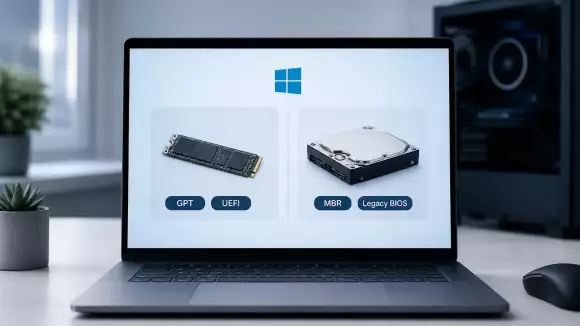
Если Windows действительно требуется установить заново после более серьезного системного сбоя или перенести на другой накопитель, можно использовать актуальный оригинальный образ Windows 11.

Windows 11 Home или Pro
Обычная установка Wi-Fi- и TCP/IP-принтеров поддерживается в Windows 11 Home и Pro. Для домашнего беспроводного принтера переход на Pro не требуется.
Редакция Pro имеет смысл ради дополнительных возможностей администрирования и корпоративных сценариев, но не исправит неверный IP-адрес, отключенный Wi-Fi или проблемный драйвер принтера.
Как быстрее всего вернуть Wi-Fi-принтер в Windows 11
Если Windows не находит беспроводной принтер, сначала убедитесь, что сам принтер действительно подключен к вашей локальной сети. После смены роутера, пароля или имени Wi-Fi это наиболее частая причина исчезновения устройства.
Если принтер виден в интерфейсе роутера и имеет IP-адрес, но не появляется через «Добавить устройство», не нужно бесконечно повторять автоматический поиск. Запишите IP и попробуйте штатную ручную установку по TCP/IP-адресу.
Когда принтер раньше работал, но внезапно стал автономным, сравните его текущий IP с портом, который использует Windows. Если адрес изменился после DHCP, проще обновить конфигурацию или закрепить за принтером постоянную DHCP-резервацию.
Если сетевой уровень исправен, переходите к Print Spooler, драйверу и переустановке устройства. Microsoft рекомендует получать драйверы в первую очередь через Windows Update, а при отсутствии подходящего пакета — с официального сайта производителя.
В большинстве случаев Wi-Fi-принтер не находится в Windows 11 по одной из трех причин: компьютер и принтер фактически находятся в разных сетевых сегментах, у принтера изменился IP-адрес или автоматическое обнаружение Windows не сработало. Во всех трех случаях проблему обычно можно решить без переустановки системы.
Комментарии (0)
Оставьте вопрос, дополнение или поделитесь своим опытом.