
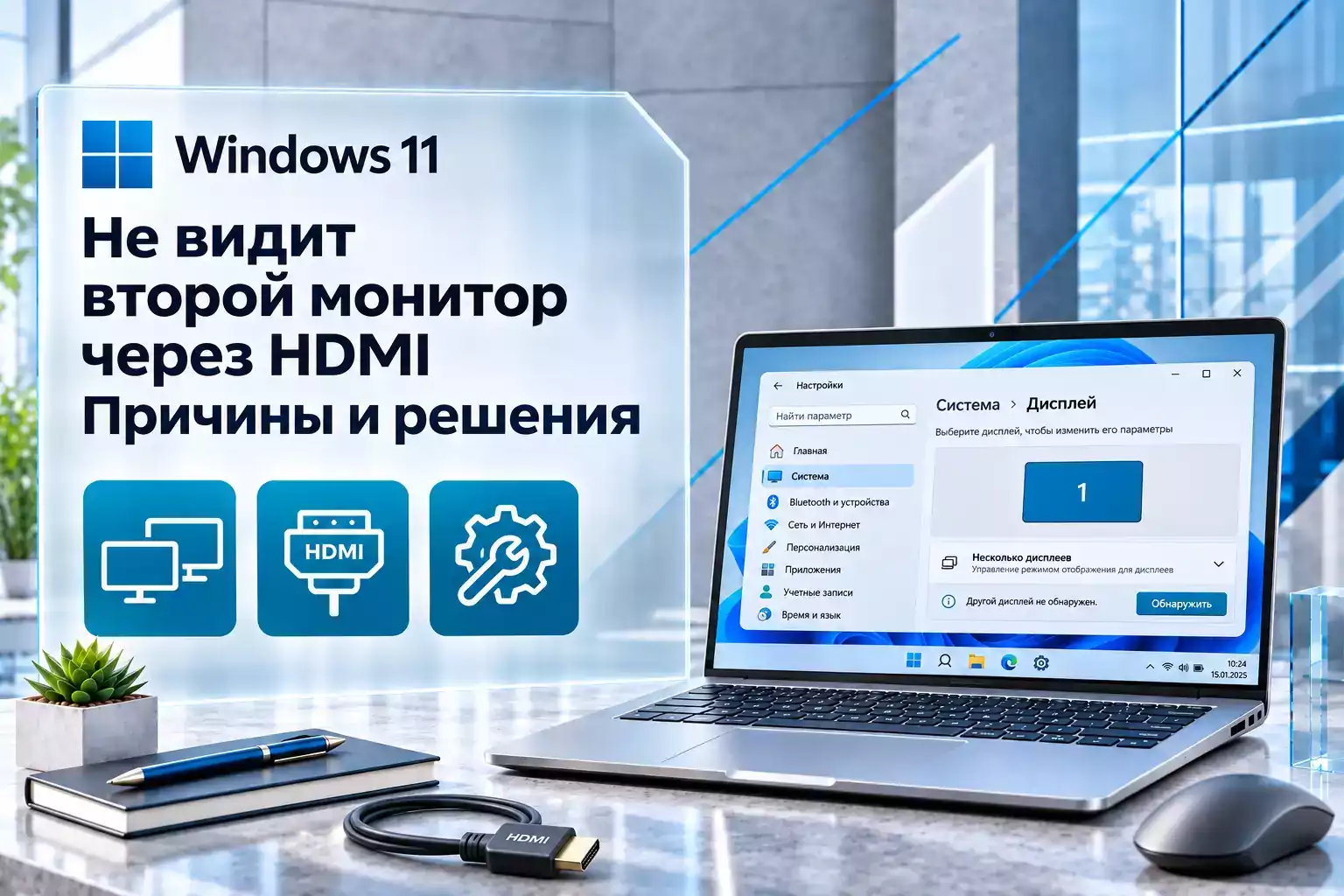
Сначала определите, что именно происходит со вторым монитором
Фраза «Windows 11 не видит второй монитор» может описывать несколько разных неисправностей. В одном случае внешний дисплей вообще отсутствует в параметрах Windows, в другом система его определяет, но монитор показывает «Нет сигнала», а иногда изображение появляется только после перезагрузки или выбора другого режима через Win + P.
От симптома зависит дальнейшая диагностика.
| Симптом | Что проверять первым |
|---|---|
| Монитор отсутствует в параметрах Windows | HDMI, видеовыход, драйвер, «Обнаружить» |
| Windows показывает монитор №2, но экран черный | Win+P, разрешение, частота, вход монитора |
| На мониторе написано «Нет сигнала» | HDMI-вход, кабель, порт компьютера |
| Монитор работал до обновления | Графический драйвер и его откат |
| Работает один монитор, но не работают два одновременно | Возможности видеокарты и используемых портов |
| Монитор работает напрямую, но не через док-станцию | Док, переходник, USB-C и его видеовозможности |
| Изображение появляется на низкой частоте | Пропускная способность HDMI и поддерживаемый видеорежим |
Самый полезный первый тест: подключите этот же монитор и HDMI-кабель к другому компьютеру или ноутбуку. Так можно быстро отделить неисправность монитора и кабеля от проблемы Windows или видеокарты.
Проверьте правильный режим через Win + P
Microsoft рекомендует начинать диагностику внешнего дисплея с сочетания:
Win + P
Windows покажет несколько режимов вывода изображения.
| Режим | Что происходит |
|---|---|
| Только экран компьютера | Внешний монитор не используется |
| Повторяющийся | Одинаковое изображение показывается на обоих экранах |
| Расширить | Рабочий стол распределяется между двумя мониторами |
| Только второй экран | Основной дисплей отключается, изображение выводится наружу |
Для обычной конфигурации с двумя независимыми экранами выберите:
Расширить.
Если установлен режим «Только экран компьютера», внешний монитор может быть физически подключен, но пользователь не увидит на нем рабочий стол.
Быстрый тест
Несколько раз нажмите:
Win + P
и переключитесь между:
- Повторяющийся;
- Расширить;
- Только второй экран.
Если изображение появляется хотя бы в одном режиме, HDMI-соединение и монитор, скорее всего, работают.
Попросите Windows вручную найти второй дисплей
Если монитор подключен, но в системе ничего не происходит, откройте:
Параметры → Система → Дисплей.
Разверните:
Несколько дисплеев.
Нажмите:
Обнаружить.
Microsoft рекомендует эту команду именно для случая, когда внешний монитор подключен, но не появился среди обнаруженных экранов.
Если монитор найден
В верхней части страницы появятся дисплеи:
- 1;
- 2.
Используйте кнопку:
Идентифицировать
чтобы понять, какой физический монитор соответствует каждому номеру.
Затем можно настроить их расположение, перетаскивая прямоугольники в соответствии с реальным расположением экранов на столе.
Если монитор пишет «Нет сигнала», сначала проверяйте HDMI, а не Windows
Надпись:
No Signal
обычно означает, что сам монитор включен, но не получает подходящий видеосигнал на выбранном входе.
Проверьте последовательность:
- убедитесь, что HDMI плотно вставлен в компьютер;
- переподключите кабель со стороны монитора;
- выберите правильный вход на самом дисплее;
- попробуйте другой HDMI-порт;
- проверьте другой HDMI-кабель.
Проверьте выбранный вход монитора
Современный дисплей может иметь сразу несколько входов:
- HDMI 1;
- HDMI 2;
- DisplayPort;
- USB-C.
Если компьютер физически подключен к HDMI 2, а монитор ожидает сигнал на HDMI 1, Windows эту ошибку исправить не сможет.
Откройте меню самого монитора кнопками на корпусе и выберите правильный Source/Input.
Поменяйте HDMI-кабель, даже если внешне он выглядит исправным
Microsoft прямо рекомендует проверять внешний дисплей с другим кабелем.
HDMI-кабель может:
- иметь поврежденные контакты;
- работать нестабильно после перегибов;
- поддерживать один режим, но не справляться с более высокой пропускной способностью;
- периодически терять соединение.
Особенно подозрителен кабель, если:
- монитор периодически гаснет;
- изображение появляется после движения штекера;
- работает 1080p, но возникают проблемы с более высоким разрешением;
- соединение пропадает на высокой частоте обновления.
Попробуйте другой видеовыход компьютера
Microsoft также рекомендует использовать другой порт, если компьютер имеет несколько видеовыходов.
Это могут быть:
- HDMI;
- DisplayPort;
- USB-C с поддержкой видеовыхода;
- на старых компьютерах — DVI.
Например, если HDMI не дает изображения, а через DisplayPort монитор работает нормально, проблема может быть связана именно с:
- HDMI-портом;
- его контроллером;
- кабелем;
- особенностями конкретного видеорежима.
На настольном ПК убедитесь, что HDMI подключен к нужной видеокарте
Это очень распространенная ошибка после сборки компьютера или перестановки кабелей.
У настольного ПК видеовыходы могут находиться сразу в двух местах:
- на материнской плате;
- на дискретной видеокарте.
Если установлена отдельная NVIDIA, AMD или Intel Arc, монитор обычно следует подключать к видеовыходу именно этой карты.
HDMI на материнской плате может:
- не работать, если процессор не имеет встроенной графики;
- быть отключен настройками BIOS;
- работать через другой графический адаптер.
Поэтому если один монитор подключен к видеокарте, а второй случайно вставлен в HDMI материнской платы, система может вести себя неожиданно.
Как отличить порты
Разъемы материнской платы обычно расположены рядом с:
- USB;
- Ethernet;
- аудиоразъемами.
Порты дискретной видеокарты находятся ниже, на отдельной плате расширения.
Перезапустите графический драйвер без перезагрузки Windows
Если конфигурация работала раньше, но второй монитор внезапно исчез, Microsoft рекомендует комбинацию:
Win + Ctrl + Shift + B
Экран на мгновение может:
- погаснуть;
- мигнуть;
- издать системный сигнал.
Windows перезапускает графическую подсистему.
После этого снова откройте:
Параметры → Система → Дисплей
и проверьте второй монитор.
Эта комбинация не удаляет драйвер и не сбрасывает настройки Windows. Это быстрый тест, который стоит выполнить до более серьезных действий.
Перезагрузите компьютер и полностью выключите монитор
Если перезапуск графического драйвера не помог:
- выключите компьютер;
- выключите монитор;
- отключите монитор от питания на несколько секунд;
- переподключите HDMI;
- включите монитор;
- затем включите компьютер.
Так повторно выполняется инициализация HDMI-соединения между видеокартой и дисплеем.
Особенно полезен этот способ, если проблема появилась после:
- сна;
- гибернации;
- переключения кабелей;
- подключения док-станции.
Если проблема появилась после обновления Windows, проверьте видеодрайвер
Microsoft отдельно выделяет этот сценарий.
Если второй монитор раньше работал нормально, но перестал определяться после обновления системы или драйвера, можно попробовать вернуть предыдущую версию.
Нажмите:
Win + X
и откройте:
Диспетчер устройств → Видеоадаптеры.
Щелкните видеокарту правой кнопкой:
Свойства → Драйвер → Откатить.
Когда откат особенно логичен
Используйте его, если:
- HDMI работал непосредственно перед обновлением;
- проблема появилась после перезагрузки;
- монитор и кабель исправны;
- Windows перестала обнаруживать именно внешний дисплей.
Если кнопка «Откатить» недоступна, предыдущая версия драйвера не сохранена.
Установите актуальный графический драйвер
Windows 11 автоматически получает рекомендованные драйверы через Windows Update.
Сначала откройте:
Параметры → Центр обновления Windows → Проверить наличие обновлений.
Затем проверьте:
Центр обновления Windows → Дополнительные параметры → Необязательные обновления.
Microsoft отмечает, что дополнительные драйверы не устанавливаются автоматически во всех случаях.
Если доступно обновление видеодрайвера, установите его и перезагрузите компьютер.
Для ноутбука сначала учитывайте драйвер производителя
На ноутбуках графическая система может сочетать:
- встроенную Intel или AMD;
- дискретную NVIDIA или AMD;
- специальную схему переключения видеовыходов.
Поэтому при устойчивой проблеме стоит также проверить сайт производителя конкретной модели ноутбука.
OEM-драйвер может учитывать:
- встроенный дисплей;
- HDMI-порт;
- USB-C;
- управление питанием;
- переключение между GPU.
Переустановите видеодрайвер, если обновление не помогло
Microsoft рекомендует этот вариант, если внешний монитор продолжает не определяться.
Откройте:
Диспетчер устройств → Видеоадаптеры.
Щелкните видеокарту правой кнопкой и выберите:
Удалить устройство.
После перезагрузки Windows заново обнаружит графический адаптер.
Затем установите актуальный драйвер через Windows Update или пакет производителя.
Для рабочего компьютера заранее скачайте установочный пакет видеодрайвера. Это особенно полезно, если Windows после удаления установит только базовый Microsoft Display Adapter.
Если Windows определяет монитор, но изображения нет
Это уже немного другая ситуация.
Предположим, в:
Параметры → Система → Дисплей
видны:
1 и 2
но второй монитор остается черным.
Тогда аппаратное соединение как минимум частично работает.
Проверьте:
- режим через Win + P;
- разрешение;
- частоту обновления;
- правильный вход;
- поддерживаемый видеорежим.
Проверьте разрешение второго дисплея
Откройте:
Параметры → Система → Дисплей.
Выберите второй монитор.
Найдите:
Разрешение дисплея.
Microsoft рекомендует использовать значение, отмеченное как:
Рекомендуется.
Если монитор работал раньше, но после изменения настроек стал черным или начал показывать сообщение о неподдерживаемом режиме, попробуйте более стандартное разрешение.
Например:
- 1920 × 1080;
- 2560 × 1440;
- 3840 × 2160 — только если соответствующий режим действительно поддерживается всей цепочкой.
Высокая частота обновления тоже может быть причиной
После обнаружения монитора откройте:
Параметры → Система → Дисплей → Дополнительный дисплей.
Выберите внешний экран.
Проверьте:
Частота обновления.
Windows показывает только те варианты, которые определяет как доступные для конкретного дисплея и текущего подключения.
Если на высокой частоте появляются:
- черный экран;
- периодические отключения;
- мерцание;
- «Нет сигнала»,
для диагностики временно выберите более низкую частоту, например 60 Гц.
Почему HDMI может работать в одном режиме и не работать в другом
Необходимая пропускная способность увеличивается вместе с:
- разрешением;
- частотой обновления;
- глубиной цвета;
- HDR.
Поэтому конфигурация может стабильно работать при 1920 × 1080 и 60 Гц, но требовать более подходящий кабель, порт или интерфейс для гораздо более тяжелого видеорежима.
Отключите переходники и док-станцию для проверки
Microsoft советует при диагностике убрать промежуточные устройства.
То есть вместо цепочки:
Ноутбук → USB-C док → переходник → HDMI → монитор
по возможности проверьте:
Компьютер → HDMI → монитор.
Проблема может находиться не в Windows, а в:
- док-станции;
- USB-C переходнике;
- HDMI-конвертере;
- кабеле;
- питании док-станции.
USB-C не всегда умеет выводить изображение
Наличие физического разъема USB-C еще не означает автоматическую поддержку внешнего монитора.
Конкретный порт должен поддерживать соответствующий видеорежим, например DisplayPort Alt Mode, Thunderbolt или USB4 с необходимыми возможностями вывода изображения.
Это проверяется в характеристиках конкретного компьютера.
HDMI-сплиттер не превращает один видеовыход в два независимых
Microsoft отдельно предупреждает о распространенной ошибке.
Обычный HDMI splitter берет один видеосигнал и дублирует его.
Он не создает два независимых выхода для режима:
Расширить.
То есть схема:
1 HDMI → splitter → два монитора
обычно предназначена для показа одинакового изображения на двух дисплеях.
Если нужны независимые рабочие столы, оборудование должно предоставлять несколько отдельных видеопотоков.
Проверьте, сколько мониторов вообще поддерживает компьютер
Если один внешний дисплей работает, но второй или третий не определяется, Microsoft рекомендует проверить ограничения видеокарты.
Количество одновременно поддерживаемых экранов зависит от:
- GPU;
- ноутбука;
- док-станции;
- типа портов;
- максимального разрешения и частоты.
Наличие нескольких физических разъемов еще не всегда означает возможность использовать их одновременно во всех режимах.
Точные ограничения нужно смотреть в спецификации производителя:
- ноутбука;
- материнской платы;
- видеокарты;
- док-станции.
Если HDMI работает до загрузки Windows, а затем экран гаснет
Такой симптом особенно полезен для диагностики.
Если на внешнем мониторе видны:
- логотип производителя;
- BIOS/UEFI;
- загрузочный экран,
но после запуска Windows изображение исчезает, кабель и порт способны передавать видеосигнал.
Тогда вероятность программной причины повышается.
Проверяйте:
- режим Win + P;
- видеодрайвер;
- разрешение;
- частоту обновления;
- последнее обновление драйвера.
Если монитор вообще никогда не показывает изображение
Если нет изображения даже:
- при включении компьютера;
- в BIOS;
- при использовании другого режима Windows,
вероятность аппаратной причины выше.
Проверьте:
- другой HDMI;
- другой HDMI-порт;
- этот монитор с другим ПК;
- этот ПК с другим монитором или телевизором.
Такая перекрестная проверка быстро показывает, какой именно элемент цепочки неисправен.
Что делать, если монитор появился после обновления драйвера, но периодически отключается
Проверьте сначала физическое соединение и частоту.
Также обратите внимание на момент отключения.
| Когда пропадает изображение | Что проверить |
|---|---|
| При движении кабеля | HDMI и разъем |
| После сна | Драйвер, док-станцию, питание |
| При запуске игры | Разрешение и частоту |
| После включения HDR | Кабель и поддерживаемый видеорежим |
| После Windows Update | Откат видеодрайвера |
| Только через адаптер | Сам адаптер или USB-C |
Не удаляйте обновление Windows первым шагом
Если проблема возникла после Windows Update, это еще не означает, что неисправно само накопительное обновление.
Вместе с Windows Update мог измениться:
- драйвер Intel;
- драйвер AMD;
- драйвер NVIDIA;
- прошивка устройства.
Поэтому правильный порядок:
- Win + P;
- «Обнаружить»;
- кабель и порт;
- Win + Ctrl + Shift + B;
- откат графического драйвера;
- обновление или переустановка драйвера.
И только если связь с конкретным обновлением подтверждается, стоит рассматривать дальнейший откат системы.
Что не стоит делать при проблеме со вторым монитором
- Не переустанавливайте Windows до проверки HDMI и кабеля.
- Не покупайте новый монитор до перекрестной проверки на другом ПК.
- Не скачивайте видеодрайвер с неизвестных сайтов.
- Не меняйте BIOS наугад.
- Не используйте HDMI splitter для создания независимого второго рабочего стола.
- Не устанавливайте максимальную частоту, если изображение нестабильно.
- Не удаляйте Windows Update до проверки видеодрайвера.
- Не считайте любой USB-C полноценным видеовыходом без проверки спецификации.
Оптимальный порядок диагностики HDMI в Windows 11
- Убедитесь, что монитор включен и выбран правильный HDMI-вход.
- Переподключите HDMI с обеих сторон.
- Нажмите Win + P и выберите «Расширить».
- Откройте Параметры → Система → Дисплей → Несколько дисплеев → Обнаружить.
- Попробуйте другой HDMI-кабель.
- Проверьте монитор на другом компьютере.
- Попробуйте другой видеовыход.
- Отключите док-станции и переходники.
- На настольном ПК проверьте, куда подключен HDMI — к видеокарте или материнской плате.
- Нажмите Win + Ctrl + Shift + B.
- Перезагрузите компьютер.
- Если монитор определяется — проверьте разрешение и частоту.
- Если проблема появилась после обновления — откатите видеодрайвер.
- Проверьте Windows Update и необязательные драйверы.
- При необходимости переустановите драйвер видеокарты.
Быстрая диагностика по наиболее частым симптомам
| Проблема | Наиболее вероятное направление проверки |
|---|---|
| Монитор пишет «Нет сигнала» | Вход, HDMI, порт |
| Windows не показывает монитор №2 | Detect, кабель, драйвер, видеовыход |
| Монитор №2 есть, но экран черный | Win+P, разрешение, частота |
| Работает другим кабелем | Неисправен или не подходит старый HDMI |
| Не работает только через док | Док-станция или переходник |
| Перестал работать после обновления | Графический драйвер |
| Показывает BIOS, но не Windows | Драйвер или видеорежим Windows |
| Работает при 60 Гц, но не при высокой частоте | Возможности HDMI, кабеля и дисплея |
| Один внешний монитор работает, второй нет | Лимит GPU, порта или док-станции |
Скачать актуальный образ Windows 11
Проблема со вторым HDMI-монитором обычно не требует чистой установки Windows 11. В большинстве случаев причина находится в режиме вывода изображения, кабеле, порте, видеодрайвере или ограничениях конкретной конфигурации дисплеев.
Если Windows требуется установить заново после серьезного системного сбоя или перенести на другой накопитель, можно использовать актуальный оригинальный образ Windows 11.

Windows 11 Home или Pro для работы с несколькими мониторами
Обычная работа с несколькими мониторами через HDMI, DisplayPort или совместимый USB-C доступна как в Windows 11 Home, так и в Pro. Переход на Pro сам по себе не добавляет поддержку второго дисплея и не исправляет проблемы HDMI.
Выбирать Pro имеет смысл ради дополнительных рабочих, административных и корпоративных возможностей Windows, а возможности подключения мониторов в первую очередь определяются видеокартой и аппаратной конфигурацией компьютера.
Как быстрее всего вернуть второй монитор в Windows 11
Если второй монитор вообще не появляется в системе, начните с самого простого: выберите правильный HDMI-вход на дисплее, переподключите кабель, нажмите Win + P и используйте «Расширить». Затем откройте настройки дисплея и нажмите «Обнаружить».
Если результата нет, замените HDMI-кабель и проверьте монитор на другом компьютере. Это намного быстрее позволяет исключить аппаратную неисправность, чем переустановка драйверов наугад.
Если конфигурация работала раньше и внезапно перестала, попробуйте Win + Ctrl + Shift + B. После обновления Windows особое внимание уделите видеодрайверу: Microsoft рекомендует откатить его, если проблема появилась непосредственно после обновления, либо переустановить при отсутствии возможности отката.
Когда Windows уже показывает второй дисплей, но изображения нет, диагностика смещается к разрешению, частоте обновления и выбранному режиму вывода.
В большинстве случаев Windows 11 не видит второй монитор через HDMI по одной из четырех причин: неправильный режим вывода, проблема кабеля или порта, сбой видеодрайвера либо аппаратное ограничение конкретного компьютера.
Комментарии (0)
Оставьте вопрос, дополнение или поделитесь своим опытом.