
Microsoft снова переработала контекстное меню Windows 11
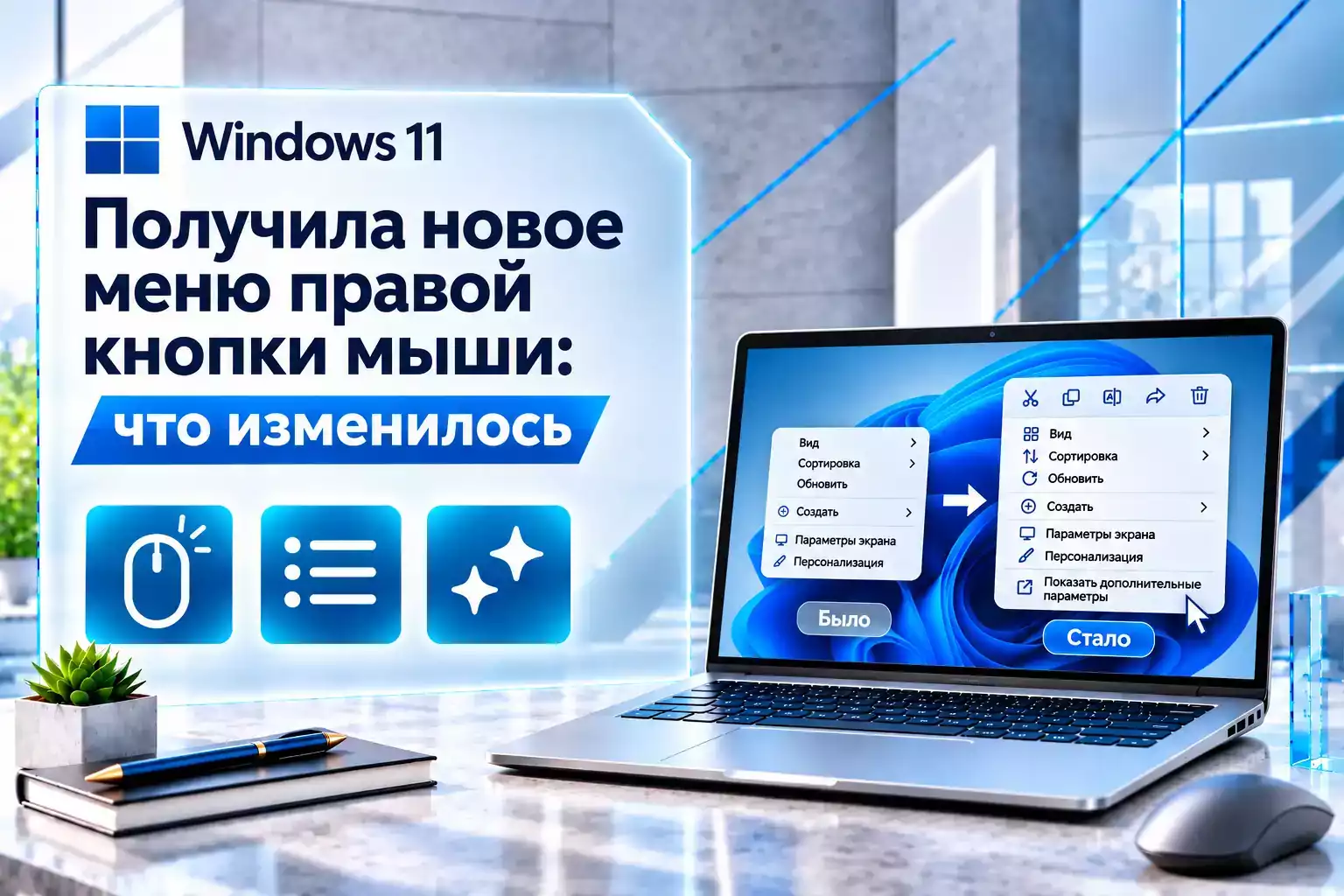
Контекстное меню Windows 11 меняется ещё раз. Microsoft представила обновлённую версию меню, которое появляется при щелчке правой кнопкой мыши в Проводнике. Главное изменение на этот раз заключается не столько во внешнем виде, сколько в возможности самостоятельно выбирать команды, расположение элементов и расширения сторонних приложений.
Новинка появилась в октябрьском предварительном обновлении KB5127936 от 28 октября 2026 года.
Оно предназначено для:
- Windows 11 25H2 — сборка 26200.9818;
- Windows 11 26H2 — сборка 26300.9818.
Microsoft описывает новое контекстное меню как:
- более быстро открывающееся;
- менее перегруженное;
- более простое;
- настраиваемое пользователем.
Новое меню нельзя считать эксклюзивной функцией Windows 11 26H2. Microsoft одновременно распространяет его для 25H2 и 26H2 через одну ветку накопительного обновления.
Это не возвращение классического меню Windows 10
В Windows 11 современное сокращённое контекстное меню существует с момента выхода системы. Microsoft тогда убрала часть редко используемых команд на второй уровень и оставила самые распространённые действия непосредственно в основном меню.
Например:
- вырезать;
- копировать;
- вставить;
- переименовать;
- поделиться;
- удалить.
Остальные команды можно было получить через:
Показать дополнительные параметры.
Новое меню 2026 года не отменяет эту концепцию и не возвращает Windows 10 один в один. Microsoft, наоборот, развивает современный вариант и добавляет к нему то, чего ему долго не хватало — официальную настройку содержимого.
Главное изменение — пункт «Настроить меню»
В нижней части нового контекстного меню появляется команда:
Настроить меню
или в англоязычной Windows:
Customize menu.
Она открывает отдельную страницу параметров, где можно определить, какие элементы должны показываться при обычном щелчке правой кнопкой.
Раньше значительная часть подобных изменений требовала:
- настроек конкретного приложения;
- сторонних утилит;
- правки реестра;
- или вообще была недоступна штатными средствами.
Теперь Microsoft постепенно переносит управление контекстным меню непосредственно в Windows.
Какие элементы теперь можно менять
| Настройка | Что можно сделать |
|---|---|
| Встроенные команды Windows | Показывать или скрывать отдельные команды |
| «Отправить» | Включить или убрать из основного меню |
| «Создать ярлык» | Включить или отключить отображение |
| «Печать» | Добавить непосредственно в меню |
| Команды файлов | Показать текстом вместо ряда значков |
| Расширения приложений | Выбрать главное меню или отдельное подменю |
| Подменю приложений | При необходимости скрыть |
| «Свойства» | Переместить в нижнюю часть меню |
Для обычного пользователя это одно из наиболее существенных изменений контекстного меню Windows 11 за последние годы.
Вырезать, копировать и удалять теперь можно показывать обычным текстом
Один из наиболее спорных элементов первоначального меню Windows 11 — ряд пиктограмм в его верхней части.
В нём находятся команды:
- Вырезать;
- Копировать;
- Вставить;
- Переименовать;
- Поделиться;
- Удалить.
Microsoft использовала компактные значки вместо обычных подписей, чтобы уменьшить размер меню.
Проблема в том, что пользователям, привыкшим к старому интерфейсу Windows, иногда приходилось вспоминать назначение каждой пиктограммы.
В новом варианте можно выбрать другое представление и вывести эти действия непосредственно как обычные подписанные команды меню.
То есть вместо ряда:
иконка → иконка → иконка → иконка
можно получить более привычный список:
- Вырезать;
- Копировать;
- Вставить;
- Переименовать;
- Удалить;
- Поделиться.
Для пользователей, которым не нравилась верхняя строка пиктограмм Windows 11, теперь появился официальный вариант изменить её представление без стороннего твикера.
Команду «Печать» можно вернуть в основное меню
Microsoft также разрешила добавлять в современное контекстное меню дополнительные встроенные команды.
Один из официально указанных примеров —:
Печать.
Это удобно для пользователей, которые регулярно печатают:
- документы;
- изображения;
- другие поддерживаемые файлы
непосредственно из Проводника.
Раньше подобная команда могла находиться только в расширенном классическом меню или зависеть от зарегистрированного обработчика конкретного приложения.
«Отправить» и «Создать ярлык» больше не обязаны занимать место
Встроенные команды:
Отправить
и:
Создать ярлык
теперь можно включать или отключать.
Это соответствует общей идее нового меню: пользователь должен видеть прежде всего команды, которыми действительно пользуется.
Если «Отправить» никогда не используется, его можно убрать. Если создание ярлыков требуется регулярно, соответствующий пункт можно оставить непосредственно под рукой.
Расширения сторонних программ теперь тоже можно упорядочивать
Одна из главных причин перегруженности контекстных меню Windows — сторонние программы.
После установки приложений в меню могут добавляться действия для:
- архивирования;
- облачных сервисов;
- антивирусной проверки;
- систем контроля версий;
- редакторов;
- медиаприложений;
- других утилит.
Через некоторое время меню легко превращается в длинный список команд, значительная часть которых используется редко.
Новая система позволяет выбрать, где показывать расширения приложений:
- непосредственно в основном меню;
- в отдельном подменю;
- либо убрать подменю расширений.
Это не означает, что Windows сможет управлять абсолютно любой старой командой
Поддержка зависит и от того, каким способом конкретное приложение интегрируется с оболочкой Windows.
Старые расширения, созданные для классического контекстного меню, могут по-прежнему находиться только в расширенном варианте.
Microsoft ещё в документации текущего Проводника отмечает, что не все расширения старого меню Windows автоматически появляются в современном интерфейсе.
«Свойства» можно переместить вниз
Ещё одна небольшая настройка касается команды:
Свойства.
Пользователь может выбрать её расположение в нижней части контекстного меню.
Это логично с точки зрения структуры интерфейса: Properties обычно относится не к непосредственному действию над файлом, а к просмотру его дополнительной информации.
Как настроить новое меню правой кнопки мыши
Если функция уже появилась на вашем компьютере:
- откройте Проводник;
- щелкните файл или папку правой кнопкой мыши;
- в нижней части меню выберите Настроить меню;
- Windows откроет соответствующую страницу параметров;
- выберите нужные команды;
- настройте расположение расширений приложений;
- при желании включите текстовое представление основных операций.
Для использования стандартного варианта меню ничего дополнительно настраивать не требуется.
Windows продолжит использовать конфигурацию по умолчанию.
Классическое расширенное меню никуда не исчезло
Несмотря на дальнейшую модернизацию контекстного меню, Microsoft не убирает доступ к старому расширенному варианту.
Для файлов и папок в Проводнике по-прежнему может быть доступна команда:
Показать дополнительные параметры.
Там находятся классические команды и расширения, которые ещё не интегрированы в современное меню.
Быстрый вызов с клавиатуры
Выделите объект и нажмите:
Shift + F10
Эта комбинация традиционно вызывает контекстное меню для выбранного объекта.
Shift + правый клик
В документации октябрьского обновления Microsoft также указывает вариант:
Shift + щелчок правой кнопкой мыши.
Он позволяет получить дополнительные варианты без необходимости сначала открывать сокращённое меню.
То есть новое меню не блокирует доступ к старым командам. Microsoft пытается уменьшить необходимость открывать второй уровень за счёт персонализации основного меню.
Что изменилось по сравнению с предыдущим меню Windows 11
| До обновления | Новое меню |
|---|---|
| Набор команд в основном определялся Windows | Пользователь может выбирать часть команд |
| Основные файловые действия отображались значками | Можно показывать их обычным текстом |
| Сторонние расширения могли загромождать меню | Можно управлять их расположением |
| «Печать» могла быть спрятана глубже | Команду можно добавить в главное меню |
| Мало штатных возможностей персонализации | Появилась отдельная настройка меню |
| Классическое меню открывалось отдельно | Оно остаётся доступным как расширенный вариант |
Microsoft заявляет и об ускорении открытия меню
В описании KB5127936 Microsoft отдельно указывает, что обновлённое контекстное меню открывается быстрее.
При этом компания не приводит универсальное значение вроде «на 20% быстрее» и не обещает одинаковый результат на каждом компьютере.
Поэтому корректнее говорить именно о заявленном улучшении отзывчивости интерфейса, а не о гарантированном ускорении всей Windows 11.
На фактическую скорость контекстного меню также могут влиять:
- количество установленных расширений оболочки;
- нагрузка на компьютер;
- состояние Проводника;
- сторонние приложения.
На каких версиях Windows 11 появилось новое меню
Официальный октябрьский выпуск KB5127936 относится одновременно к:
- Windows 11 25H2;
- Windows 11 26H2.
После установки обновления номера сборок:
| Версия | Сборка |
|---|---|
| Windows 11 25H2 | 26200.9818 |
| Windows 11 26H2 | 26300.9818 |
Поэтому утверждение «новое меню появилось только в Windows 11 26H2» будет неправильным.
Microsoft продолжает использовать модель Continuous Innovation, при которой часть возможностей приходит через ежемесячное обслуживание и может одновременно распространяться на несколько актуальных версий Windows.
Почему на двух одинаковых компьютерах меню может отличаться
KB5127936 использует постепенное развертывание.
Это означает, что Microsoft включает новые функции поэтапно.
Поэтому возможна ситуация:
- на обоих ПК установлена одна версия Windows;
- у обоих одинаковая сборка;
- на одном уже есть «Настроить меню»;
- на втором пока используется предыдущий вариант.
Это не обязательно означает неисправность или неправильную установку обновления.
Microsoft применяет Controlled Feature Rollout, чтобы сначала включить новинку на части устройств и постепенно расширять аудиторию.
Как проверить свою версию и сборку
Нажмите:
Win + R
Введите:
winver
и нажмите Enter.
Проверьте:
- версию Windows 11;
- номер сборки ОС.
Для октябрьского KB5127936 это:
- 26200.9818 для 25H2;
- 26300.9818 для 26H2.
Проверьте историю обновлений
Откройте:
Параметры → Центр обновления Windows → Журнал обновлений.
Найдите:
KB5127936.
Но даже после его установки новинка может включиться не мгновенно из-за постепенного распространения.
Как получить новые функции раньше
В Windows 11 существует переключатель:
Получать последние обновления, как только они станут доступны.
Он находится в:
Параметры → Центр обновления Windows.
Microsoft объясняет, что при включённой настройке устройство получает приоритет при распространении:
- необязательных обновлений;
- новых функций;
- улучшений;
- исправлений, распространяемых через CFR.
После включения можно нажать:
Проверить наличие обновлений.
Переключатель повышает приоритет устройства, но не гарантирует немедленное появление каждой экспериментально распространяемой функции. Microsoft всё равно учитывает готовность конкретного устройства.
Нужно ли устанавливать KB5127936 только ради нового меню
KB5127936 от 28 октября является предварительным обновлением, не относящимся к безопасности.
Такие выпуски предназначены в том числе для пользователей, которые хотят раньше получить новые возможности и исправления перед их более широким распространением.
Если компьютер работает стабильно и новое контекстное меню не требуется прямо сейчас, устанавливать preview-пакет исключительно ради него необязательно.
Пользователь, предпочитающий более консервативную схему обслуживания, может дождаться дальнейшего распространения изменений через последующие обновления.
Если же хочется получить новые функции раньше, можно установить доступное предварительное обновление через Windows Update.
Почему 24H2 не фигурирует в октябрьском выпуске
Начиная с октября 2026 года Microsoft больше не выпускает обычные предварительные non-security updates для Windows 11 24H2.
Поэтому KB5127936 распространяется только для:
- 25H2;
- 26H2.
Кроме того, 13 октября 2026 года закончилась поддержка Windows 11 24H2 Home и Pro.
Корпоративные редакции 24H2 Enterprise и Education продолжают получать обновления безопасности, но октябрьские необязательные preview-функции для этой версии уже не выпускаются.
Стоит ли возвращать старое меню через реестр
В Интернете давно существуют инструкции, предлагающие менять системный реестр, чтобы принудительно вернуть старое контекстное меню Windows.
Однако Microsoft не позиционирует подобные хаки как штатную настройку нового интерфейса.
Кроме того, внутреннее устройство оболочки Windows продолжает меняться, поэтому старый обходной способ может:
- перестать работать после обновления;
- повлиять на Explorer;
- конфликтовать с новой системой персонализации.
С учётом появления официальной настройки логичнее сначала попробовать адаптировать современное меню под себя.
Для редких старых команд остаются:
- «Показать дополнительные параметры»;
- Shift + F10;
- Shift + правый клик.
Что делать, если пункта «Настроить меню» пока нет
Сначала не нужно считать систему повреждённой.
Проверьте последовательно:
- нажмите Win + R и выполните winver;
- убедитесь, что используется поддерживаемая версия 25H2 или 26H2;
- откройте историю Windows Update;
- проверьте наличие актуальных обновлений;
- при желании включите получение новинок сразу после их доступности;
- перезагрузите компьютер после установки обновлений.
Если сборка актуальна, но функции всё равно нет, наиболее вероятная причина — постепенное развертывание.
Самостоятельно подменять системные компоненты Проводника для принудительного включения функции не стоит.
Почему новое меню может оказаться удобнее прежнего
Самое важное изменение — Microsoft перестаёт предполагать, что один и тот же набор команд одинаково подходит всем пользователям.
Например, для пользователя, который постоянно работает с файлами, логичная конфигурация может выглядеть так:
- Копировать;
- Вставить;
- Переименовать;
- Удалить;
- Печать;
- Свойства.
А редко используемые расширения сторонних приложений можно убрать в отдельное подменю.
В результате меню становится длиннее только там, где это действительно нужно.
Что Microsoft пока не изменила принципиально
Несмотря на обновление, сама двухуровневая концепция Windows 11 остаётся.
Современное меню используется как основной интерфейс, а старые или дополнительные команды могут находиться в расширенном варианте.
Поэтому новое меню:
- не является полным возвратом интерфейса Windows 10;
- не гарантирует появление всех старых расширений в основном списке;
- не отменяет «Показать дополнительные параметры»;
- не заставляет сторонние приложения автоматически поддерживать новую модель.
Основное отличие теперь в том, что пользователь получает значительно больше контроля над первым уровнем меню.
Скачать актуальный образ Windows 11
Новое настраиваемое контекстное меню распространяется через актуальные обновления Windows 11 25H2 и 26H2. Для обычного получения функции чистая переустановка системы или ISO не требуются — достаточно поддерживаемой версии Windows и актуального Windows Update.
Если система устанавливается заново или требуется чистая установка на другой накопитель, можно использовать актуальный оригинальный образ Windows 11.

Windows 11 для актуальной версии системы
Новое контекстное меню не является функцией, ради которой требуется переход с Windows 11 Home на Pro. Оно относится к интерфейсу Windows и распространяется на поддерживаемые редакции соответствующих версий системы.
Home остаётся достаточным вариантом для большинства домашних компьютеров, а Pro стоит выбирать, если необходимы дополнительные рабочие, административные и корпоративные функции.
Новое контекстное меню делает Windows 11 заметно гибче
Октябрьское изменение не возвращает старое меню Windows 10, но решает одну из главных претензий к современному интерфейсу Windows 11 — его практически невозможно было настроить штатными средствами.
Теперь пользователь может выбирать встроенные команды, добавлять «Печать», управлять «Отправить» и «Создать ярлык», менять расположение сторонних расширений и, что особенно заметно, показывать Вырезать, Копировать, Вставить, Переименовать, Удалить и Поделиться обычными текстовыми пунктами вместо ряда пиктограмм.
При этом классические команды не исчезают: расширенный вариант меню остаётся доступным, поэтому старое программное обеспечение продолжает иметь путь к собственным shell-командам.
На 10 ноября 2026 года Microsoft распространяет эту возможность постепенно для Windows 11 25H2 и 26H2. Поэтому отсутствие пункта «Настроить меню» на актуальной сборке ещё не говорит о проблеме — функция может просто не быть активирована на конкретном устройстве.
В результате контекстное меню Windows 11 впервые становится не просто сокращённой альтернативой классическому интерфейсу, а действительно настраиваемым рабочим инструментом.
Комментарии (0)
Оставьте вопрос, дополнение или поделитесь своим опытом.