
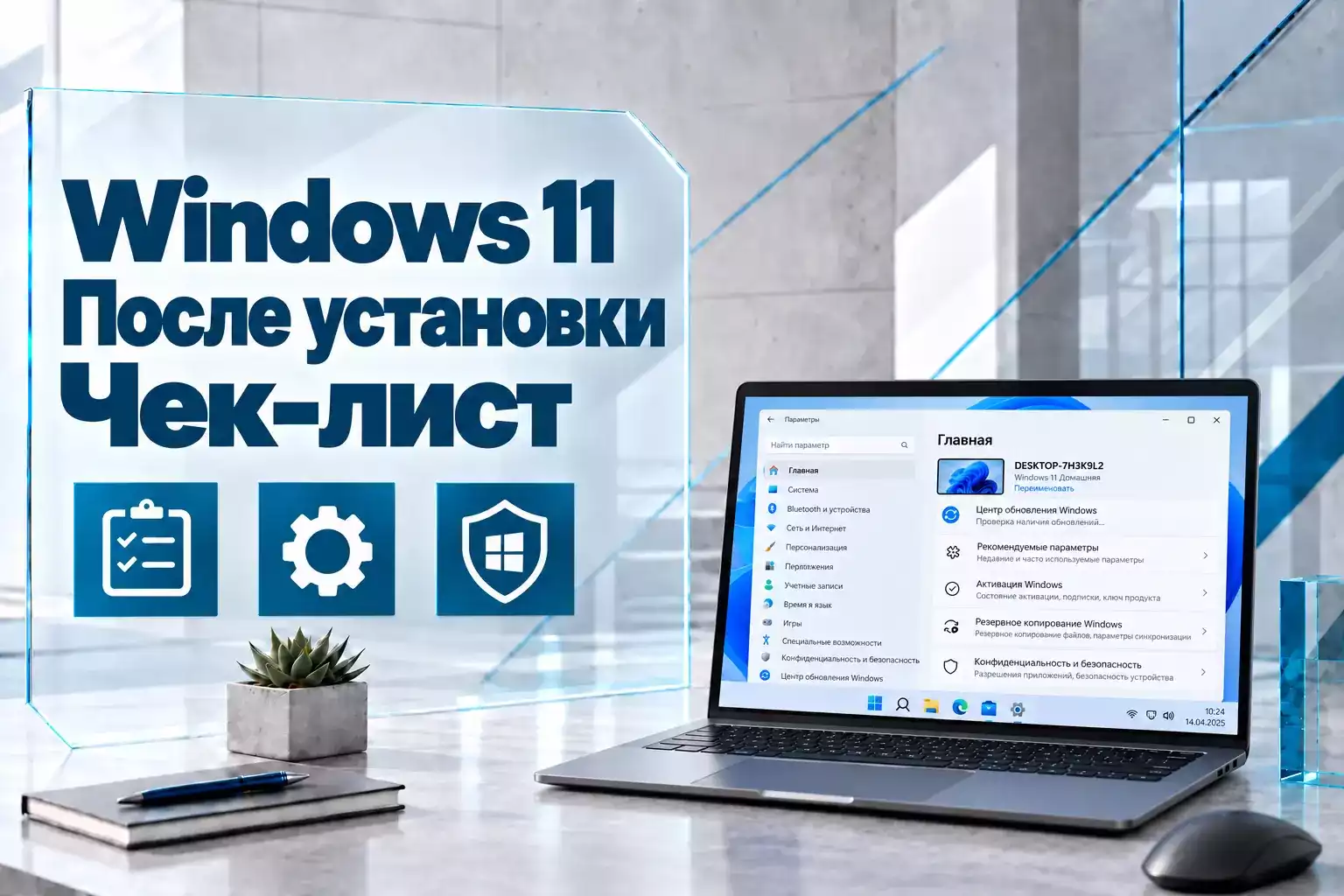
С чего начать после появления рабочего стола Windows 11
Чистая установка Windows 11 заканчивается не в тот момент, когда впервые появляется рабочий стол. Операционная система уже работает, но компьютер еще может не иметь всех накопительных обновлений, оптимальных драйверов, резервного копирования и части необходимых пользовательских настроек.
Чтобы не возвращаться к настройке по несколько раз, удобнее выполнить основные действия в определенном порядке.
| Этап | Что сделать | Приоритет |
|---|---|---|
| 1 | Подключить Интернет и проверить Windows Update | Обязательно |
| 2 | Проверить активацию Windows | Обязательно |
| 3 | Установить и проверить драйверы | Обязательно |
| 4 | Проверить Windows Security | Обязательно |
| 5 | Настроить учетную запись и BitLocker | Рекомендуется |
| 6 | Проверить конфиденциальность | Рекомендуется |
| 7 | Настроить экран, звук и питание | Рекомендуется |
| 8 | Установить необходимые программы | По необходимости |
| 9 | Почистить автозагрузку | Рекомендуется |
| 10 | Настроить резервное копирование и восстановление | Очень рекомендуется |
Не стоит начинать настройку с «оптимизаторов», скриптов удаления компонентов и отключения системных служб. Сначала лучше полностью обновить Windows, установить нормальные драйверы и проверить, как система работает в штатной конфигурации.
Сначала полностью обновите Windows 11
Первое действие после чистой установки — Windows Update.
Даже если ISO был скачан недавно, в образе могут отсутствовать последние:
- накопительные обновления;
- исправления безопасности;
- обновления компонентов Windows;
- драйверы оборудования;
- исправления совместимости;
- обновления Microsoft Defender.
Откройте:
Параметры → Центр обновления Windows → Проверить наличие обновлений.
Установите все доступные обязательные обновления, после чего перезагрузите компьютер.
Проверяйте обновления несколько раз
После первой перезагрузки стоит снова открыть Windows Update.
Некоторые пакеты появляются только после установки предыдущих компонентов. Поэтому после чистой установки нормальна такая последовательность:
- проверка обновлений;
- установка;
- перезагрузка;
- повторная проверка;
- установка оставшихся пакетов.
Повторять процесс стоит до тех пор, пока Центр обновления не покажет, что система актуальна.
Не имеет большого смысла диагностировать странное поведение только что установленной Windows, пока система еще не получила последние накопительные обновления.Проверьте, активировалась ли Windows
После подключения к Интернету Windows 11 на ранее активированном компьютере часто активируется автоматически через цифровую лицензию.
Проверить статус можно здесь:
Параметры → Система → Активация.
Возможны несколько вариантов:
- Windows активирована;
- Windows активирована цифровой лицензией;
- Windows активирована цифровой лицензией, связанной с учетной записью Microsoft;
- Windows не активирована.
После переустановки ключ часто вводить повторно не нужно
Если на этом же компьютере раньше была активирована та же редакция Windows 11, например Pro, цифровая лицензия может распознаться автоматически.
Главное, чтобы совпадала редакция:
- Home → Home;
- Pro → Pro.
Если на устройстве была лицензия Home, чистая установка Pro автоматически такую систему не активирует.
При переустановке на уже активированном устройстве можно пропустить ввод ключа во время установки. После подключения к Интернету Windows проверит цифровую лицензию оборудования.
Зачем связывать цифровую лицензию с Microsoft Account
Microsoft рекомендует связать цифровую лицензию с учетной записью Microsoft.
Это может пригодиться, если позже существенно изменится аппаратная конфигурация компьютера и потребуется средство устранения неполадок активации.
После Windows Update переходите к драйверам
Windows 11 самостоятельно устанавливает большое количество рекомендованных драйверов через Windows Update. Поэтому сразу после чистой установки не обязательно вручную искать драйвер для каждого устройства.
Сначала дайте Windows Update закончить работу.
После этого проверьте:
- видеокарту;
- чипсет;
- Wi-Fi;
- Ethernet;
- Bluetooth;
- звук;
- тачпад;
- кардридер;
- веб-камеру;
- другие устройства конкретного ноутбука или материнской платы.
Проверьте необязательные обновления драйверов
Microsoft автоматически устанавливает рекомендуемые драйверы, но необязательные драйверы устанавливаются не всегда автоматически.
Откройте:
Параметры → Центр обновления Windows → Дополнительные параметры → Необязательные обновления.
Если там есть драйверы, сначала посмотрите, к какому оборудованию они относятся.
Не нужно автоматически устанавливать каждый необязательный драйвер только потому, что он появился в списке. Если устройство уже стабильно работает на более новом драйвере производителя, необязательный пакет Windows Update может быть не нужен.
Когда лучше скачать драйвер с сайта производителя
Для некоторых компонентов фирменный драйвер предпочтительнее универсального.
Особенно это касается:
- дискретных видеокарт NVIDIA, AMD и Intel;
- чипсетов AMD и Intel;
- фирменных функций ноутбука;
- управления вентиляторами и режимами производительности;
- тачпадов со специальными жестами;
- некоторых аудиосистем;
- док-станций и Thunderbolt/USB4.
Для ноутбука имеет смысл проверить страницу поддержки конкретной модели. Для настольного компьютера — сайты производителя материнской платы и основных компонентов.
Откройте Диспетчер устройств и убедитесь, что оборудование определилось
После обновлений и драйверов полезно сделать быструю проверку.
Нажмите:
Win + X → Диспетчер устройств.
Обратите внимание на устройства с:
- желтым восклицательным знаком;
- названием «Неизвестное устройство»;
- ошибкой запуска;
- отсутствующим драйвером.
Если таких записей нет, основное оборудование, скорее всего, определено корректно.
Не устанавливайте случайные Driver Pack
Программы, обещающие автоматически установить сотни «самых новых драйверов», после чистой установки обычно не нужны.
Безопаснее использовать:
- Windows Update;
- официальный сайт производителя компьютера;
- официальный сайт производителя конкретного оборудования.
Настройте видеокарту и частоту обновления экрана
После установки графического драйвера стоит проверить параметры дисплея.
Откройте:
Параметры → Система → Дисплей → Расширенный дисплей.
Проверьте:
- разрешение;
- масштаб интерфейса;
- частоту обновления;
- основной монитор;
- HDR, если экран его поддерживает.
Windows может оставить монитор на 60 Гц
Если используется монитор или ноутбук с экраном 120, 144, 165 или 240 Гц, после чистой установки стоит убедиться, что выбрана максимальная подходящая частота.
При 60 Гц даже мощный компьютер может субъективно казаться менее плавным.
Для игровой видеокарты установите актуальный драйвер
Пользователям NVIDIA, AMD или Intel Arc разумно установить официальный графический драйвер производителя.
Он особенно важен для:
- новых игр;
- DirectX;
- аппаратного кодирования видео;
- ускорения профессиональных приложений;
- исправлений конкретных игровых проблем.
Проверьте Windows Security, а не отключайте защиту
После чистой установки встроенная защита Windows уже должна работать.
Откройте:
Параметры → Конфиденциальность и безопасность → Безопасность Windows.
Проверьте основные разделы:
- Защита от вирусов и угроз;
- Защита учетных записей;
- Брандмауэр и защита сети;
- Управление приложениями и браузером;
- Безопасность устройства.
На главной странице не должно быть необъяснимых предупреждений о выключенной защите.
Проверьте изоляцию ядра и целостность памяти
В разделе:
Безопасность Windows → Безопасность устройства → Изоляция ядра
можно посмотреть состояние аппаратно поддерживаемых функций защиты.
Целостность памяти использует виртуализацию для дополнительной проверки низкоуровневого кода и драйверов.
Если функция недоступна или отключается из-за несовместимого драйвера, Windows обычно показывает проблемный компонент.
Не отключайте защитные механизмы просто ради нескольких условных процентов производительности. Сначала стоит проверить, мешают ли они конкретной программе или устройству в реальной работе.
Secure Boot и TPM тоже стоит проверить
На штатно поддерживаемом компьютере Windows 11 обычно работает с:
- UEFI;
- Secure Boot;
- TPM 2.0.
Если система установлена на современный совместимый компьютер, отключать эти функции после установки без необходимости не требуется.
Разберитесь с BitLocker до того, как он понадобится
На совместимых устройствах Windows может использовать Device Encryption или BitLocker.
Если системный накопитель зашифрован, важно заранее проверить, где хранится 48-значный Recovery Key.
Особенно это актуально, если используется Microsoft Account: ключ восстановления может быть автоматически сохранен в учетной записи.
Почему проверять ключ нужно сразу
BitLocker Recovery Key может понадобиться после:
- обновления BIOS/UEFI;
- изменений TPM;
- смены части оборудования;
- изменения параметров загрузки;
- других значительных изменений конфигурации.
Если компьютер уже показывает, что диск зашифрован, не откладывайте проверку резервной копии Recovery Key.
Сохранять единственную копию ключа BitLocker на том же зашифрованном диске бессмысленно.Решите, нужен ли вам Microsoft Account или локальная учетная запись
Во время современной установки Windows 11 Home и Pro для личного использования Microsoft ориентирует пользователя на Microsoft Account.
После установки при необходимости можно перейти на локальный профиль.
Microsoft Account удобнее, если нужны:
- Windows Backup;
- OneDrive;
- синхронизация настроек;
- сохранение ключей шифрования;
- Microsoft 365;
- Microsoft Store;
- функция «Найти устройство».
Локальная учетная запись может быть удобнее для автономного или вспомогательного компьютера, где облачные функции не используются.
Настройте резервное копирование до установки десятков программ
Чистая система — удобный момент продумать резервное копирование.
Не стоит ждать первой поломки SSD или случайного удаления документов.
Минимальный план должен включать хотя бы одну дополнительную копию важных файлов:
- OneDrive;
- другой облачный сервис;
- внешний SSD или HDD;
- NAS;
- другой компьютер.
Резервная копия — это отдельная копия данных. Папка на другом разделе того же физического SSD не защищает от выхода самого накопителя из строя.
Windows Backup
Для пользователей Microsoft Account Windows Backup может сохранять часть конфигурации Windows и помогать восстанавливать среду на новом или переустановленном ПК.
В зависимости от настроек можно резервировать:
- папки через OneDrive;
- список приложений;
- часть параметров Windows;
- учетные данные;
- Wi-Fi-сети и другие настройки.
Это не является полноценным образом системного диска, но заметно упрощает повторную настройку Windows.
Включите защиту системы и создайте первую точку восстановления
После чистой установки полезно проверить Защиту системы.
Microsoft указывает, что эта функция может быть выключена по умолчанию.
Чтобы проверить ее:
- Откройте поиск Windows.
- Введите Создание точки восстановления.
- Откройте найденный системный элемент.
- Выберите системный диск.
- Нажмите Настроить.
- Включите защиту системы.
- Задайте разумный объем дискового пространства.
После полной настройки создайте точку вручную
Когда драйверы, обновления и основные программы уже установлены, можно создать первую контрольную точку.
Например, назвать ее:
Чистая система после настройки.
Если позже проблемный драйвер или программа изменит системные файлы, будет удобная исходная точка для восстановления.
Точка восстановления не является резервной копией личных документов. Эти два механизма решают разные задачи.Проверьте параметры конфиденциальности
После установки Windows стоит один раз пройти раздел:
Параметры → Конфиденциальность и безопасность.
Особое внимание имеет смысл уделить доступу приложений к:
- местоположению;
- камере;
- микрофону;
- контактам;
- календарю;
- уведомлениям;
- другим функциям устройства.
Не обязательно отключать все разрешения
Например, если полностью запретить микрофон, перестанут нормально работать:
- Zoom;
- Teams;
- Discord;
- браузерные звонки;
- диктовка;
- запись голоса.
Лучше не отключать функции вслепую, а разрешить доступ только тем приложениям, которым он действительно нужен.
Проверьте диагностику и обратную связь
В разделе:
Конфиденциальность и безопасность → Диагностика и отзывы
можно проверить отправку необязательных диагностических данных и связанные настройки.
Настройте питание под тип компьютера
После чистой установки стоит проверить энергетические параметры.
Откройте:
Параметры → Система → Питание и батарея.
В зависимости от устройства могут быть доступны режимы:
- лучшая энергоэффективность;
- сбалансированный;
- лучшая производительность.
Для ноутбука не всегда нужен максимальный режим
Постоянный режим максимальной производительности способен увеличить:
- нагрев;
- шум вентиляторов;
- расход батареи.
Для обычной работы сбалансированный режим часто практичнее.
Проверьте действия кнопки питания и закрытия крышки
Особенно на ноутбуке стоит убедиться, что при закрытии крышки система делает именно то, что ожидает пользователь.
Это важно, если ноутбук используется:
- с внешним монитором;
- в док-станции;
- как стационарный компьютер;
- в поездках.
Настройте звук, микрофон и устройства связи
После установки драйверов откройте:
Параметры → Система → Звук.
Проверьте:
- основное устройство вывода;
- микрофон;
- громкость отдельных приложений;
- формат звука;
- пространственный звук, если используется;
- Bluetooth-гарнитуру.
Если используется веб-камера, микрофон и гарнитура для работы, полезно проверить их именно сейчас, а не за минуту до первого видеозвонка.
Установите только действительно необходимые программы
После базовой настройки можно переходить к программам.
Обычно пользователю могут понадобиться:
- браузер;
- Microsoft Office или Microsoft 365;
- архиватор;
- мессенджеры;
- графические программы;
- игровые клиенты;
- профессиональное ПО.
Скачивайте программы с официальных сайтов
После чистой установки особенно легко случайно получить ненужные рекламные компоненты вместе с установщиком, скачанным с постороннего каталога программ.
Предпочтительный порядок:
- Microsoft Store;
- официальный сайт разработчика;
- официальный репозиторий проекта.
Сторонние «сборники полезных программ» лучше не использовать.
Проверьте автозагрузку после установки приложений
Многие программы автоматически добавляют себя в запуск вместе с Windows.
После установки основного ПО откройте:
Диспетчер задач → Приложения автозагрузки.
Отключить можно программы, которым необязательно запускаться сразу после входа.
Например, в зависимости от сценария это могут быть:
- игровые лаунчеры;
- апдейтеры сторонних программ;
- мессенджеры;
- вспомогательные утилиты;
- облачные клиенты, которыми пользователь не пользуется постоянно.
Не нужно отключать незнакомые системные компоненты только ради уменьшения числа строк в автозагрузке. Сначала выясните назначение процесса.
Настройте Storage Sense и контролируйте свободное место
Windows 11 содержит встроенную функцию Контроль памяти / Storage Sense.
Она может автоматически удалять:
- ненужные временные файлы;
- старое содержимое корзины;
- другие выбранные пользователем данные.
Путь:
Параметры → Система → Память.
Папка Downloads по умолчанию не должна очищаться без вашего решения
Microsoft позволяет отдельно настраивать работу Storage Sense с загрузками и облачными файлами.
Поэтому перед включением агрессивной очистки стоит внимательно просмотреть параметры.
Не удаляйте Windows.old сразу после обновления
После именно чистой установки папки предыдущей системы обычно нет. Но если Windows переустанавливалась через обновление или восстановление, может присутствовать Windows.old.
Удаление предыдущей установки освобождает место, но одновременно убирает возможность обычного возврата к прежней версии Windows.
Перенесите пользовательские данные и проверьте папки
Если перед переустановкой создавалась резервная копия, теперь можно вернуть:
- Документы;
- фотографии;
- видео;
- рабочие проекты;
- закладки;
- сохранения игр;
- почтовые архивы;
- другие личные данные.
Перед удалением старой резервной копии убедитесь, что действительно перенесли все необходимое.
Не копируйте весь старый профиль Windows поверх нового
Чистая установка ценна именно тем, что новая система получает чистую конфигурацию.
Поэтому лучше переносить документы и нужные данные выборочно, а не полностью копировать содержимое старого:
C:\Users\ИмяПользователя
в новую систему.
Старый профиль может содержать:
- сломанные настройки;
- кэш;
- остатки программ;
- устаревшие конфигурации;
- ненужные временные файлы.
Проверьте браузер, приложения по умолчанию и ассоциации файлов
После установки программ стоит определить приложения по умолчанию.
Откройте:
Параметры → Приложения → Приложения по умолчанию.
Можно настроить:
- браузер;
- PDF;
- изображения;
- видео;
- музыку;
- почтовый клиент;
- другие форматы файлов.
Это избавляет от постоянного окна «Как вы хотите открыть этот файл?» при первом запуске каждого формата.
Не забудьте проверить дату, время, язык и раскладки
Мелкие настройки могут сильно раздражать после переустановки.
Проверьте:
- часовой пояс;
- автоматическую синхронизацию времени;
- регион;
- формат даты;
- язык интерфейса;
- раскладки клавиатуры.
Ненужную раскладку лучше удалить сразу, чтобы она не появлялась при переключении языков.
Игровому компьютеру потребуется несколько дополнительных проверок
Если Windows устанавливалась на игровой ПК, после базовой настройки стоит отдельно проверить игровые компоненты.
Рекомендуется:
- установить актуальный драйвер видеокарты;
- проверить частоту обновления монитора;
- установить игровые клиенты;
- проверить Game Mode;
- настроить HDR при необходимости;
- проверить звук и гарнитуру;
- установить DirectX-компоненты, если их требует старая игра;
- установить Microsoft Visual C++ Runtime, если он требуется конкретной программе.
Не устанавливайте старые системные библиотеки без причины
Современные игры часто устанавливают необходимые компоненты самостоятельно.
Если программа запускается нормально, не нужно заранее устанавливать десятки сторонних пакетов «для всех игр».
Что после чистой установки лучше не делать
Некоторые популярные советы способны создать больше проблем, чем пользы.
Без конкретной причины не стоит:
- полностью отключать Windows Defender;
- отключать Windows Update;
- выключать файл подкачки;
- удалять системные службы;
- массово применять неизвестные твики реестра;
- отключать Secure Boot;
- отключать TPM;
- использовать случайные драйвер-паки;
- удалять компоненты Windows скриптом только ради уменьшения числа процессов.
Если Windows работает быстро и стабильно, отсутствие «твиков» не является проблемой. Современная Windows 11 сама управляет кэшем, виртуальной памятью, фоновыми процессами и большинством системных ресурсов.
Финальная проверка после настройки Windows 11
Перед тем как считать установку завершенной, удобно пройти короткий список еще раз.
- Windows Update — актуальна ли система?
- Активация — активирована ли правильная редакция?
- Драйверы — нет ли неизвестных устройств?
- Видеокарта — установлен ли нормальный драйвер?
- Экран — правильные разрешение и частота?
- Безопасность Windows — нет ли предупреждений?
- BitLocker — сохранен ли Recovery Key?
- Резервная копия — есть ли копия важных файлов?
- Точка восстановления — включена ли Защита системы?
- Автозагрузка — нет ли лишних программ?
- Конфиденциальность — настроены ли камера и микрофон?
- Свободное место — достаточно ли его на системном SSD?
- Программы — установлено ли необходимое ПО?
- Личные файлы — полностью ли восстановлены данные?
Скачать актуальный образ Windows 11
Качественная настройка начинается еще с установочного образа. Для чистой установки лучше использовать актуальный оригинальный ISO Windows 11 без сторонних модификаций, заранее встроенных «оптимизаторов» и неизвестного дополнительного ПО.
После установки такой системы проще контролировать драйверы, обновления и программы, поскольку в Windows нет изменений неизвестного происхождения.

Windows 11 после чистой установки
Если компьютер уже имел цифровую лицензию Windows 11 той же редакции, система обычно активируется автоматически после подключения к Интернету. Для нового компьютера потребуется лицензия подходящей редакции Windows 11 Home или Pro.
Когда настройку Windows 11 можно считать завершенной
После чистой установки не нужно сразу менять десятки скрытых параметров Windows. Гораздо важнее последовательно закрыть базовые задачи: обновить систему, проверить активацию, установить необходимые драйверы, настроить безопасность и создать резервную копию.
Затем можно переходить к пользовательской части — экрану, звуку, программам, автозагрузке, конфиденциальности и персонализации.
Такой порядок удобен еще и для диагностики. Если проблема возникает после установки конкретного драйвера или программы, значительно проще понять ее источник, чем после одновременной установки десятков утилит и применения большого пакета твиков.
И наконец, стоит заранее подготовить способы восстановления: сохранить BitLocker Recovery Key, включить Защиту системы и настроить резервное копирование важных файлов. Именно эти действия чаще всего оказываются полезнее любых «ускорителей Windows», когда компьютер однажды сталкивается со сбоем, поврежденным обновлением или проблемой накопителя.



Комментарии (0)
Оставьте вопрос, дополнение или поделитесь своим опытом.