
Почему Windows 11 вообще спрашивает разрешение администратора
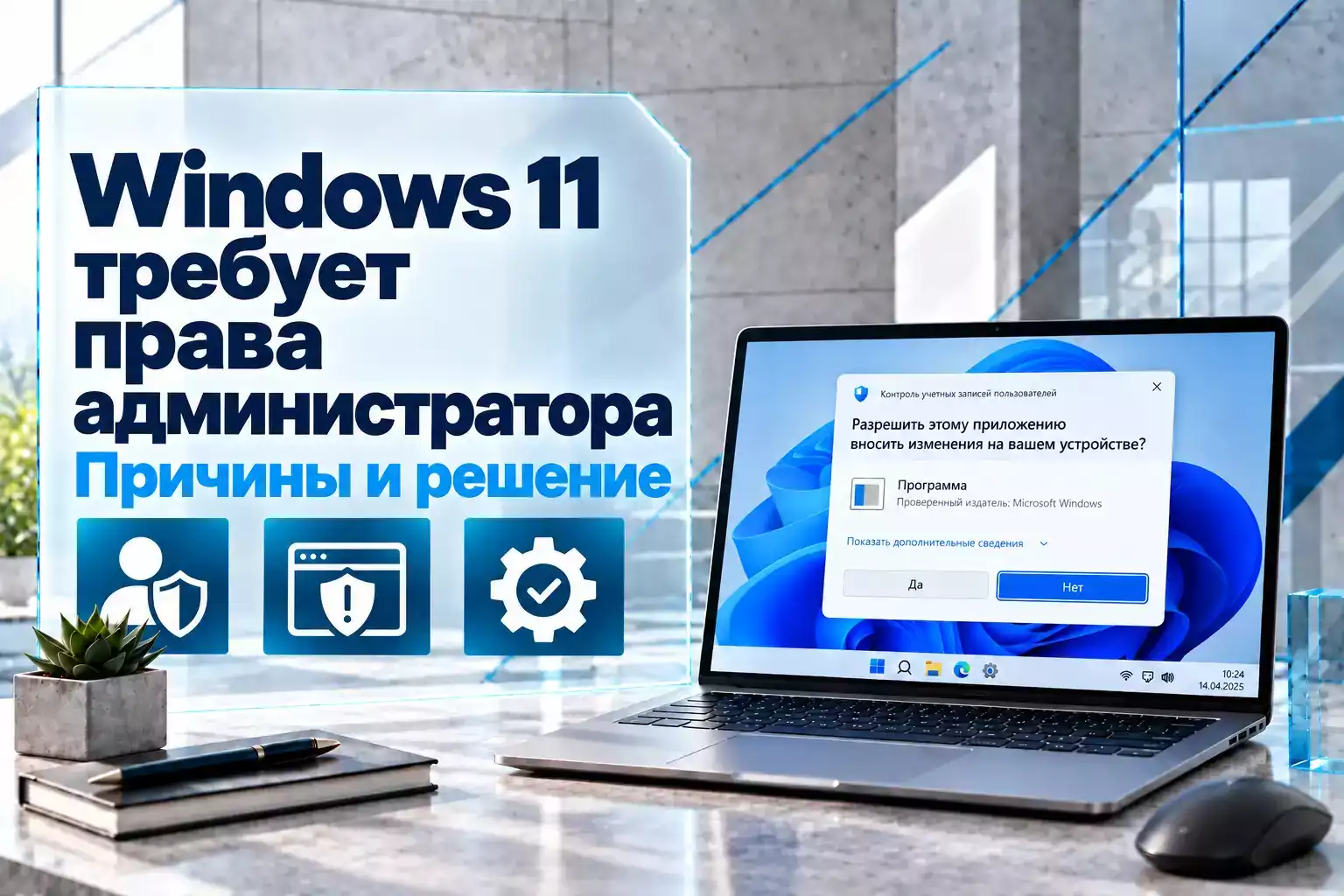
Окно «Разрешить этому приложению вносить изменения на вашем устройстве?» — это работа User Account Control, или UAC. Механизм защищает Windows от программ, которые пытаются изменить системные файлы, реестр, настройки безопасности или другие защищенные компоненты.
Даже если текущая учетная запись является администратором, большинство программ запускаются не с полными административными правами. Windows повышает привилегии только тогда, когда конкретному процессу они действительно понадобились.
Поэтому периодический запрос UAC является нормальным, например при:
- установке программы;
- изменении системных настроек;
- установке драйвера;
- обновлении некоторых классических приложений;
- запуске системной утилиты;
- записи в защищенные каталоги;
- изменении системной части реестра.
Ненормальна другая ситуация: обычная программа, которая не должна менять Windows, требует права администратора при каждом запуске. Тогда стоит проверить настройки самого приложения и способ его установки.
Сначала определите, какой именно запрос появляется
Внешне окна могут быть похожи, но смысл отличается.
| Что показывает Windows | Что это означает |
|---|---|
| Кнопки «Да» и «Нет» | Текущий пользователь уже является администратором и подтверждает повышение прав |
| Запрос логина и пароля администратора | Текущая учетная запись работает как стандартный пользователь |
| Windows Hello перед повышением | Может использоваться новая Administrator protection |
| Запрос появляется только при обновлении программы | Повышение требуется установщику или updater-компоненту |
| Запрос появляется при каждом обычном запуске | Нужно проверить манифест, совместимость или настройки ярлыка |
Разница важна: если пользователь работает под стандартной учетной записью, Windows закономерно требует административные учетные данные для системных действий. А если запрос возникает у одного конкретного приложения на администраторском аккаунте, причина чаще находится в самой программе.
Причина №1. Программа изначально разработана для запуска с правами администратора
Windows-приложение может содержать специальный манифест, в котором разработчик указывает требуемый уровень привилегий.
Основные варианты:
- asInvoker — программа работает с обычными правами текущего процесса;
- highestAvailable — запрашивает максимально доступный уровень;
- requireAdministrator — всегда требует административные права.
Если приложение содержит:
requireAdministrator
запрос UAC будет появляться при каждом его обычном запуске. Это не ошибка Windows — так программу настроил разработчик.
Каким программам административные права действительно могут быть нужны
Например:
- утилитам настройки оборудования;
- программам управления драйверами;
- системным диагностическим инструментам;
- редакторам разделов диска;
- программам настройки служб;
- некоторым средствам резервного копирования;
- утилитам изменения системных параметров.
В таком случае убрать запрос без изменения самой архитектуры программы невозможно или нежелательно.
Причина №2. Для ярлыка включен «Запуск от имени администратора»
Иногда программа сама прекрасно работает с обычными правами, но пользователь или установщик ранее включил постоянный административный запуск.
Проверьте ярлык программы.
- Щелкните его правой кнопкой мыши.
- Откройте Свойства.
- Перейдите на вкладку Совместимость.
- Посмотрите, отмечен ли пункт «Запускать эту программу от имени администратора».
Если галочка установлена, при каждом запуске Windows будет пытаться повысить права процесса.
Что делать
Если программе административный доступ не нужен:
- снимите галочку;
- нажмите Применить;
- запустите программу обычным способом;
- проверьте все ее функции.
Если после этого приложение работает нормально, постоянное повышение действительно было лишним.
Не снимайте этот параметр у системной утилиты только ради исчезновения окна UAC. Сначала убедитесь, что приложение способно нормально работать без повышения.Причина №3. Режим администратора включен в дополнительных свойствах ярлыка
У некоторых ярлыков административный запуск может быть настроен не только через вкладку совместимости.
Проверьте:
Свойства ярлыка → Ярлык → Дополнительно.
Если доступен параметр:
Запуск от имени администратора
и он включен, Windows будет запрашивать повышение прав.
После отключения обязательно проверьте, что приложение продолжает работать корректно.
Причина №4. Windows применяет параметры совместимости к старой программе
Старые приложения иногда создавались еще для версий Windows, где модель доступа к системным файлам отличалась от современной.
Такая программа может пытаться:
- записывать данные в Program Files;
- менять защищенные разделы реестра;
- использовать устаревший установщик;
- выполнять операцию, которая сегодня требует повышения привилегий.
Windows имеет механизм Program Compatibility Assistant, который способен применять к проблемному приложению параметры совместимости. Среди них существуют режимы, заставляющие программу запускаться с повышенными правами.
Когда стоит проверить совместимость
Особенно если:
- программа очень старая;
- раньше она не запускалась;
- Windows предлагала исправить проблемы совместимости;
- после такого исправления начал появляться UAC;
- приложение переносилось со старого компьютера без нормальной установки.
Откройте свойства EXE-файла и проверьте вкладку Совместимость.
Если там включены старые режимы или административный запуск, попробуйте вернуть стандартную конфигурацию и проверить программу.
Причина №5. Программа пытается записывать данные туда, куда обычному процессу нельзя
Правильно спроектированная программа хранит пользовательские настройки в профиле пользователя, например внутри AppData или Documents.
Но старое или плохо спроектированное приложение может пытаться постоянно записывать:
- в C:\Program Files;
- в C:\Windows;
- в защищенные разделы реестра;
- в системные каталоги;
- в настройки, общие для всего компьютера.
Тогда без повышения оно может:
- выдавать ошибку;
- не сохранять настройки;
- не запускаться;
- требовать администратора.
Правильное решение — не отключать UAC, а обновить приложение или использовать версию, которая корректно работает в современной Windows.
Причина №6. Запрос появляется не у программы, а у ее обновлятора
Иногда основная программа работает без административных прав, но при запуске сразу проверяет обновления.
Далее запускается отдельный процесс:
- Updater.exe;
- Update.exe;
- Installer.exe;
- Setup.exe.
Именно он получает административные права для обновления файлов внутри Program Files.
В результате пользователю кажется, что сама программа каждый раз требует администратора.
Как это распознать
Посмотрите имя файла в окне UAC.
Если вместо основного приложения указан:
- installer;
- setup;
- update;
- maintenance;
проблема, скорее всего, относится к механизму обновления.
Проверьте настройки самой программы: возможно, она пытается установить неудачное обновление при каждом запуске.
Если окно UAC появляется после каждого обновления программы
Это может быть совершенно нормальным поведением.
Чтобы обновить программу, установленную в:
C:\Program Files
установщику обычно требуется возможность изменять защищенные файлы.
Поэтому единичный запрос во время обновления не является проблемой.
Стоит разбираться, если:
- запрос появляется при каждом запуске;
- обновление никогда не завершается;
- программа каждый раз пытается выполнять Repair;
- после подтверждения ничего не меняется.
Отдельный случай — MSI Repair и усиление безопасности Windows
В современных версиях Windows Microsoft усилила защиту операций Windows Installer.
После изменений безопасности некоторые программы, использующие автоматическое MSI Repair, могут чаще сталкиваться с запросами UAC.
Это особенно актуально для старого корпоративного ПО и приложений, которые при запуске пытаются автоматически восстановить собственную установку.
Как выглядит проблема
Типичный сценарий:
- пользователь запускает программу;
- Windows Installer выполняет проверку;
- приложение пытается запустить Repair;
- появляется запрос UAC;
- ситуация повторяется при следующем запуске.
В таком случае правильнее обновить или переустановить само приложение, а не снижать защиту UAC для всей Windows.
Причина №7. Используется стандартная учетная запись
Windows поддерживает два основных типа пользовательских учетных записей:
- Стандартный пользователь;
- Администратор.
Стандартная учетная запись подходит для обычной работы, но не может самостоятельно выполнять многие системные операции.
Поэтому Windows попросит имя и пароль администратора при:
- установке некоторых программ;
- установке драйверов;
- изменении системных настроек;
- запуске административных утилит.
Как проверить тип учетной записи
Откройте:
Параметры → Учетные записи.
Для дополнительных пользователей:
Учетные записи → Другие пользователи.
Там можно посмотреть и изменить тип учетной записи, если текущий пользователь имеет для этого соответствующие права.
Microsoft рекомендует не превращать все учетные записи в администраторские только ради удобства. Для ежедневной работы принцип наименьших привилегий безопаснее.
Почему UAC появляется даже на учетной записи администратора
Это один из самых распространенных вопросов.
Членство в группе «Администраторы» не означает, что каждое запущенное приложение автоматически получает неограниченный доступ к системе.
В обычном режиме приложения работают с ограниченным токеном пользователя.
Когда программе нужны административные возможности, Windows:
- определяет необходимость повышения;
- показывает окно UAC;
- получает согласие пользователя;
- запускает конкретный процесс с повышенными правами.
Это одна из основных защитных функций современной Windows.
Если бы все программы администратора автоматически работали с полными правами, любое вредоносное приложение получало бы те же привилегии без дополнительного подтверждения.Причина №8. В Windows 11 включена Administrator protection
В актуальных версиях Windows 11 появилась дополнительная функция Administrator protection.
Она усиливает принцип минимальных привилегий.
Когда функция активна:
- пользователь обычно остается в неповышенном контексте;
- административный токен создается только для конкретной операции;
- повышение дополнительно авторизуется пользователем;
- может использоваться Windows Hello;
- повышенный токен уничтожается после завершения процесса.
Почему после обновления запросов могло стать больше
Administrator protection доступна в актуальной Windows 11, однако для обычных пользовательских устройств она не включается автоматически во всех случаях.
При этом в корпоративных средах Microsoft включила эту защиту по умолчанию в security baselines для Windows 11 24H2, 25H2 и 26H2 с обновлениями безопасности октября 2026 года.
Поэтому на рабочем компьютере изменение поведения UAC после обновления может быть связано с политиками организации.
Как понять, включена ли защита администраторов
Если вместо обычного согласия Windows регулярно предлагает подтвердить административную операцию через Windows Hello, это может быть признаком нового механизма Administrator protection.
На корпоративном устройстве настройкой также могут управлять:
- Group Policy;
- MDM;
- Microsoft Intune;
- security baseline организации.
В таком случае самостоятельно отключать защиту не стоит. Сначала нужно уточнить, управляется ли компьютер работодателем или учебным заведением.
Причина №9. Ярлык запускает другой повышенный процесс
Ярлык не обязательно указывает непосредственно на основной EXE-файл.
Он может запускать:
- launcher;
- bat-файл;
- скрипт;
- служебную программу;
- обновлятор;
- другой EXE, который затем запускает основное приложение.
Поэтому полезно открыть:
Свойства ярлыка → Ярлык → Объект.
и посмотреть реальный путь.
Если запрос администратора появляется только при запуске через один ярлык, но отсутствует при запуске EXE непосредственно из папки программы, причина почти наверняка находится именно в ярлыке или launcher-компоненте.
Причина №10. Программа устарела и несовместима с современной моделью безопасности
Некоторые старые приложения создавались во времена Windows XP или ранних версий Windows, когда разработчики рассчитывали, что пользователь всегда имеет полный доступ к системе.
После перехода на современную Windows такие программы могут:
- не сохранять настройки без администратора;
- требовать доступ к защищенному реестру;
- записывать данные рядом с EXE;
- использовать устаревший драйвер;
- постоянно запускать elevation.
Для такого приложения стоит сначала проверить наличие современной версии у разработчика.
Режим совместимости — не всегда хорошее постоянное решение
Он полезен для диагностики старого ПО, но если приложение ежедневно используется на современном компьютере, лучше установить актуальную версию, рассчитанную на Windows 11.
Как быстро определить, почему конкретная программа требует администратора
Используйте следующий порядок.
- Запишите точное имя программы в окне UAC.
- Проверьте, это основной EXE или updater/setup.
- Откройте свойства ярлыка.
- Проверьте «Запускать от имени администратора».
- Проверьте вкладку совместимости.
- Запустите EXE непосредственно из папки программы.
- Проверьте, появляется ли запрос и в этом случае.
- Посмотрите наличие новой версии программы.
| Результат | Вероятная причина |
|---|---|
| Только один ярлык вызывает UAC | Настройка ярлыка |
| Любой запуск EXE вызывает UAC | Манифест программы или совместимость |
| UAC появляется только при обновлении | Updater или установщик |
| Программа не работает без администратора | Требует защищенные системные ресурсы |
| Все системные действия требуют пароль | Стандартная учетная запись |
| Запрос сопровождается Windows Hello | Возможна Administrator protection |
Как проверить, действительно ли программе нужны административные права
Если в свойствах включен постоянный запуск от администратора, временно снимите его.
После этого проверьте:
- открывается ли приложение;
- сохраняются ли настройки;
- работают ли основные функции;
- может ли программа открыть свои проекты;
- работает ли обновление.
Если все функции работают нормально, постоянное повышение можно оставить отключенным.
Если программа сразу сообщает, что ей необходим администратор, не стоит обходить это требование сомнительными способами.
Не выдавайте права на Program Files всем пользователям ради одной программы
В Интернете иногда советуют изменить права доступа к:
- Program Files;
- Windows;
- системным разделам реестра;
чтобы старая программа перестала просить администратора.
Это опасный подход.
Не стоит снижать безопасность всей системной папки ради одного неправильно спроектированного приложения. Лучше обновить программу, переустановить ее или изменить только конкретную рабочую папку, если это предусмотрено разработчиком.
Можно ли просто отключить UAC
Технически Windows позволяет изменять уровень уведомлений User Account Control.
Откройте:
Панель управления → Система и безопасность → Изменение параметров контроля учетных записей.
Доступны несколько уровней уведомлений.
Однако полностью отключать защиту только ради исчезновения одного раздражающего окна не стоит.
UAC защищает от ситуаций, когда программа пытается незаметно:
- установить системный компонент;
- изменить реестр;
- записать файл в Windows;
- отключить защиту;
- установить драйвер;
- изменить настройки всей системы.
Стоит ли переводить учетную запись в администраторы
Если пользователь работает под стандартной учетной записью, превращение ее в администратора действительно изменит вид некоторых запросов: вместо ввода чужих учетных данных может быть достаточно обычного подтверждения.
Но делать это только ради удобства не всегда оправданно.
Администратор может:
- устанавливать системное ПО;
- изменять настройки безопасности;
- управлять другими пользователями;
- получать доступ ко всем данным компьютера.
Для общего или семейного компьютера стандартная учетная запись часто является более безопасным вариантом.
Если запрос появился после обновления Windows
Сначала определите, у всех ли приложений изменилось поведение или только у одного.
Запросы появились только у одной программы
Проверьте:
- обновление этой программы;
- ее updater;
- настройки совместимости;
- MSI Repair;
- новую версию приложения.
Поведение изменилось на рабочем компьютере сразу для многих административных операций
Тогда стоит учитывать:
- новые политики безопасности;
- Administrator protection;
- корпоративные security baselines;
- управление через Intune или Group Policy.
На управляемом устройстве такие настройки могут быть установлены администратором организации.
Если UAC появляется у неизвестной программы
Запрос повышения прав — момент, когда особенно важно не нажимать «Да» автоматически.
Посмотрите в окне:
- название приложения;
- проверенного издателя;
- расположение файла;
- ожидали ли вы запуск этой программы.
Если окно появляется неожиданно:
- нажмите Нет;
- откройте Диспетчер задач;
- проверьте автозагрузку;
- выполните проверку через Windows Security.
Особенно подозрительно
Если программа:
- имеет случайное имя;
- запускается из Temp;
- не имеет понятного издателя;
- появляется сразу после входа в Windows;
- повторяет запрос после отказа.
В таком случае сначала нужно выяснить происхождение файла.
Проверьте автозагрузку, если UAC появляется сразу после входа
Откройте:
Диспетчер задач → Автозагрузка приложений.
Посмотрите, какие программы стартуют вместе с Windows.
Постоянный UAC после каждого включения компьютера часто вызывают:
- старый updater;
- утилита оборудования;
- программа мониторинга;
- неудачно установленный launcher;
- служебная программа производителя.
Временно отключите подозрительный элемент автозагрузки и перезагрузите систему.
Если запрос пропал, источник найден.
Переустановка программы иногда решает проблему правильнее всего
Если административный запрос появился неожиданно после сбоя обновления приложения:
- сохраните пользовательские данные;
- удалите программу штатным способом;
- перезагрузите Windows;
- скачайте актуальный установщик с официального сайта разработчика;
- установите программу заново.
Это может исправить:
- неудачный updater;
- поврежденный MSI;
- неправильный ярлык;
- устаревшие настройки совместимости;
- поврежденные файлы приложения.
Когда запрос администратора убирать не нужно
UAC совершенно нормален при запуске:
- Редактора реестра;
- Терминала с повышенными правами;
- Диспетчера устройств для административных операций;
- установщика драйвера;
- инструмента изменения разделов;
- системной утилиты обслуживания;
- программы, которая изменяет настройки всего компьютера.
В таких случаях окно является частью системы безопасности.
Цель диагностики не в том, чтобы добиться отсутствия всех запросов UAC. Нужно убрать только те запросы, которые появляются без реальной необходимости.
Что не стоит делать ради исчезновения UAC
- Полностью отключать UAC для всего компьютера.
- Давать группе Users полный доступ к Program Files.
- Отключать защитные политики Windows.
- Создавать административные учетные записи всем пользователям.
- Запускать весь Проводник с правами администратора.
- Отключать Microsoft Defender.
- Использовать сомнительные «UAC bypass» утилиты.
- Править системный реестр по случайной инструкции.
Подобные методы решают проблему ценой снижения безопасности всей системы.
Пошаговый алгоритм диагностики постоянного запроса прав
- Запишите имя EXE из окна UAC.
- Определите, это основное приложение или его updater.
- Проверьте свойства ярлыка.
- Снимите ненужный «Запуск от имени администратора».
- Проверьте вкладку совместимости.
- Запустите настоящий EXE напрямую.
- Проверьте тип пользовательской учетной записи.
- Посмотрите, не включена ли корпоративная защита администратора.
- Проверьте обновления программы.
- При повторяющемся MSI Repair переустановите приложение.
- Если программа старая — найдите современную версию.
- Если запрос появляется неожиданно — проверьте Windows Security.
| Ситуация | Наиболее разумное действие |
|---|---|
| У ярлыка включен Run as administrator | Снять параметр и проверить работу |
| Программа сама требует requireAdministrator | Оставить UAC или обновить приложение |
| Запрос вызывает updater | Проверить механизм обновления |
| Старое приложение не работает без admin | Обновить или заменить программу |
| Работает стандартный пользователь | Использовать учетные данные администратора при необходимости |
| Неизвестный процесс требует admin | Отказать и проверить происхождение |
Скачать актуальный образ Windows 11
Постоянные запросы прав администратора практически никогда не требуют переустановки Windows. В большинстве случаев причина находится в настройках конкретной программы, ярлыка, совместимости или учетной записи пользователя.
Если же система серьезно повреждена и административные механизмы работают некорректно вместе с другими ошибками Windows, для восстановления или чистой установки можно использовать актуальный оригинальный образ Windows 11.

Выбор редакции Windows 11 для домашнего или рабочего компьютера
Механизм UAC используется и в Windows 11 Home, и в Pro. Если Windows устанавливается на новый компьютер, редакцию стоит выбирать не по количеству запросов администратора, а по необходимым функциям: для большинства домашних сценариев подходит Home, а Pro ориентирована на дополнительные возможности управления, безопасности и рабочего использования.
Как убрать лишние запросы администратора и не ослабить защиту Windows
Если одна программа каждый раз показывает UAC, первым делом проверьте ее ярлык и вкладку совместимости. Постоянно включенный параметр «Запускать эту программу от имени администратора» — одна из самых простых причин, которую можно устранить без вмешательства в систему.
Если запрос остается даже при прямом запуске EXE, программа может сама объявлять в манифесте необходимость административных прав. Тогда Windows работает именно так, как задумал разработчик. Убирать UAC для всей системы ради одного такого приложения не стоит.
Для старого ПО причиной часто становится доступ к защищенным каталогам или параметрам реестра. В таком случае лучше установить актуальную версию программы, чем расширять права на системные папки.
Также обращайте внимание на имя процесса в самом окне UAC. Если запрос делает не основная программа, а Updater.exe, Setup.exe или Windows Installer, искать причину нужно в обновлении или восстановлении установки.
И наконец, в современных версиях Windows 11 на поведение административных запросов может влиять Administrator protection, особенно на управляемых корпоративных компьютерах. Это не сбой, а дополнительный уровень защиты.
Оптимальный подход прост: не отключать UAC глобально, а определить конкретный процесс, который просит повышение, и выяснить, нужны ли ему эти права на самом деле. Так можно избавиться от раздражающих лишних запросов, не снижая безопасность всей Windows.





Комментарии (0)
Оставьте вопрос, дополнение или поделитесь своим опытом.