
Почему Microsoft занялась памятью Windows 11
Объем оперативной памяти напрямую влияет на то, сколько программ и данных компьютер способен держать в быстром доступе одновременно. Пока свободной ОЗУ достаточно, переключение между браузером, Проводником, документами и другими приложениями обычно происходит быстро. Когда память заканчивается, системе приходится активнее освобождать рабочие наборы процессов и обращаться к виртуальной памяти на накопителе.
На компьютере с 16 или 32 ГБ такие ситуации при обычной работе возникают реже. На устройстве с 8 ГБ ОЗУ запас значительно меньше: часть памяти занимает сама Windows, часть — фоновые компоненты, а браузер с несколькими вкладками и несколько запущенных программ способны быстро создать дополнительное давление на память.
В 2026 году Microsoft сделала снижение системного потребления ресурсов одним из отдельных направлений работы над качеством Windows 11. Компания оптимизировала как само управление памятью, так и компоненты интерфейса, приложения на WinUI 3, WebView2 и механизмы фоновой загрузки.
Главная идея изменений — оставить больше физической памяти тем данным и приложениям, с которыми пользователь работает прямо сейчас. Особенно это важно на системах, где установлено всего 8 ГБ ОЗУ.
Windows может дольше удерживать активные данные в оперативной памяти
Одно из наиболее заметных изменений Microsoft описывает следующим образом: Windows 11 теперь способна сохранять до 2 ГБ больше активных данных непосредственно в памяти вместо их перемещения на более медленное хранилище.
Речь не идет о том, что компьютер с 8 ГБ каким-либо образом превращается в систему с 10 ГБ физической ОЗУ.
Windows не добавляет оперативную память программно. Изменение заключается в том, что существующие 8 ГБ используются эффективнее, а системе реже приходится освобождать место за счет активных данных.Почему обращение к накопителю ощущается как торможение
Оперативная память значительно быстрее SSD. Поэтому если нужные данные остаются в RAM, приложение способно получить к ним доступ практически сразу.
При дефиците памяти Windows может использовать файл подкачки и другие механизмы управления виртуальной памятью. Если необходимые данные приходится возвращать с накопителя, пользователь может заметить:
- задержку при переключении между программами;
- более медленное возвращение к давно не использовавшейся вкладке;
- небольшие паузы при открытии окна приложения;
- подтормаживания интерфейса при высокой фоновой нагрузке;
- более заметную активность SSD.
Новые оптимизации направлены именно на уменьшение подобных сценариев.
Что меняется на практике при 8 ГБ ОЗУ
Пользователь вряд ли увидит отдельный переключатель «улучшенное управление памятью». Большая часть изменений работает внутри Windows автоматически.
Практический эффект должен проявляться прежде всего при многозадачности.
| Сценарий | Что дают оптимизации |
|---|---|
| Несколько приложений открыты одновременно | Больше активных данных может оставаться в RAM |
| Много вкладок браузера | Меньше давления со стороны самой Windows |
| Переключение между программами | Ниже вероятность обращения к более медленному хранилищу |
| Фоновые компоненты Windows | Снижается лишнее использование памяти |
| Открытие системных элементов | Microsoft оптимизирует отзывчивость оболочки |
Наиболее заметной разница может быть именно тогда, когда компьютер находится около границы доступной физической памяти.
Если занято всего 4–5 ГБ из восьми, дополнительные оптимизации вряд ли радикально изменят ощущения. Если же система регулярно использует почти всю доступную RAM, освобождение нескольких сотен мегабайт и уменьшение выгрузки активных данных уже имеют большее значение.
Widgets больше не должны постоянно занимать память на слабых конфигурациях
Microsoft отдельно переработала поведение виджетов Windows 11.
На компьютерах с 8 ГБ оперативной памяти или меньше Widgets теперь не должны заранее полностью загружаться в фоне. Компонент запускается тогда, когда пользователь действительно открывает панель.
По данным Microsoft, такое изменение делает доступными для других задач более 200 МБ памяти.
Почему даже 200 МБ имеют значение
На компьютере с 32 ГБ ОЗУ экономия в 200 МБ практически незаметна. Но для системы с 8 ГБ это уже более существенная доля доступного ресурса.
Особенно если подобный подход применяется не к одному компоненту, а сразу к нескольким элементам Windows.
Microsoft меняет сам принцип фоновой загрузки: если компонент не нужен прямо сейчас, Windows должна по возможности быстрее вернуть занимаемую им память другим приложениям.
Оптимизации затрагивают не только один компонент Windows
Работа Microsoft над памятью не ограничивается отключенной предзагрузкой Widgets.
Компания отдельно упоминает несколько направлений оптимизации.
Более эффективный аллокатор памяти
Windows использует механизмы распределения памяти для большого количества системных процессов и приложений. Улучшение аллокатора позволяет уменьшать накладные расходы при выделении и освобождении памяти.
Для пользователя это не отдельная новая функция, а изменение внутренней инфраструктуры ОС.
Снижение потребления WinUI 3
Microsoft продолжает оптимизировать WinUI 3 — платформу, которая используется современными приложениями и частями интерфейса Windows.
Задача состоит в том, чтобы приложения на WinUI использовали меньше памяти по умолчанию, а не только после дополнительной настройки пользователя.
Оптимизация Chromium и WebView2
В Windows используются компоненты, основанные на веб-технологиях. Один из них — WebView2, позволяющий программам отображать веб-содержимое внутри обычного приложения.
Microsoft работает над уменьшением накладных расходов таких компонентов, поскольку несколько процессов WebView2 одновременно могут заметно влиять на расход памяти.
Изменение фоновой предзагрузки
Предварительная загрузка может ускорять открытие функции, но имеет обратную сторону: компонент занимает память еще до того, как пользователь решил им воспользоваться.
Microsoft пытается учитывать:
- объем установленной памяти;
- текущую нагрузку;
- частоту использования компонента;
- необходимость сохранить память для активной программы.
Для компьютеров с небольшим объемом RAM такой подход особенно важен.
8 ГБ ОЗУ не стали эквивалентом 16 ГБ
Оптимизации Windows улучшают использование памяти, но не отменяют физических ограничений компьютера.
Если одновременно открыть тяжелый браузер, графический редактор, большую таблицу Excel, Teams, несколько фоновых программ и современную игру, восьми гигабайт по-прежнему может оказаться недостаточно.
| Нагрузка | 8 ГБ ОЗУ после оптимизаций |
|---|---|
| Браузер, Office, мессенджер | Подходит значительно лучше всего |
| Обычная домашняя работа | 8 ГБ могут быть достаточны |
| Много тяжелых приложений одновременно | Ограничение физической памяти остается |
| Монтаж видео | Предпочтителен больший объем ОЗУ |
| Тяжелые игры плюс фоновые программы | 8 ГБ могут стать узким местом |
| Виртуальные машины | Больший объем памяти заметно практичнее |
Почему особенно важен файл подкачки
Иногда пользователи пытаются освободить место на SSD и полностью отключают файл подкачки Windows. На компьютере с 8 ГБ ОЗУ такая настройка способна дать обратный эффект.
Windows использует виртуальную память как часть общей модели управления памятью. Размер системного файла подкачки по умолчанию управляется автоматически и может изменяться с учетом:
- объема физической ОЗУ;
- текущей нагрузки;
- истории использования;
- необходимости создать дамп памяти при сбое.
Для обычного компьютера с 8 ГБ ОЗУ нет необходимости вручную отключать pagefile ради «ускорения». Системное управление размером файла подкачки обычно является более безопасным вариантом.
Новые оптимизации Windows направлены на то, чтобы реже обращаться к более медленному хранилищу, но виртуальная память от этого не становится ненужной.
Как проверить, хватает ли компьютеру 8 ГБ памяти
Ориентироваться только на число установленной ОЗУ недостаточно. Два компьютера с одинаковыми 8 ГБ могут использоваться совершенно по-разному.
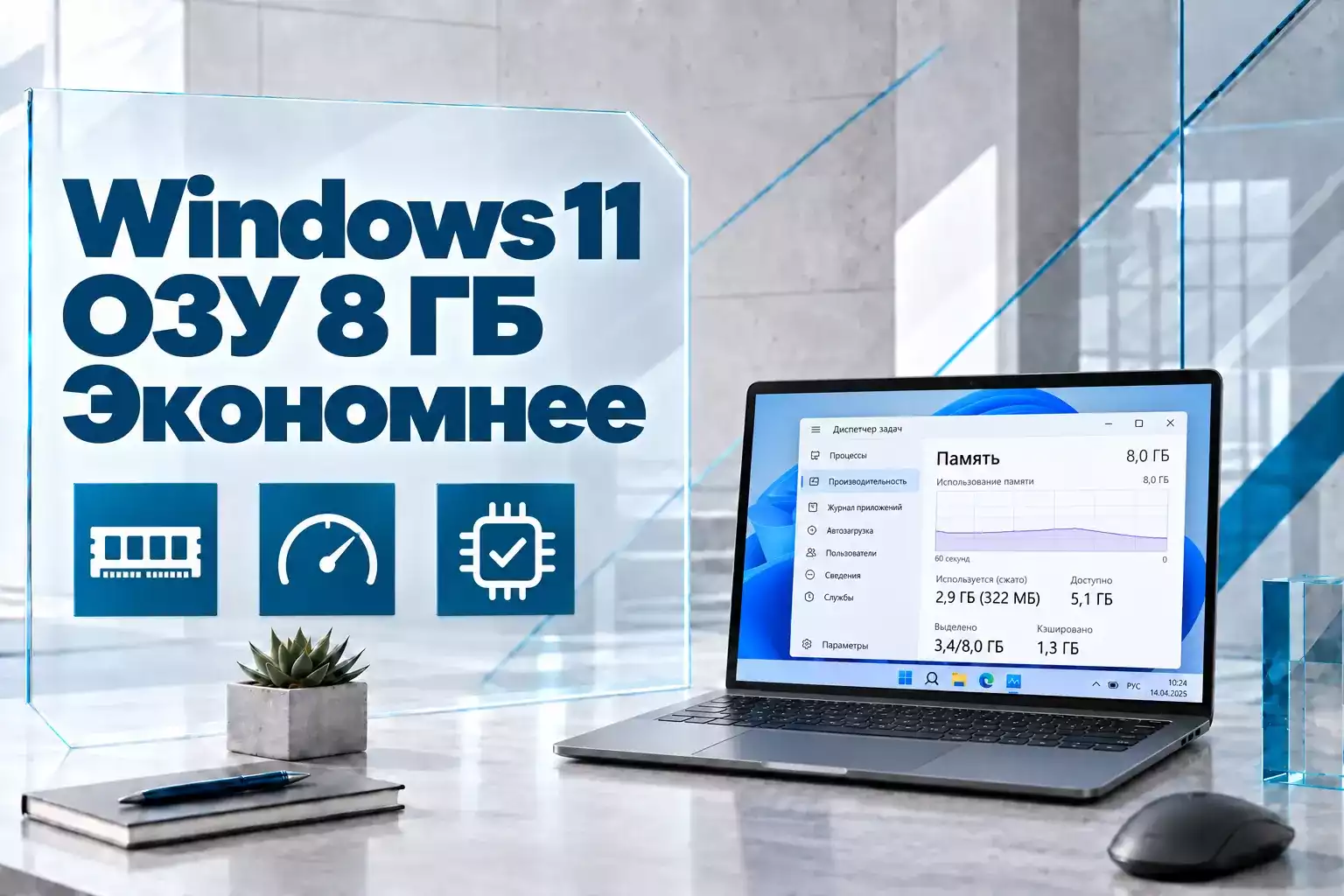
Проверить текущую нагрузку можно через Диспетчер задач.
- Нажмите Ctrl + Shift + Esc.
- Откройте раздел Производительность.
- Выберите Память.
- Посмотрите текущую загрузку ОЗУ во время обычной работы.
- Затем запустите привычный набор программ и повторите проверку.
Не пугайтесь высокой загрузки памяти без причины
Большой процент занятой ОЗУ сам по себе не всегда означает проблему. Windows старается использовать свободную память для кэширования данных, поскольку полностью пустая RAM не ускоряет компьютер.
Гораздо важнее реальные симптомы:
- постоянные задержки при переключении приложений;
- сильная активность диска при высокой загрузке RAM;
- закрытие вкладок и приложений из-за нехватки ресурсов;
- заметные паузы при возвращении к ранее открытым программам.
Если таких признаков нет, высокая цифра в Диспетчере задач сама по себе не требует вмешательства.
Стоит ли отключать фоновые функции вручную
После новостей об экономии памяти может возникнуть желание отключить как можно больше компонентов Windows. Обычно это не требуется.
Microsoft переносит часть оптимизаций непосредственно в операционную систему, поэтому они работают без ручного редактирования реестра и сторонних «оптимизаторов».
Практический эффект чаще дает более простой подход:
- удалить ненужные программы из автозагрузки;
- закрывать действительно неиспользуемые тяжелые приложения;
- не устанавливать несколько программ с одинаковыми фоновыми функциями;
- поддерживать Windows и драйверы в актуальном состоянии;
- не отключать системные механизмы управления виртуальной памятью без необходимости.
Автозагрузка особенно важна при 8 ГБ
Каждая программа, запускаемая вместе с системой, может занимать часть памяти еще до того, как пользователь начал работу.
Список можно проверить через:
Диспетчер задач → Приложения автозагрузки.
Отключать стоит только программы, которые не нужны сразу после входа в Windows.
Откуда взялось заявление о росте отзывчивости до 20%
Microsoft также сообщает, что после накопленных изменений Windows стала до 20% отзывчивее.
К этой цифре важно относиться правильно.
Она не означает:
- 20% больше FPS в играх;
- ускорение процессора на 20%;
- 20% прироста во всех приложениях;
- одинаковый результат на каждом компьютере.
Речь идет о внутренних измерениях Microsoft для определенных повседневных взаимодействий с Windows.
Помимо памяти компания оптимизировала:
- меню «Пуск»;
- Проводник;
- Поиск;
- системные приложения;
- загрузку интерфейса;
- часть сценариев запуска программ.
Поэтому корректнее говорить об улучшении отзывчивости Windows, а не о универсальном увеличении производительности компьютера на 20%.
Изменения приходят через обычное обслуживание Windows 11
Оптимизация памяти — не одна отдельная функция, которую Microsoft включила единственным крупным обновлением.
Компания внедряла изменения постепенно в течение 2026 года: менялись компоненты оболочки, предзагрузка, WinUI, WebView2, системные политики производительности и другие части Windows.
Поэтому не стоит привязывать весь набор оптимизаций исключительно к одной версии Windows 11 или одному номеру KB.
Для получения актуальных улучшений достаточно поддерживать систему в обновленном состоянии через Центр обновления Windows.
Когда 8 ГБ достаточно, а когда лучше увеличить память
После оптимизаций Windows 11 компьютеры с 8 ГБ становятся более комфортными для повседневной работы, но выбор объема ОЗУ все равно зависит от нагрузки.
8 ГБ можно оставить, если компьютер используется для
- браузера с умеренным количеством вкладок;
- Word и Excel;
- электронной почты;
- просмотра видео;
- мессенджеров;
- обычной домашней и учебной работы.
16 ГБ и больше полезнее, если регулярно используются
- тяжелые игры;
- графические редакторы;
- монтаж видео;
- большие проекты разработки;
- виртуальные машины;
- несколько тяжелых программ одновременно;
- очень большое количество вкладок браузера.
Программные улучшения способны уменьшить системные накладные расходы, но не могут заменить физическое увеличение объема памяти там, где рабочая нагрузка объективно требует большего количества RAM.
Скачать актуальный образ Windows 11
Для получения новых оптимизаций памяти переустанавливать Windows обычно не требуется — они распространяются через системные обновления. Оригинальный ISO может понадобиться при чистой установке, восстановлении компьютера или переносе Windows на другой накопитель.
При чистой установке рекомендуется использовать актуальный оригинальный образ без сторонних модификаций и дополнительного программного обеспечения сторонних разработчиков.

Windows 11 для нового или обновленного компьютера
Если Windows устанавливается на новый ПК или выполняется чистая установка системы, для активации можно использовать ключ соответствующей редакции Windows 11.
Что в итоге изменилось для владельцев компьютеров с 8 ГБ ОЗУ
Microsoft не решила проблему ограниченного объема памяти каким-то одним механизмом. Вместо этого Windows 11 постепенно уменьшает собственные накладные расходы: фоновые компоненты загружаются осторожнее, приложения и элементы интерфейса расходуют меньше ресурсов, а активные данные дольше остаются в быстрой оперативной памяти.
Для систем с 8 ГБ это полезнее, чем для компьютеров с большим запасом RAM. Даже несколько сотен освобожденных мегабайт способны снизить давление на память, а возможность удерживать до 2 ГБ больше активных данных в RAM уменьшает вероятность обращения к более медленному накопителю.
При этом 8 ГБ не стали заменой 16 ГБ. Для обычного браузера, Office, видео и повседневной работы такой объем теперь используется рациональнее. Для тяжелой многозадачности, игр, виртуальных машин и профессиональных программ физическое увеличение памяти по-прежнему остается более эффективным решением.



Комментарии (0)
Оставьте вопрос, дополнение или поделитесь своим опытом.