
Как изменилось управление рабочим столом Windows 11
Microsoft расширила возможности персонализации ключевых элементов интерфейса Windows 11. Пользователи снова могут выбирать расположение панели задач, уменьшать ее размер и заметно гибче настраивать меню «Пуск».
Изменения не означают автоматического ускорения процессора, памяти или приложений. Их задача прежде всего в другом: сократить лишние действия, рациональнее использовать пространство экрана и сделать основные элементы системы удобнее для конкретного сценария работы.
Одновременно Microsoft продолжает исправлять надежность оболочки Windows. В обновлениях были улучшены загрузка области системного трея, сохранение выбранного представления меню «Пуск» и навигация по списку приложений с клавиатуры.
Панель задач Windows 11 теперь можно перемещать по экрану
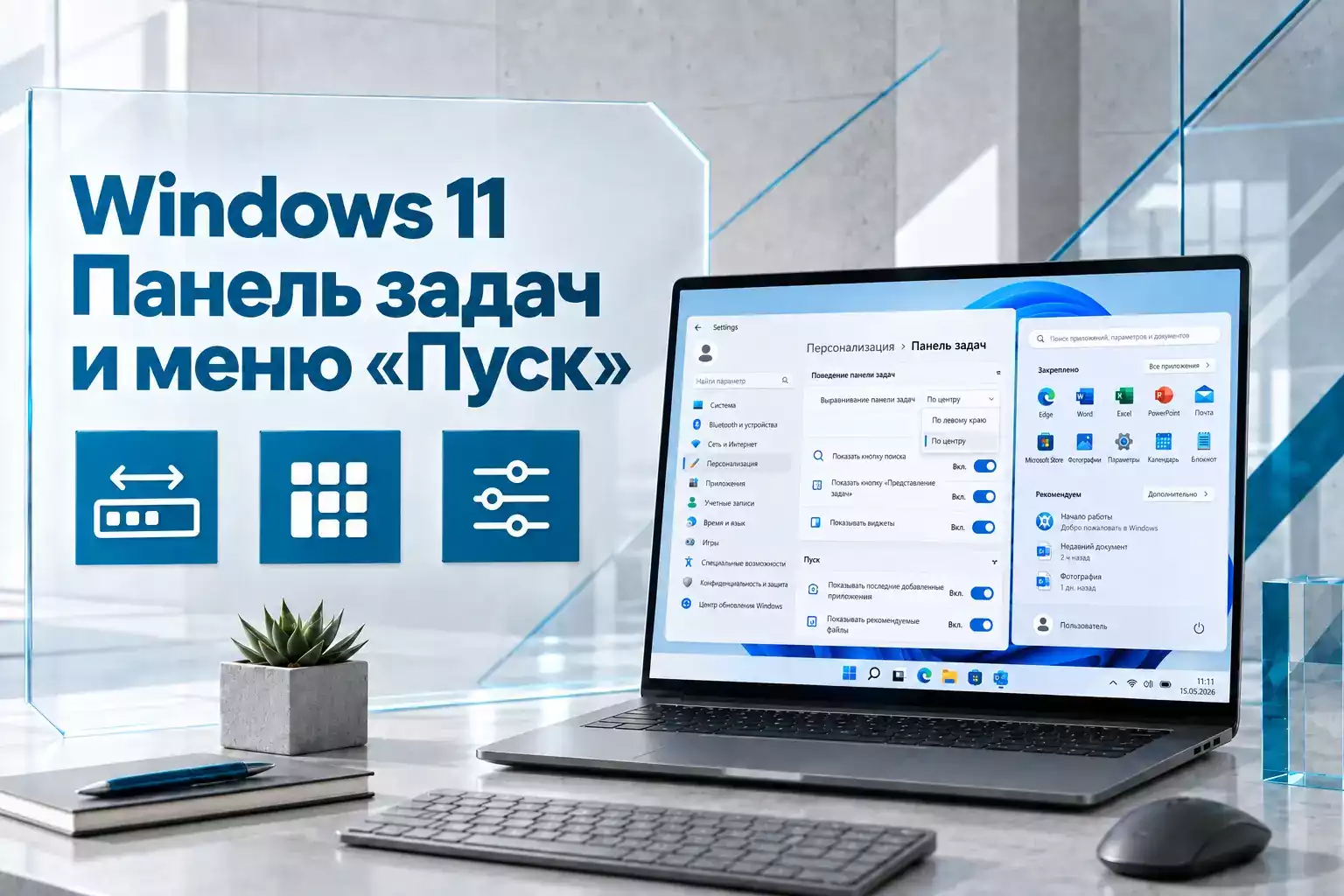
Одно из наиболее заметных изменений возвращает возможность выбора стороны экрана, на которой располагается панель задач. Она больше не обязательно должна постоянно находиться снизу.
Пользователь может выбрать четыре варианта:
- снизу;
- сверху;
- слева;
- справа.
Чтобы изменить положение, необходимо открыть «Параметры» → «Персонализация» → «Панель задач» → «Поведение панели задач» и выбрать пункт расположения панели задач.
Когда боковая панель задач удобнее нижней
Перенос панели влево или вправо особенно полезен на широкоформатных мониторах. Вертикального пространства у таких экранов меньше, чем горизонтального, поэтому боковое расположение позволяет освободить несколько дополнительных строк для документа, браузера или рабочей области приложения.
Это может быть удобно при программировании, работе с таблицами, редактировании документов и использовании нескольких окон одновременно.
На вертикальном мониторе логика может быть обратной: верхнее или нижнее расположение часто занимает меньше полезной площади.
Что работает при нестандартном расположении
Microsoft адаптировала всплывающие элементы и анимации под новое положение панели. Подсказки, системные меню и другие связанные элементы открываются с учетом того края экрана, к которому прикреплена панель задач.
Большинство настроек, включая режим без объединения кнопок приложений, сохраняют работоспособность при разных вариантах расположения.
При этом есть ограничения. Поле поиска и уменьшенный вариант панели задач на текущем этапе поддерживаются только при верхнем и нижнем расположении.
Уменьшенная панель задач освобождает больше места
Еще одно изменение касается размера панели. Windows 11 позволяет выбрать компактный вариант, при котором уменьшаются как значки, так и высота самой панели задач.
Параметр находится в разделе «Параметры» → «Персонализация» → «Панель задач» → «Поведение панели задач» → «Размер панели задач».
Компактный режим особенно полезен на ноутбуках и устройствах с относительно небольшим экраном. Панель занимает меньше вертикального пространства, но доступ к меню «Пуск», поиску, закрепленным приложениям и системному трею сохраняется.
Маленькая панель не ускоряет Windows напрямую
Уменьшение панели задач следует рассматривать как изменение интерфейса, а не как способ повышения производительности компьютера. Оно не увеличивает FPS, не сокращает загрузку приложений и не освобождает значительный объем системных ресурсов.
Преимущество заключается в более рациональном использовании экрана и уменьшении визуальной перегруженности рабочего стола.
Меню «Пуск» получило больше вариантов настройки
Вместе с панелью задач Microsoft расширила возможности персонализации меню «Пуск». Пользователь может сильнее влиять на размер и состав меню, а не работать только с заранее заданной компоновкой.
Можно выбрать размер меню «Пуск»
В параметрах персонализации появились варианты размера меню: маленький, большой и автоматический.
Автоматический режим позволяет Windows самостоятельно адаптировать интерфейс, а ручной выбор подходит пользователям, которые хотят получить предсказуемый размер меню независимо от устройства.
Компактное меню оставляет больше пространства рабочему столу, а крупное позволяет одновременно видеть больше приложений и элементов.
Раздел «Рекомендуемые» превращается в «Недавние»
Microsoft меняет логику одного из наиболее заметных разделов меню «Пуск». Раздел «Рекомендуемые» переименовывается в «Недавние», что точнее отражает его назначение.
В нем отображаются недавно использованные элементы и связанная с ними активность. Это делает структуру меню понятнее: закрепленные программы остаются отдельно, а недавно открытые элементы собраны в собственном блоке.
Разделы «Пуска» можно скрывать независимо друг от друга
Страница настроек меню «Пуск» переработана. Теперь пользователь получает отдельные переключатели для основных блоков интерфейса.
Можно независимо управлять отображением:
- закрепленных приложений;
- недавних элементов;
- списка всех приложений.
Это позволяет собрать более минималистичный вариант меню или, наоборот, оставить одновременно несколько способов доступа к программам.
Имя и фотографию профиля можно убрать из «Пуска»
Еще одна настройка позволяет скрыть имя пользователя и фотографию учетной записи. Параметр находится в разделе «Параметры» → «Персонализация» → «Пуск».
Изменение может быть полезно тем, кто предпочитает более нейтральный интерфейс или использует компьютер во время демонстраций, презентаций и записи экрана.
Почему интерфейс Windows 11 ощущается более отзывчивым
Отзывчивость системы зависит не только от скорости процессора или накопителя. На восприятие Windows влияет и то, сколько действий требуется для запуска программы, переключения между окнами или поиска нужного элемента.
Новые настройки панели задач и «Пуска» позволяют сократить часть таких действий. Например, пользователь может разместить панель ближе к рабочей области, выбрать более подходящий ее размер и оставить в меню «Пуск» только нужные разделы.
Microsoft также исправляет проблемы самой оболочки. В актуальных обновлениях повышена надежность загрузки системного трея, а выбранное представление меню «Пуск» должно стабильнее сохраняться между сеансами.
Поэтому речь идет скорее о повышении удобства и предсказуемости интерфейса, чем о радикальном ускорении Windows.
Какие настройки выбрать для разных экранов
| Сценарий | Подходящая настройка |
|---|---|
| Небольшой ноутбук | Компактная панель задач и небольшое меню «Пуск» |
| Широкоформатный монитор | Панель слева или справа |
| Вертикальный монитор | Панель сверху или снизу |
| Большой экран | Крупное меню «Пуск» с расширенным списком приложений |
| Минималистичный рабочий стол | Маленькая панель и отключение ненужных разделов «Пуска» |
Универсального варианта здесь нет. Оптимальная конфигурация зависит от разрешения, диагонали экрана, количества используемых приложений и личного рабочего процесса.
Почему новые параметры могут появиться не сразу
Microsoft распространяет многие изменения интерфейса Windows 11 постепенно. Даже после установки подходящего накопительного обновления функция может быть активирована не одновременно на всех компьютерах.
Такой механизм позволяет Microsoft контролировать распространение изменений и при необходимости реагировать на обнаруженные проблемы. Поэтому отсутствие пункта выбора положения панели задач или новых настроек «Пуска» не обязательно означает, что компьютер работает с неправильной версией Windows.
Рекомендуется установить актуальные обновления через «Параметры» → «Центр обновления Windows». После этого доступность функций зависит от этапа их развертывания для конкретного устройства.
ISO-Образы для загрузки и установки Windows 11

После успешной установки системы для полноценной работы потребуется активация системы.
Ключи активации для Windows 11
После установки Windows 11 систему можно активировать ключом соответствующей редакции.
Новые настройки делают рабочий стол Windows 11 гибче
Возвращение возможности перемещать панель задач устраняет одно из заметных ограничений ранних версий Windows 11. Пользователь снова может выбирать расположение интерфейса в зависимости от формата монитора и собственного рабочего процесса.
Одновременно меню «Пуск» становится более настраиваемым: можно менять его размер, скрывать отдельные разделы и уменьшать количество лишних элементов. Компактная панель задач дополнительно помогает освободить пространство на небольших экранах.
Эти изменения не следует воспринимать как прямое увеличение производительности компьютера. Их основное преимущество — более удобная, гибкая и предсказуемая работа с оболочкой Windows 11. Поскольку часть функций распространяется постепенно, набор доступных настроек может различаться даже на компьютерах с одинаковой версией системы.



Комментарии (0)
Оставьте вопрос, дополнение или поделитесь своим опытом.