
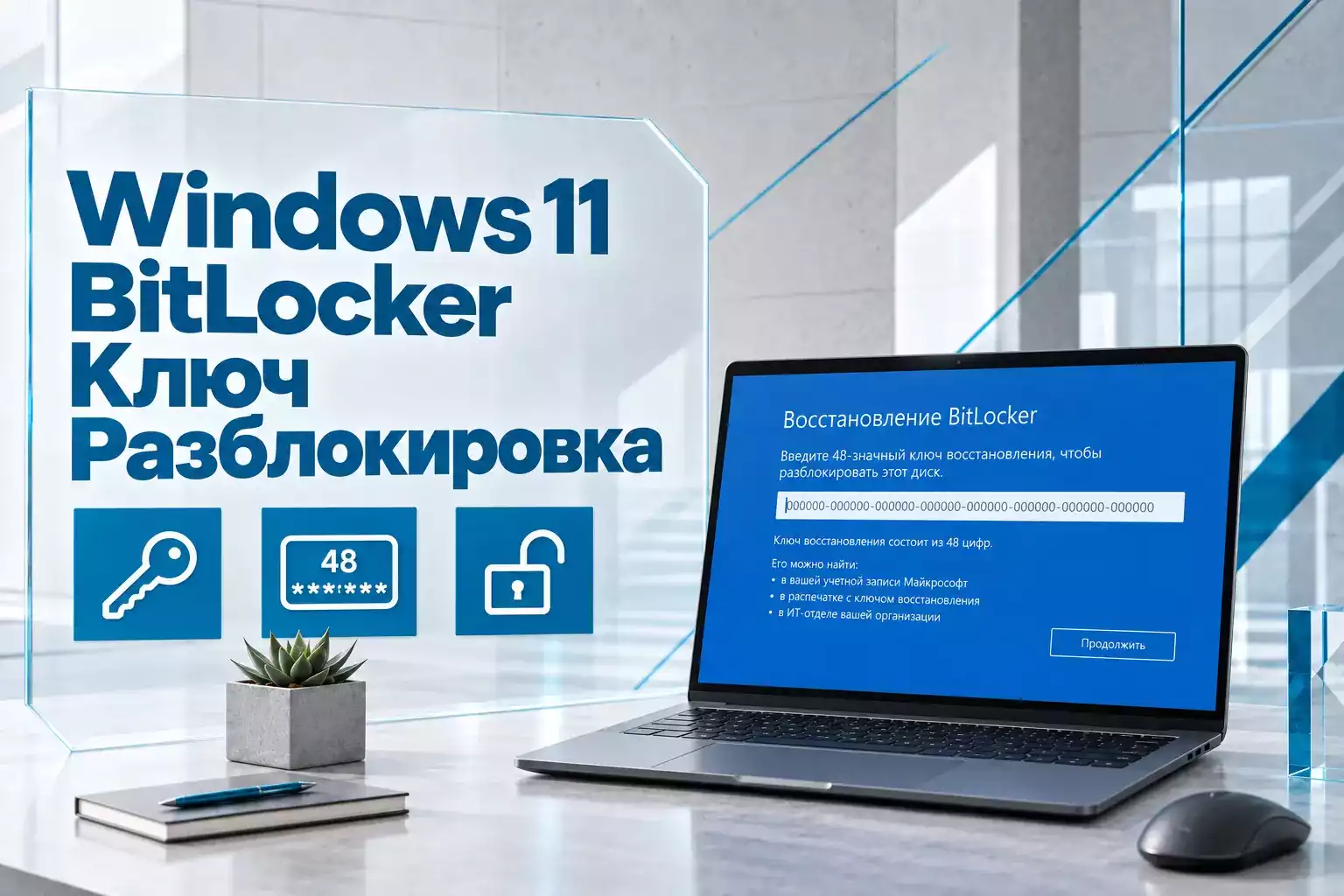
Почему Windows 11 внезапно показывает экран BitLocker Recovery
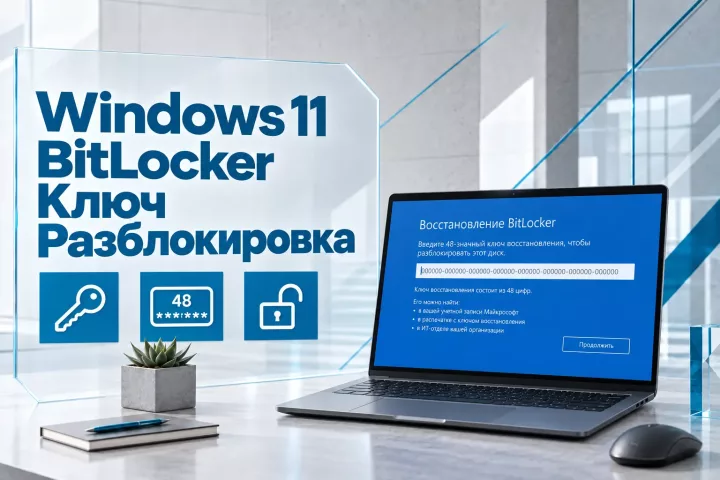
Вместо обычной загрузки Windows 11 пользователь иногда видит синий экран BitLocker Recovery с требованием ввести 48-значный ключ восстановления. Это не обязательно означает неисправность диска или потерю лицензии Windows.
BitLocker защищает содержимое накопителя с помощью шифрования. Обычно разблокировка системного диска происходит автоматически при загрузке компьютера. Однако если Windows обнаруживает изменение, которое потенциально может указывать на попытку получить несанкционированный доступ к данным, автоматическая разблокировка прекращается и требуется дополнительное подтверждение.
Таким подтверждением служит BitLocker Recovery Key — уникальный числовой пароль из 48 цифр.
Экран восстановления BitLocker не означает, что данные уже потеряны. Если найти правильный 48-значный ключ, зашифрованный диск можно разблокировать и продолжить загрузку Windows.
Запрос может появиться после изменений оборудования, прошивки или конфигурации загрузки, которые BitLocker не может уверенно отличить от потенциальной атаки.
Recovery Key ID и 48-значный ключ — не одно и то же
Перед поиском ключа нужно посмотреть на экран восстановления Windows.
На нем отображаются как минимум два важных элемента:
- Recovery Key ID — идентификатор ключа;
- поле для ввода 48-значного Recovery Key.
Пользователи нередко пытаются ввести Key ID в поле восстановления, но это разные данные.
| Что отображается | Для чего используется |
|---|---|
| Recovery Key ID | Помогает определить, какой сохраненный ключ относится к этому диску |
| Recovery Key | 48-значный код, который непосредственно разблокирует диск |
Microsoft рекомендует записать первые 8 цифр идентификатора Recovery Key ID. Именно по ним удобнее сопоставить экран восстановления со списком сохраненных ключей.
Если в аккаунте Microsoft отображается несколько BitLocker Recovery Keys, не нужно пробовать их наугад. Сравните Key ID и выберите ключ с соответствующим идентификатором.Первое место для проверки — учетная запись Microsoft
На большинстве домашних компьютеров ключ восстановления автоматически сохраняется в Microsoft Account, если шифрование устройства было включено при использовании учетной записи Microsoft.
Проверять ключ удобнее с другого устройства — смартфона, планшета, ноутбука или другого ПК.
- Откройте браузер на другом устройстве.
- Перейдите на официальный сервис Microsoft по адресу aka.ms/myrecoverykey.
- Войдите в учетную запись Microsoft, которая использовалась на заблокированном компьютере.
- Откройте список сохраненных ключей BitLocker.
- Сравните Recovery Key ID со значением на заблокированном компьютере.
- Найдите соответствующий 48-значный Recovery Key.
- Введите его на экране BitLocker Recovery.
Если в аккаунте несколько компьютеров
На одной учетной записи Microsoft может храниться несколько ключей.
Это нормально, если пользователь:
- использовал несколько ПК;
- переустанавливал Windows;
- менял накопители;
- повторно включал шифрование;
- работал с несколькими зашифрованными дисками.
Поэтому ориентироваться только на название компьютера не всегда достаточно. Надежнее сравнивать именно Key ID.
Windows 11 24H2 и новее помогают определить нужный аккаунт
В современных версиях Windows 11 Microsoft улучшила экран восстановления BitLocker.
Начиная с Windows 11 24H2, на нем может отображаться подсказка об учетной записи Microsoft, с которой связан ключ восстановления.
Это особенно полезно, если у владельца несколько аккаунтов.
Например, человек может одновременно использовать:
- старую учетную запись Outlook;
- новый Microsoft Account;
- рабочую почту;
- учебную учетную запись.
Подсказка на экране BitLocker помогает понять, в какой именно учетной записи искать Recovery Key.
Если ключа нет в первом проверенном аккаунте, это еще не означает, что он потерян. Проверьте другие Microsoft Account, которыми пользовались при первоначальной настройке компьютера.
Ключ может храниться в аккаунте другого человека
Есть еще один распространенный сценарий: компьютер настраивал не его текущий владелец.
Например:
- ноутбук первоначально настроил родственник;
- Windows устанавливал системный администратор;
- компьютер куплен у другого владельца;
- BitLocker включал другой пользователь с правами администратора.
В таком случае Recovery Key мог сохраниться именно в Microsoft Account человека, который активировал шифрование или настраивал устройство.
Если собственный аккаунт не содержит подходящего Key ID, стоит выяснить, кто первоначально настраивал Windows.
Для рабочего или учебного компьютера ключ может находиться у организации
Если ноутбук принадлежит компании, учебному заведению или когда-либо подключался к управляемой рабочей среде, BitLocker Recovery Key может храниться не в личном Microsoft Account, а в организационной учетной записи.
Для такой ситуации Microsoft предоставляет отдельный сценарий.
- С другого устройства откройте aka.ms/aadrecoverykey.
- Войдите с рабочей или учебной учетной записью.
- Откройте раздел устройств.
- Выберите нужный компьютер.
- Откройте просмотр ключей BitLocker.
- Сравните Key ID.
- Введите соответствующий 48-значный код на заблокированном ПК.
В некоторых организациях пользователю запрещено самостоятельно просматривать Recovery Key. Тогда необходимо обращаться в IT-отдел.
Для корпоративного ноутбука не стоит сразу сбрасывать Windows. У системного администратора может храниться необходимый ключ восстановления.Проверьте USB-накопители и сохраненные текстовые файлы
При ручной настройке BitLocker Windows позволяет сохранить резервную копию ключа несколькими способами.
Один из вариантов — USB-накопитель.
Если ключ был сохранен как текстовый файл, на флешке может находиться документ с данными BitLocker.
Если заблокированный компьютер не позволяет открыть файл, подключите USB-накопитель к другому устройству и прочитайте его содержимое там.
Ищите не только файл с очевидным названием
Стоит проверить старые флешки, которые использовались при:
- настройке Windows;
- включении BitLocker;
- переустановке системы;
- подготовке резервных копий;
- обслуживании компьютера.
Если файл содержит Recovery Key ID, сравните его с идентификатором на экране восстановления.
Ключ мог быть распечатан на бумаге
Еще один вариант резервного копирования BitLocker — печать Recovery Key.
Такой способ используется реже, но его нельзя исключать, особенно для старых компьютеров или корпоративных устройств.
Проверьте:
- папку с документами на компьютер;
- бумаги от ноутбука;
- документы, полученные при настройке устройства;
- архив системного администратора;
- папку с резервными кодами и паролями.
На распечатке также должны присутствовать Key ID и сам 48-значный ключ.
Почему BitLocker вообще мог включиться, если пользователь его не включал
Один из наиболее частых вопросов возникает у владельцев Windows 11 Home: пользователь уверен, что никогда специально не настраивал BitLocker, но система внезапно требует Recovery Key.
Причина заключается в функции «Шифрование устройства».
На совместимых компьютерах Windows может автоматически включить шифрование устройства при первоначальной настройке с:
- Microsoft Account;
- рабочей учетной записью;
- учебной учетной записью.
При таком сценарии Recovery Key предварительно сохраняется в соответствующую учетную запись.
BitLocker Drive Encryption и автоматическое «Шифрование устройства» связаны одной технологией защиты дисков. Поэтому Recovery Key может существовать даже у владельца Windows 11 Home, который никогда вручную не открывал панель управления BitLocker.
Windows 11 Home тоже может использовать шифрование
Полный интерфейс BitLocker Drive Encryption традиционно относится к редакциям Pro, Enterprise и Education.
Однако функция Device Encryption доступна на более широком наборе совместимых устройств, включая компьютеры с Windows Home.
Поэтому отсутствие Windows 11 Pro не гарантирует, что диск не зашифрован.
Из-за чего Windows начинает требовать Recovery Key
BitLocker использует TPM и параметры загрузки компьютера, чтобы определить, не была ли конфигурация изменена подозрительным образом.
Если ожидаемое состояние отличается от сохраненного, Windows может перейти в режим восстановления.
Такое бывает после:
- изменений BIOS или UEFI;
- обновления прошивки;
- изменений TPM;
- замены отдельных компонентов компьютера;
- изменения параметров Secure Boot;
- изменений загрузочной конфигурации;
- некоторых операций с дисками;
- других изменений программной или аппаратной среды.
BitLocker специально устроен таким образом: он не должен автоматически предполагать, что каждое серьезное изменение конфигурации выполнил настоящий владелец компьютера.
Почему это может произойти после обновления BIOS
Прошивка UEFI и TPM непосредственно участвует в проверке доверенного состояния компьютера.
После изменения прошивки измеряемые параметры могут отличаться от предыдущих значений. В результате BitLocker включает дополнительную проверку.
Microsoft отдельно документирует случаи, когда после обновления TPM или UEFI требуется Recovery Key.
Что делать непосредственно на синем экране BitLocker
Если запрос появился впервые, лучше действовать последовательно и не менять дополнительные параметры BIOS наугад.
- Сфотографируйте экран восстановления. Особенно важен Recovery Key ID.
- Запишите первые 8 цифр Key ID.
- Посмотрите подсказку учетной записи, если она отображается.
- С другого устройства войдите в Microsoft Account.
- Найдите соответствующий Recovery Key.
- Введите все 48 цифр.
- После успешной проверки продолжите загрузку Windows.
При вводе важно использовать именно ключ, соответствующий текущему Key ID.
Не публикуйте фотографию Recovery Key в социальных сетях, на форумах или в открытом чате. Человек, получивший этот код и физический доступ к накопителю, может использовать его для разблокировки зашифрованного диска.Правильный ключ есть, но Windows снова спрашивает его после перезагрузки
Разовый запрос Recovery Key и постоянный запрос при каждом запуске — разные ситуации.
Если правильный ключ позволяет войти в Windows, но после следующей перезагрузки появляется тот же экран, вероятно, изменение, вызывающее режим восстановления, продолжает существовать.
Возможные направления проверки:
- состояние TPM;
- параметры Secure Boot;
- изменения UEFI/BIOS;
- последнее обновление прошивки;
- конфигурация загрузчика;
- состояние защитных механизмов BitLocker.
В такой ситуации сначала стоит загрузиться с Recovery Key, а затем уже разбираться с причиной повторного перехода в режим восстановления.
Не рекомендуется многократно менять настройки TPM, Secure Boot и UEFI вслепую. Дополнительные изменения способны усложнить восстановление системы.
Перед обновлением BIOS или TPM BitLocker иногда лучше приостановить
Если известно, что предстоит обновление системной прошивки сторонним пакетом производителя, которое затрагивает TPM, UEFI или загрузочные компоненты, Microsoft рекомендует учитывать состояние BitLocker.
Для некоторых подобных обновлений защиту можно временно приостановить, а после завершения обновления снова возобновить.
В классической панели управления это выполняется через:
Система и безопасность → Шифрование диска BitLocker → Приостановить защиту.
После успешного обновления защиту необходимо возобновить.
Приостановка и расшифровка — разные операции
Приостановка BitLocker не означает, что диск полностью расшифровывается.
Она временно отключает часть проверок защиты, чтобы ожидаемое изменение прошивки не вызвало ненужный Recovery Mode.
Полная расшифровка диска для обычного обновления BIOS обычно не требуется.
Что делать после успешного входа в Windows
Если компьютер удалось разблокировать, стоит сразу убедиться, что Recovery Key сохранен в надежном месте.
Хорошая резервная схема может включать:
- Microsoft Account;
- защищенный USB-накопитель;
- распечатанную копию;
- корпоративное хранилище ключей для рабочего устройства.
Microsoft позволяет создать дополнительную резервную копию ключа восстановления уже из работающей Windows.
Один экземпляр Recovery Key лучше хранить отдельно от самого компьютера. Файл с ключом на единственном зашифрованном диске не поможет, когда этот же диск окажется заблокирован.
Если в Microsoft Account нет нужного ключа
Отсутствие Recovery Key в личном аккаунте — еще не финальный результат.
Перед сбросом компьютера стоит последовательно проверить:
- другие личные учетные записи Microsoft;
- рабочий или учебный аккаунт;
- учетную запись человека, который первоначально настраивал ПК;
- USB-накопители;
- распечатанные копии;
- IT-службу организации, если компьютер управляемый.
При наличии нескольких ключей обязательно сравнивайте их Key ID.
Может ли Microsoft назвать потерянный Recovery Key
Нет.
Microsoft прямо указывает, что служба поддержки не может:
- извлечь потерянный Recovery Key;
- предоставить неизвестный ключ;
- воссоздать новый код для уже заблокированного диска.
Это не ограничение конкретного оператора поддержки, а следствие самой модели шифрования.
Если бы Microsoft могла в любой момент создать универсальный код разблокировки, защита BitLocker потеряла бы значительную часть своего смысла.
Можно ли обойти BitLocker без 48-значного ключа
Если зашифрованный накопитель требует Recovery Key, а других доступных средств разблокировки нет, получить содержимое простым «обходом» BitLocker нельзя.
Пароль от Windows, PIN-код Windows Hello и пароль от Microsoft Account не заменяют 48-значный Recovery Key на экране восстановления.
| Данные | Разблокируют Recovery Mode? |
|---|---|
| PIN Windows Hello | Нет |
| Пароль пользователя Windows | Нет |
| Пароль Microsoft Account | Сам по себе нет |
| Ключ продукта Windows | Нет |
| 48-значный BitLocker Recovery Key | Да |
Что остается, если Recovery Key действительно потерян
Если все варианты поиска исчерпаны, а правильного Recovery Key нет, расшифровать защищенные данные обычными средствами невозможно.
Для дальнейшего использования компьютера остается сброс или чистая установка Windows.
Но здесь есть принципиальное последствие:
Сброс устройства без Recovery Key удаляет данные с зашифрованного системного диска. Это не способ восстановить документы, а способ вернуть компьютер в рабочее состояние ценой потери недоступных файлов.
Поэтому перед переустановкой стоит еще раз проверить все учетные записи и резервные копии ключа.
Если данные важны, не форматируйте диск сразу
При отсутствии ключа пользователь иногда в панике запускает переустановку Windows. Если на диске находятся важные документы, спешить не стоит.
Сначала необходимо убедиться, что:
- проверены все Microsoft Account;
- проверена рабочая или учебная учетная запись;
- найден человек, который настраивал компьютер;
- проверены старые флешки и документы;
- организация не хранит копию Recovery Key.
После форматирования вернуть данные с зашифрованного раздела уже не станет проще.
BitLocker не нужно отключать только из-за одного запроса ключа
Сам по себе переход в Recovery Mode не означает, что технология шифрования работает неправильно.
BitLocker предназначен для защиты данных в ситуациях, когда компьютер:
- потерян;
- украден;
- разбирается посторонним человеком;
- загружается после подозрительного изменения конфигурации.
Отключение шифрования полностью снимает эту защиту.
Если Recovery Key надежно сохранен, а причина неожиданного запроса устранена, в большинстве случаев нет необходимости отказываться от BitLocker.
Как подготовиться, чтобы не искать ключ в экстренной ситуации
Лучшее время проверять Recovery Key — не тогда, когда Windows уже перестала загружаться.
На работающем компьютере полезно заранее:
- убедиться, что BitLocker или Device Encryption включены;
- проверить наличие Recovery Key в Microsoft Account;
- сопоставить ключ с нужным устройством;
- создать дополнительную резервную копию;
- хранить ее отдельно от компьютера;
- перед серьезным обновлением UEFI или TPM проверить рекомендации производителя.
Особенно это важно для ноутбуков с рабочими документами и устройств, где нет актуальной резервной копии данных.
Скачать оригинальный образ Windows 11
Для обычной разблокировки BitLocker переустанавливать Windows не требуется. Оригинальный ISO понадобится только в том случае, если Recovery Key найти невозможно и пользователь принимает решение полностью переустановить систему с удалением недоступных зашифрованных данных.
При чистой установке рекомендуется использовать актуальный оригинальный образ Windows 11 без сторонних модификаций.

Windows 11 после восстановления или переустановки
BitLocker Recovery Key не является ключом активации Windows. Если систему приходится устанавливать заново, для активации используется цифровая лицензия устройства либо ключ соответствующей редакции Windows 11.
Главное при появлении BitLocker Recovery — сначала искать ключ, а не переустанавливать Windows
Если Windows 11 показывает экран BitLocker, первым делом запишите Recovery Key ID и проверьте учетную запись Microsoft. На современных версиях Windows 11 подсказка на экране восстановления может дополнительно помочь определить нужный аккаунт.
Если подходящего ключа там нет, последовательно проверьте другие Microsoft Account, рабочую или учебную учетную запись, USB-накопители, распечатки и аккаунт человека, который первоначально настраивал компьютер.
Сам Recovery Key состоит из 48 цифр. PIN Windows Hello, пароль от Windows, лицензионный ключ операционной системы и Recovery Key ID заменить его не могут.
Самая сложная ситуация возникает, когда ключ действительно нигде не сохранен. Microsoft не имеет резервного универсального кода и не может восстановить потерянный Recovery Key. Тогда зашифрованные данные становятся недоступными, а для дальнейшего использования компьютера потребуется сброс или чистая установка Windows.
Поэтому после успешной разблокировки стоит сразу проверить резервное хранение Recovery Key. Несколько минут, потраченных на сохранение копии заранее, могут избавить от потери данных при следующем неожиданном переходе BitLocker в режим восстановления.




Комментарии (0)
Оставьте вопрос, дополнение или поделитесь своим опытом.