
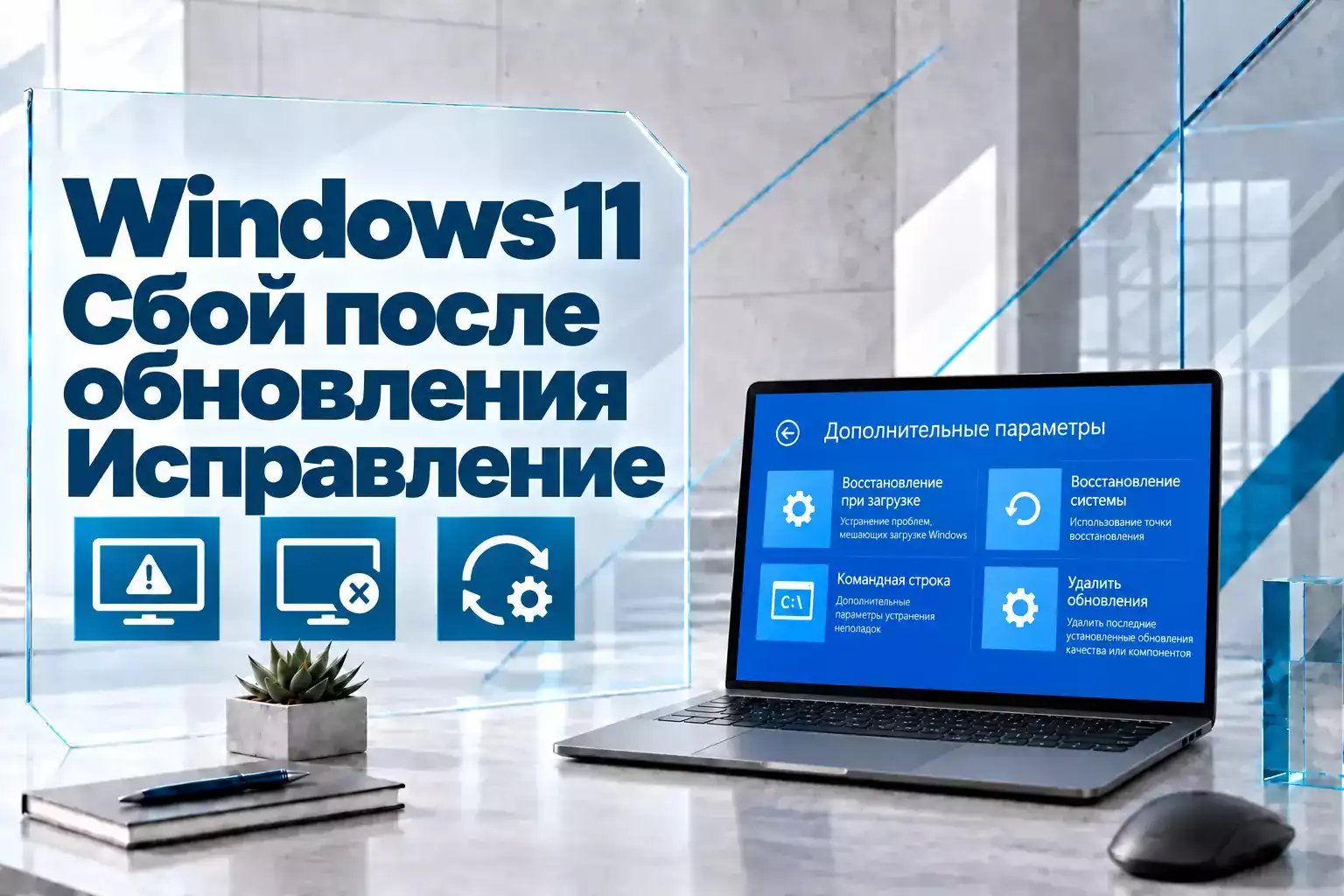
Почему Windows 11 может зависнуть после обновления
Большинство обновлений Windows 11 устанавливаются без заметных проблем, но иногда после очередного накопительного пакета, обновления драйвера или перехода на новую версию система начинает работать нестабильно.
Проявления могут быть разными:
- Windows зависает сразу после входа;
- появляется черный экран вместо рабочего стола;
- Проводник не запускается или постоянно перезапускается;
- система зависает через несколько минут после загрузки;
- компьютер уходит в циклическую перезагрузку;
- Windows долго висит на экране загрузки;
- не работают мышь, клавиатура или другие устройства;
- зависают только определенные приложения;
- после обновления резко возрастает нагрузка на процессор, диск или память.
Причиной не обязательно является ошибка непосредственно в Windows Update. Обновление может проявить уже существующую проблему с драйвером, системными файлами, сторонним антивирусом, диском или программой, которая раньше работала с предыдущей сборкой.
Если зависания начались сразу после установки обновления, не спешите полностью переустанавливать Windows. В системе есть несколько встроенных способов восстановления, которые позволяют сохранить программы и личные файлы.
| Симптом | С чего начать |
|---|---|
| Windows загружается, но периодически зависает | Windows Update, драйверы, безопасный режим, DISM/SFC |
| Черный экран после входа | Диспетчер задач, explorer.exe, драйвер видео, обновления |
| Зависание началось после конкретного KB | Переустановка Windows через Windows Update или удаление обновления |
| Проблема появилась после перехода на новую версию | Откат к предыдущей версии |
| Windows не загружается | WinRE, Startup Repair, удаление обновления |
| Циклическая загрузка | WinRE, безопасный режим, Startup Repair |
Сначала определите, какое обновление было установлено
Если рабочий стол еще доступен, первым делом стоит посмотреть журнал обновлений.
Откройте:
Параметры → Центр обновления Windows → Журнал обновлений.
Обратите внимание на последние записи:
- накопительные обновления Windows;
- обновления .NET;
- драйверы;
- обновления определений безопасности;
- переход на новую версию Windows 11.
Особенно важно сопоставить дату установки с моментом появления зависаний.
Запишите номер KB
Накопительные обновления обычно имеют обозначение вида:
KB5127648
Номер позволяет проверить Release Health Microsoft и понять, есть ли у конкретного пакета подтвержденные проблемы.
Не каждое зависание после обновления автоматически означает, что само обновление дефектное. Совпадение по времени — только отправная точка для диагностики.Установите более новое обновление, если оно уже доступно
Иногда проблема появляется после одного накопительного пакета и исправляется следующим.
Поэтому прежде чем удалять обновление, если Windows остается работоспособной, полезно проверить:
Параметры → Центр обновления Windows → Проверить наличие обновлений.
Microsoft распространяет Windows накопительным способом: более новый пакет содержит предыдущие исправления и дополнительные исправления ошибок.
Пример из октября 2026 года
Microsoft подтверждала проблему, при которой после входа на некоторых устройствах мог появляться черный экран, а рабочий стол не загружался автоматически.
Проблема наблюдалась преимущественно в виртуальных средах Azure Virtual Desktop с FSLogix и некоторыми существующими профилями пользователей.
Microsoft исправила ее в обновлении KB5127648 от 13 октября 2026 года и последующих пакетах.
Если Microsoft уже выпустила исправление известной проблемы, установка более свежего накопительного обновления обычно предпочтительнее удаления старого патча безопасности.
Если виден черный экран, попробуйте запустить Проводник вручную
Если после входа экран остается черным, но курсор мыши виден и система реагирует на клавиатуру, возможно, Windows загрузилась, но оболочка рабочего стола не запустилась.
Попробуйте:
- нажать Ctrl + Shift + Esc;
- открыть Диспетчер задач;
- выбрать запуск новой задачи;
- ввести explorer.exe;
- нажать Enter.
Если после этого появляется панель задач и рабочий стол, проблема связана не с полной невозможностью загрузки Windows, а с запуском оболочки.
Это временное решение
Ручной запуск explorer.exe не устраняет первопричину.
После получения доступа к системе следует:
- проверить Windows Update;
- установить последние исправления;
- проверить драйвер видеокарты;
- проверить системные файлы;
- посмотреть журнал последних обновлений.
Отключите лишние внешние устройства
После обновления причиной зависания иногда становится драйвер периферии.
Для проверки временно отключите все необязательное оборудование:
- USB-флешки;
- внешние HDD и SSD;
- принтер;
- сканер;
- USB-аудиоинтерфейс;
- внешнюю веб-камеру;
- док-станцию;
- геймпад;
- другие USB-устройства.
Оставьте только необходимое для управления компьютером.
Если после этого Windows начинает работать нормально, подключайте устройства по одному, чтобы найти источник проблемы.
Безопасный режим помогает отделить проблему Windows от драйверов и программ
Safe Mode запускает Windows с минимальным набором драйверов и служб.
Если зависание в безопасном режиме исчезает, вероятной причиной становится сторонний драйвер, служба или программа, а не базовые компоненты Windows.
Как открыть безопасный режим
Если Windows загружается:
- откройте Параметры → Система → Восстановление;
- в разделе расширенных параметров запуска выберите перезагрузку;
- после загрузки WinRE откройте Устранение неполадок;
- выберите Дополнительные параметры → Параметры загрузки;
- перезагрузите компьютер;
- выберите безопасный режим.
В безопасном режиме используются только основные службы и драйверы.
Если проблема исчезла в Safe Mode, это важная диагностическая информация. В первую очередь стоит проверять видеодрайвер, сторонний антивирус, программы автозагрузки и недавно установленное ПО.
Проверьте драйвер видеокарты
Черный экран, зависание интерфейса или кратковременные остановки после Windows Update нередко связаны с графическим драйвером.
Откройте:
Диспетчер устройств → Видеоадаптеры.
Если проблема появилась сразу после автоматического обновления драйвера, можно попробовать:
- установить актуальный драйвер NVIDIA, AMD или Intel с официального сайта;
- для ноутбука проверить драйвер на сайте производителя устройства;
- при необходимости вернуть предыдущую рабочую версию драйвера.
Для ноутбуков универсальный драйвер не всегда лучший
Некоторые производители адаптируют графические драйверы под:
- гибридную графику;
- переключение между встроенным и дискретным GPU;
- режимы питания;
- фирменную панель управления;
- внешние видеовыходы.
Поэтому если проблема возникла на ноутбуке, стоит проверить не только сайт производителя GPU, но и страницу поддержки конкретной модели.
Проверьте нагрузку на процессор, память и диск
Иногда Windows кажется полностью зависшей, хотя на самом деле система выполняет тяжелую фоновую операцию после обновления.
Откройте Диспетчер задач и посмотрите:
- ЦП;
- Память;
- Диск;
- GPU.
После большого обновления некоторое время могут активно работать:
- Windows Modules Installer;
- индексация поиска;
- Microsoft Defender;
- обслуживание приложений;
- OneDrive;
- установка драйверов.
Если нагрузка постепенно снижается, а система возвращается к нормальной работе, проблема может быть временной.
100% загрузка диска в первые минуты после крупного обновления и постоянные зависания в течение нескольких дней — разные ситуации.Восстановите поврежденные системные файлы через DISM и SFC
Microsoft рекомендует встроенные инструменты DISM и System File Checker, если Windows зависает, выдает системные ошибки или отдельные функции работают неправильно.
Сначала запустите Командную строку или Терминал от имени администратора.
Введите:
DISM.exe /Online /Cleanup-Image /RestoreHealth
Дождитесь завершения операции.
После этого выполните:
sfc /scannow
Microsoft рекомендует именно такой порядок: сначала DISM восстанавливает компоненты, которые используются для ремонта системы, затем SFC проверяет защищенные системные файлы.
Что исправляют эти команды
Они могут помочь при:
- повреждении компонентов Windows;
- пропавших системных файлах;
- ошибках после неудачного обновления;
- зависании системных приложений;
- нестабильной работе оболочки Windows.
DISM и SFC не являются универсальным способом исправить любой компьютер. Если причиной является неисправный драйвер или оборудование, проверка системных файлов проблему не устранит.
В Windows 11 есть восстановительная переустановка без удаления программ
Если Windows загружается, но после обновления продолжает зависать, один из наиболее полезных современных способов восстановления — переустановка текущей версии через Windows Update.
Microsoft называет функцию:
Fix problems using Windows Update / Устранение проблем с помощью Центра обновления Windows.
Она:
- переустанавливает ту же версию Windows;
- восстанавливает системные файлы;
- восстанавливает компоненты Windows;
- сохраняет установленные программы;
- сохраняет личные файлы;
- сохраняет настройки.
Как запустить восстановительную переустановку
Откройте:
Параметры → Система → Восстановление.
Найдите раздел:
Устранение проблем с помощью Центра обновления Windows
и выберите переустановку.
Во время процесса компьютер должен быть подключен к Интернету и питанию.
Если Windows нормально загружается, но начала работать нестабильно после обновления, этот вариант часто разумнее полной чистой переустановки.Если виновато конкретное обновление, его можно удалить
Если проблема появилась точно после определенного накопительного обновления и более нового исправления пока нет, Windows позволяет удалить некоторые пакеты.
Откройте:
Параметры → Центр обновления Windows → Журнал обновлений → Удалить обновления.
Выберите проблемный пакет и нажмите удаление.
Не каждое обновление можно удалить
Некоторые системные пакеты интегрируются в Windows таким образом, что обычное удаление недоступно.
Также перед удалением обновления безопасности стоит понимать последствия: система временно возвращается к состоянию без исправлений, входивших в этот пакет.
Microsoft для Windows 11 рекомендует по возможности сначала попробовать восстановительную переустановку текущей версии, а уже затем удалять обновление безопасности.
Удалить последнее обновление можно даже без загрузки рабочего стола
Если Windows вообще не запускается после обновления, удаление доступно из Windows Recovery Environment — WinRE.
В среде восстановления выберите:
Устранение неполадок → Дополнительные параметры → Удалить обновления.
Windows предложит удалить последнее обновление качества.
Такой способ полезен, если после перезагрузки компьютер:
- зависает на логотипе;
- постоянно перезапускается;
- не доходит до рабочего стола;
- показывает ошибку загрузки.
После крупного обновления можно вернуться к предыдущей версии
Есть разница между обычным ежемесячным патчем и переходом, например:
- 24H2 → 25H2;
- 25H2 → 26H2.
Если проблема появилась именно после обновления версии Windows, можно воспользоваться функцией «Назад».
Откройте:
Параметры → Система → Восстановление → Назад.
Обычно для отката есть около 10 дней
Microsoft сообщает, что возможность вернуться к предыдущей версии в большинстве случаев доступна в течение 10 дней после обновления.
Личные файлы сохраняются, но могут быть удалены:
- приложения, установленные после обновления;
- драйверы, установленные после обновления;
- изменения некоторых параметров.
Для отката также должны сохраниться служебные файлы предыдущей установки.
Если удалить Windows.old через очистку диска, возможность обычного возврата к предыдущей версии исчезнет.Если Windows не запускается, используйте Startup Repair
Когда проблема затрагивает непосредственно загрузку операционной системы, стоит попробовать встроенное Восстановление при загрузке.
В WinRE откройте:
Устранение неполадок → Дополнительные параметры → Восстановление при загрузке.
Windows автоматически проверит распространенные проблемы запуска.
Средство может исправлять:
- поврежденные системные файлы;
- ошибки загрузочной конфигурации;
- проблемы BCD;
- некоторые ошибки реестра;
- несовместимые драйверы, мешающие загрузке.
При включенном BitLocker может понадобиться Recovery Key
Если системный диск зашифрован, WinRE может запросить 48-значный ключ восстановления BitLocker.
Его лучше найти заранее через учетную запись Microsoft или другое место, куда была сохранена резервная копия ключа.
Восстановление системы помогает отменить изменения
Если до проблемного обновления существовала точка восстановления, Windows позволяет вернуть системные файлы и настройки к предыдущему состоянию.
Классическое Восстановление системы не удаляет обычные личные документы.
Оно может отменить:
- недавние драйверы;
- изменения реестра;
- установку некоторых программ;
- системные настройки;
- изменения Windows.
Запустить его можно как из работающей Windows, так и из WinRE.
Восстановление системы полезно именно тогда, когда известна рабочая точка до появления зависаний. Если защита системы была отключена и точек нет, использовать этот способ не получится.
Новые версии Windows предлагают восстановление на определенный момент
В актуальной Windows Microsoft также развивает более современный механизм Point-in-time restore.
Он способен вернуть состояние системного диска к недавнему автоматическому снимку.
Это более масштабное восстановление, чем классический System Restore: оно может затрагивать:
- Windows;
- приложения;
- настройки;
- локальные файлы.
Если функция доступна, Microsoft рекомендует проверить недавние точки через раздел восстановления системы.
Нужно учитывать, что изменения после выбранного момента будут отменены.
Проверьте автозагрузку и сторонние программы
Иногда обновление Windows лишь меняет условия, при которых старая программа начинает конфликтовать с системой.
Проверьте:
Диспетчер задач → Приложения автозагрузки.
На время диагностики можно отключить необязательные программы:
- игровые лаунчеры;
- утилиты RGB;
- старые программы мониторинга;
- оверклокинг-утилиты;
- сторонние антивирусы;
- программы управления периферией;
- старые фирменные утилиты ноутбука.
Особое внимание стороннему антивирусу
Защитное ПО работает на низком уровне системы, поэтому несовместимость после крупного обновления Windows иногда приводит к нестабильности.
Если проблема исчезает после удаления стороннего антивируса, можно временно использовать встроенную Windows Security и дождаться совместимой версии программы.
Если зависает только Проводник, не обязательно восстанавливать всю Windows
Иногда под словом «Windows зависает» пользователь подразумевает только:
- зависание рабочего стола;
- неработающую панель задач;
- неоткрывающийся «Пуск»;
- зависание File Explorer.
В этом случае нажмите:
Ctrl + Shift + Esc
и найдите Проводник Windows.
Попробуйте выбрать его перезапуск.
Если проблема повторяется, дальше уже стоит проверить:
- системные файлы;
- обновления;
- видеодрайвер;
- расширения оболочки сторонних программ.
Не забывайте проверить SSD и свободное место
Обновление может совпасть по времени с проблемой накопителя.
Если Windows:
- постоянно зависает при обращении к файлам;
- очень долго загружается;
- показывает 100% активности диска;
- выдает ошибки чтения;
- не может завершить обновление;
стоит проверить состояние системного SSD.
Свободное место тоже имеет значение
Windows требуется запас пространства для:
- накопительных обновлений;
- временных файлов;
- виртуальной памяти;
- восстановления;
- обслуживания компонентов.
Если системный диск заполнен почти полностью, освободите место через:
Параметры → Система → Память.
Не стоит вручную удалять случайные папки из Windows или WinSxS ради освобождения пространства.Проблема может оказаться аппаратной, а не программной
Если зависания продолжаются даже:
- в безопасном режиме;
- после восстановления Windows;
- после удаления обновления;
- на чистой системе;
следует рассматривать аппаратные причины.
В первую очередь стоит проверить:
- оперативную память;
- SSD;
- температуру процессора;
- температуру видеокарты;
- стабильность разгона;
- блок питания настольного ПК.
Сбросьте нестабильный разгон
Система, которая годами работала с агрессивными настройками памяти или процессора, после изменения ядра, драйверов или нагрузки может начать показывать скрытую нестабильность.
На время диагностики полезно вернуть:
- процессор к стандартным параметрам;
- GPU к штатным настройкам;
- оперативную память к стабильному профилю;
- ручное undervolt к исходному состоянию.
Когда использовать «Вернуть компьютер в исходное состояние»
Если восстановительная переустановка, драйверы, удаление обновлений и восстановление системы не помогли, можно использовать встроенный Reset.
Путь:
Параметры → Система → Восстановление → Вернуть компьютер в исходное состояние.
Windows предлагает два основных режима:
- Сохранить мои файлы;
- Удалить все.
Сохранение файлов не означает сохранение программ
При варианте «Сохранить мои файлы» пользовательские документы сохраняются, но установленные приложения обычно удаляются.
Поэтому этот метод значительно радикальнее восстановительной переустановки через Windows Update.
До Reset разумно сначала попробовать «Устранение проблем с помощью Центра обновления Windows». Этот вариант восстанавливает текущую Windows и при этом сохраняет программы, файлы и настройки.
Чистая переустановка — последний этап, а не первый
Полное форматирование системного раздела имеет смысл, если:
- Windows серьезно повреждена;
- WinRE не помогает;
- система не загружается;
- не удается восстановить компоненты;
- проблемы накопились за длительное время;
- нужно получить полностью чистую систему.
Перед чистой установкой необходимо сохранить важные данные.
Если диск защищен BitLocker и Windows не загружается, заранее понадобится Recovery Key для доступа к зашифрованным данным.
В каком порядке лучше устранять зависания
Чтобы не начинать сразу с самых радикальных действий, используйте последовательную схему.
| Шаг | Действие |
|---|---|
| 1 | Перезагрузить ПК и проверить Windows Update |
| 2 | Отключить лишние USB-устройства |
| 3 | Проверить нагрузку и драйверы |
| 4 | Запустить безопасный режим |
| 5 | Выполнить DISM и SFC |
| 6 | Переустановить текущую Windows через Windows Update |
| 7 | Удалить проблемное обновление |
| 8 | Откатить крупную версию Windows, если проблема появилась после нее |
| 9 | Использовать Startup Repair или восстановление системы |
| 10 | Reset или чистая установка Windows |
Чего лучше не делать при зависании Windows
В Интернете встречается много универсальных «твиков», которые не имеют отношения к конкретной причине проблемы.
Без необходимости не стоит:
- отключать Windows Update навсегда;
- выключать Microsoft Defender;
- удалять системные службы;
- выключать файл подкачки;
- использовать случайные программы «ремонта реестра»;
- устанавливать неизвестные Driver Pack;
- массово удалять компоненты Windows скриптами;
- отключать TPM и Secure Boot;
- форматировать системный диск до попытки штатного восстановления.
Цель диагностики — найти изменение, после которого появилась проблема, а не изменить еще двадцать системных параметров одновременно.
Скачать актуальный образ Windows 11
Большинство зависаний после обновления можно устранить без чистой установки. Но если штатные средства восстановления не помогают, оригинальный ISO Windows 11 понадобится для переустановки или восстановления системы.
Использовать лучше актуальный оригинальный образ без сторонних модификаций, заранее отключенных служб и встроенных неизвестных программ.

Windows 11 после восстановления системы
Удаление накопительного обновления, восстановительная переустановка или повторная установка той же редакции Windows обычно не требуют покупки новой лицензии на уже активированном компьютере. Если Windows устанавливается на новое устройство, понадобится лицензия соответствующей редакции Home или Pro.
Как быстрее вернуть Windows 11 в стабильное состояние
Если Windows 11 начала зависать сразу после обновления, лучший подход — двигаться от простых и обратимых решений к более радикальным.
Сначала проверьте, не выпустила ли Microsoft уже новое накопительное обновление с исправлением. Затем исключите проблемы драйверов и сторонних программ через безопасный режим, проверьте системные файлы командами DISM и SFC.
Если сама Windows работает нестабильно, но еще загружается, особенно полезна современная функция переустановки текущей версии через Центр обновления Windows. Она восстанавливает компоненты ОС без удаления программ, личных файлов и параметров.
Когда проблема точно появилась после конкретного KB, можно удалить последнее обновление. После перехода на новую версию Windows доступен отдельный откат — обычно в течение десяти дней.
Если компьютер уже не способен нормально загрузиться, используются средства WinRE: Startup Repair, удаление обновлений и восстановление системы.
Полный Reset или чистую установку лучше оставлять на конец списка. В большинстве случаев зависание после обновления еще не означает, что Windows нужно полностью форматировать и настраивать заново.



Комментарии (0)
Оставьте вопрос, дополнение или поделитесь своим опытом.