
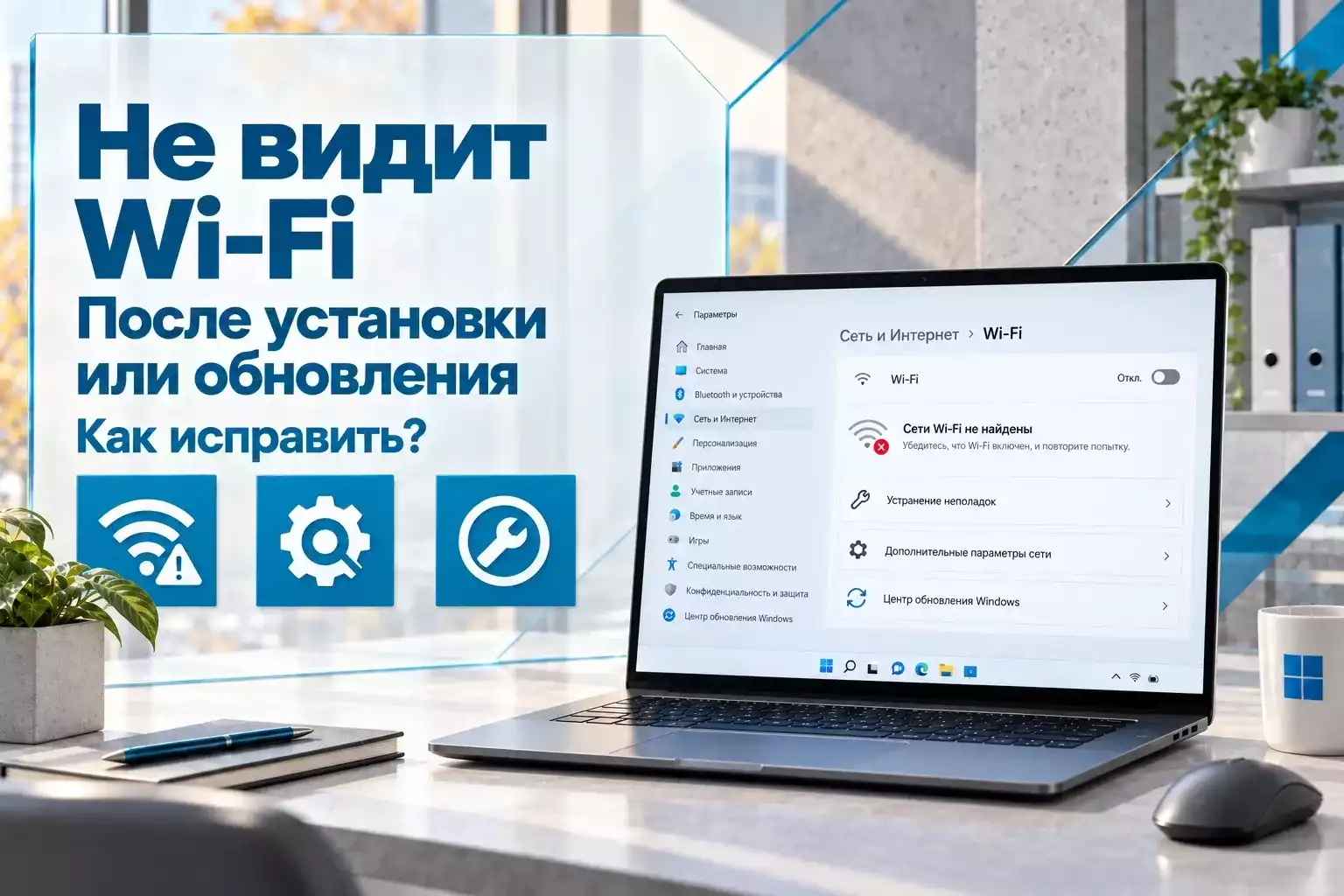
Почему после установки Windows может исчезнуть Wi-Fi
После чистой установки Windows 11 или крупного системного обновления иногда полностью пропадает беспроводное подключение. Пользователь не видит кнопку Wi-Fi, список доступных сетей пуст, а в параметрах сети отсутствует привычный раздел беспроводного подключения.
В большинстве случаев проблема связана не с самим роутером, а с тем, что Windows неправильно определила Wi-Fi-модуль, не установила подходящий драйвер или заменила рабочий драйвер после обновления системы.
Поэтому начинать диагностику лучше не со сброса роутера или переустановки Windows, а с проверки беспроводного адаптера.
Если Wi-Fi пропал сразу после установки Windows, наиболее вероятная причина — отсутствующий драйвер. Если сеть исчезла после обновления, стоит проверить состояние и версию драйвера беспроводного адаптера.
Определите, что именно не работает
Перед исправлением проблемы важно понять, какой именно симптом наблюдается.
| Проблема | Что проверить в первую очередь |
|---|---|
| Нет кнопки Wi-Fi | Драйвер и состояние адаптера |
| Wi-Fi включён, но сети не отображаются | Диапазон, драйвер и параметры роутера |
| Сеть видна, но подключение не выполняется | Пароль, профиль сети и параметры подключения |
| Подключение есть, но интернета нет | TCP/IP, DNS, роутер и провайдер |
| Wi-Fi исчез после обновления | Новая версия драйвера |
| Wi-Fi отсутствует после чистой установки | Отсутствующий драйвер WLAN |
Это помогает сразу выбрать правильное направление диагностики и не менять лишние настройки.
Проверьте, включена ли беспроводная сеть
Сначала исключите самые простые причины.
Откройте:
Параметры → Сеть и Интернет → Wi-Fi
Убедитесь, что Wi-Fi включён.
Дополнительно проверьте:
- отключён ли режим «В самолёте»;
- не выключен ли Wi-Fi аппаратной кнопкой;
- не используется ли функциональная клавиша Fn;
- не отключён ли беспроводной модуль производителем ноутбука.
На некоторых ноутбуках беспроводная связь управляется сочетанием клавиш или отдельной кнопкой на корпусе.
Проверьте Wi-Fi-адаптер в Диспетчере устройств
Если кнопка Wi-Fi отсутствует, нужно убедиться, что Windows вообще определяет беспроводной модуль.
Откройте:
Пуск → Диспетчер устройств → Сетевые адаптеры
В списке должен присутствовать беспроводной сетевой адаптер.
Он может называться:
- Intel Wireless;
- Realtek Wireless LAN;
- MediaTek Wi-Fi;
- Qualcomm Wireless;
- Broadcom Wireless;
- Wireless Network Adapter;
- WLAN Adapter.
Если адаптер отображается, но рядом есть предупреждающий значок, Windows видит устройство, однако драйвер работает некорректно.
Если после установки Windows появился Network Controller
После чистой установки системы Wi-Fi-модуль часто отображается не под своим названием, а как неизвестное устройство.
Откройте раздел:
Другие устройства
Если там присутствует:
- Network Controller;
- Сетевой контроллер;
- Unknown Device;
- Неизвестное устройство;
и рядом расположен жёлтый восклицательный знак, скорее всего, драйвер Wi-Fi отсутствует.
В этом случае сетевой сброс или изменение параметров роутера не помогут — сначала нужно установить драйвер.
Как найти подходящий драйвер Wi-Fi
Лучше всего использовать драйвер, рекомендованный производителем компьютера или сетевого оборудования.
Для ноутбука потребуется знать:
- точную модель;
- производителя;
- версию Windows;
- тип установленного беспроводного модуля.
На странице поддержки производителя драйвер может называться:
- Wireless LAN;
- WLAN;
- Wi-Fi Driver;
- Wireless Network Driver.
Для настольного компьютера с Wi-Fi на материнской плате драйвер обычно размещается на странице поддержки самой платы.
Если используется USB- или PCIe-адаптер, скачивать драйвер следует по его точной модели.
Не рекомендуется устанавливать случайные драйверы только по названию производителя чипа. Один и тот же бренд может выпускать множество адаптеров с разными драйверами.
Как скачать драйвер без работающего Wi-Fi
Если беспроводного подключения нет совсем, можно временно получить интернет другим способом.
Подойдут:
- Ethernet-кабель;
- USB-модем;
- USB-тетеринг со смартфона;
- другой компьютер и USB-накопитель.
После скачивания драйвера установите его и перезагрузите Windows.
Во многих случаях Wi-Fi появляется сразу после перезапуска.
Проверьте необязательные драйверы Windows Update
Windows 11 может получать драйверы через Центр обновления Windows.
Откройте:
Параметры → Центр обновления Windows → Дополнительные параметры → Необязательные обновления
Если в списке есть драйвер сетевого адаптера, его можно установить вручную.
Этот раздел особенно полезен после чистой установки Windows, когда основные драйверы уже установлены, но отдельные устройства всё ещё работают некорректно.
Если адаптер отключён программно
Иногда Wi-Fi-модуль присутствует в системе, но отключён.
В «Диспетчере устройств» нажмите правой кнопкой мыши по беспроводному адаптеру.
Если доступна команда:
Включить устройство
выберите её.
После этого проверьте, появилась ли кнопка Wi-Fi.
Wi-Fi перестал работать после обновления Windows
Если до обновления сеть работала нормально, а после него исчезла, причиной может быть новый драйвер.
Windows Update иногда автоматически заменяет установленную версию драйвера на более новую.
На большинстве устройств это не вызывает проблем, однако отдельные версии могут работать нестабильно.
Для проверки откройте:
Диспетчер устройств → Сетевые адаптеры → Wi-Fi-адаптер → Свойства → Драйвер
Если доступна кнопка:
Откатить драйвер
можно попробовать вернуть предыдущую версию.
После отката обязательно перезагрузите компьютер.
Если откат драйвера недоступен
В таком случае можно установить рабочую версию вручную.
Последовательность действий:
- Скачать официальный драйвер.
- Открыть свойства Wi-Fi-адаптера.
- При необходимости удалить текущий драйвер.
- Установить скачанную версию.
- Перезагрузить Windows.
Для ноутбуков часто рекомендуется начинать с драйвера, опубликованного производителем устройства.
Полностью переустановите Wi-Fi-драйвер
Если адаптер отображается, но подключение работает нестабильно, можно удалить устройство и установить драйвер заново.
Перед удалением желательно заранее скачать рабочую версию драйвера.
Далее:
- Откройте «Диспетчер устройств».
- Найдите беспроводной адаптер.
- Выберите «Удалить устройство».
- Подтвердите действие.
- Перезагрузите компьютер.
- Установите драйвер заново при необходимости.
После перезапуска Windows может автоматически обнаружить устройство и установить подходящий драйвер.
Проверьте службу автонастройки WLAN
Для работы беспроводных сетей Windows использует системную службу WLAN AutoConfig.
Чтобы проверить её состояние, нажмите:
Win + R
Введите:
services.msc
Найдите:
Служба автонастройки WLAN
Если служба остановлена, запустите её.
Полное отключение этой службы может привести к тому, что Windows перестанет нормально обнаруживать беспроводные сети.
Перезапустите беспроводной адаптер
После сна, обновления или длительной работы сетевой адаптер иногда перестаёт отвечать.
Попробуйте:
- Открыть «Диспетчер устройств».
- Нажать правой кнопкой мыши по Wi-Fi-адаптеру.
- Выбрать «Отключить устройство».
- Подождать несколько секунд.
- Снова включить устройство.
После этого заново откройте список беспроводных сетей.
Wi-Fi исчезает после режима сна
Если проблема появляется только после сна или длительного простоя, стоит проверить настройки энергосбережения сетевого адаптера.
Откройте:
Диспетчер устройств → Wi-Fi-адаптер → Свойства → Управление электропитанием
Если доступен параметр:
Разрешить отключение этого устройства для экономии энергии
попробуйте отключить его.
После изменения параметра перезагрузите компьютер.
Если Windows видит другие сети, но не видит вашу
Когда адаптер работает и отображает соседние точки доступа, проблема может быть связана уже с настройками роутера.
Проверьте:
- включено ли вещание SSID;
- работает ли нужный диапазон;
- поддерживает ли адаптер 5 ГГц;
- не выбран ли неподдерживаемый канал;
- не изменён ли режим Wi-Fi;
- видят ли сеть другие устройства.
Старые беспроводные адаптеры могут не поддерживать отдельные диапазоны или современные стандарты Wi-Fi.
Проверьте роутер с другого устройства
Чтобы понять, связана ли проблема с Windows или роутером, подключите к той же сети смартфон или другой компьютер.
Если сеть не отображается ни на одном устройстве, вероятнее всего, проблема находится в роутере.
Если остальные устройства подключаются нормально, искать неисправность следует на компьютере.
Перезагрузите сетевое оборудование
Временные ошибки роутера также могут приводить к исчезновению сети.
Отключите питание роутера примерно на 20–30 секунд, затем включите его снова.
После полной загрузки роутера перезагрузите компьютер через стандартную команду «Перезагрузка».
Это простой шаг, но он помогает исключить временный сетевой сбой.
Если Wi-Fi подключён, но интернет не работает
Когда компьютер подключён к сети, но сайты не открываются, проблема уже не связана с отсутствующим Wi-Fi-драйвером.
В этом случае можно восстановить сетевой стек Windows.
Откройте Терминал от имени администратора и выполните:
netsh winsock reset
netsh int ip reset
ipconfig /release
ipconfig /renew
ipconfig /flushdns
После выполнения команд перезагрузите Windows.
Эти команды сбрасывают Winsock, TCP/IP и обновляют сетевые параметры.
Если самого Wi-Fi-адаптера нет в системе, команды TCP/IP проблему не исправят. Сначала необходимо восстановить работу драйвера и оборудования.
Удалите сохранённый профиль беспроводной сети
Если Windows не подключается только к одной конкретной сети, проблема может быть связана с сохранённым профилем.
Откройте:
Параметры → Сеть и Интернет → Wi-Fi → Управление известными сетями
Выберите проблемную сеть и нажмите:
Забыть
После этого снова выберите сеть и введите пароль.
Когда использовать полный сброс сети
Сброс сети — более радикальный способ восстановления сетевых параметров.
Открыть его можно через:
Параметры → Сеть и Интернет → Дополнительные сетевые параметры → Сброс сети
Windows удалит сетевые адаптеры и часть их конфигурации, а после перезапуска установит устройства заново.
Использовать этот способ стоит после более простых вариантов.
После сетевого сброса может потребоваться заново настроить:
- VPN;
- виртуальные адаптеры;
- Hyper-V;
- статический IP;
- нестандартные сетевые параметры.
Если беспроводного адаптера нет вообще
Если Wi-Fi-модуль отсутствует даже в «Диспетчере устройств», выполните несколько дополнительных проверок.
- Перезагрузите компьютер.
- Выберите «Обновить конфигурацию оборудования».
- Проверьте скрытые устройства.
- Установите драйверы чипсета.
- Установите драйвер WLAN вручную.
- Проверьте параметры BIOS/UEFI.
В настройках прошивки беспроводной модуль может называться:
- Wireless;
- WLAN;
- Internal Wireless;
- Onboard Wi-Fi;
- Wireless Device.
Если устройство отключено в BIOS/UEFI, Windows его не увидит.
Почему после чистой установки важны драйверы чипсета
После установки Windows многие пользователи сразу устанавливают только видеодрайвер и Wi-Fi.
Однако для корректной работы оборудования полезно также установить драйверы чипсета и системных устройств.
Для нового компьютера разумная последовательность может выглядеть так:
- Чипсет.
- Системные компоненты производителя.
- Ethernet.
- Wi-Fi.
- Bluetooth.
- Видео.
- Звук и дополнительные устройства.
Современная Windows умеет автоматически устанавливать многие драйверы, но официальный пакет производителя всё ещё может быть полезен для специфического оборудования.
Wi-Fi и Bluetooth исчезли одновременно
На большинстве современных ноутбуков Wi-Fi и Bluetooth работают через один комбинированный беспроводной модуль.
Поэтому одновременное исчезновение обоих устройств может указывать на:
- проблему с драйвером;
- отключение модуля;
- сбой после обновления;
- отключение устройства в BIOS/UEFI;
- аппаратную неисправность.
При этом Wi-Fi и Bluetooth могут требовать отдельных драйверов.
Как отличить программную проблему от неисправности адаптера
Если проблема появилась сразу после обновления Windows, чаще всего причина программная.
Однако возможна и аппаратная неисправность.
На неё могут указывать:
- постоянное исчезновение адаптера из системы;
- ошибки устройства в «Диспетчере устройств»;
- отсутствие Wi-Fi в другой операционной системе;
- отсутствие устройства в BIOS/UEFI;
- появление проблемы после ремонта ноутбука;
- отсутствие результата после установки нескольких корректных драйверов.
Для настольного компьютера дополнительно стоит проверить физическое подключение PCIe- или USB-адаптера.
Порядок действий после чистой установки Windows
| Этап | Действие |
|---|---|
| 1 | Проверить адаптер в «Диспетчере устройств» |
| 2 | Проверить Network Controller и неизвестные устройства |
| 3 | Установить драйверы чипсета |
| 4 | Установить официальный драйвер Wi-Fi |
| 5 | Перезагрузить компьютер |
| 6 | Проверить Windows Update и необязательные обновления |
Порядок действий после обновления Windows
| Этап | Действие |
|---|---|
| 1 | Перезагрузить Windows |
| 2 | Проверить состояние Wi-Fi-адаптера |
| 3 | Откатить новый драйвер при возможности |
| 4 | Установить драйвер производителя |
| 5 | Проверить WLAN AutoConfig |
| 6 | Переустановить сетевой адаптер |
| 7 | При необходимости выполнить сброс сети |
Чего не стоит делать сразу
При исчезновении Wi-Fi не стоит одновременно менять все возможные сетевые параметры.
Без необходимости лучше не:
- сбрасывать роутер к заводским настройкам;
- устанавливать случайные драйвер-паки;
- удалять все сетевые компоненты;
- отключать системные службы;
- изменять неизвестные параметры BIOS;
- сразу переустанавливать Windows.
Каждое действие лучше выполнять отдельно и сразу проверять результат.
Нужно ли заново устанавливать Windows
В большинстве случаев проблема с Wi-Fi не требует повторной установки всей операционной системы.
После чистой установки Windows чаще всего достаточно правильно определить Wi-Fi-модуль и установить подходящий драйвер.
После обновления системы проблему обычно можно решить откатом драйвера, его переустановкой или восстановлением сетевых параметров.
Повторная установка Windows имеет смысл только тогда, когда вместе с Wi-Fi наблюдаются другие серьёзные системные ошибки.
Скачать Windows и подготовиться к установке
Перед чистой установкой Windows полезно заранее скачать драйверы чипсета, Ethernet и Wi-Fi для конкретной модели компьютера и сохранить их на USB-накопитель.
Это позволит быстро восстановить сетевое подключение даже в том случае, если Windows не определит беспроводной модуль автоматически.
Доступные установочные образы Windows представлены ниже:


Выбрать подходящую версию Windows
Наличие или отсутствие Wi-Fi обычно не зависит от того, установлена Windows 11 Home, Pro или Enterprise. Основное значение имеют поддержка конкретного сетевого адаптера и корректный драйвер.
Доступные редакции Windows и ключи активации представлены в каталоге:
Итог
Если после установки или обновления Windows пропал Wi-Fi, сначала нужно проверить сам беспроводной адаптер и его драйвер.
После чистой установки частой причиной становится отсутствующий WLAN-драйвер, из-за чего устройство отображается как Network Controller или неизвестное оборудование.
После обновления Windows проблема может быть связана с новой версией драйвера. В этом случае помогает откат, ручная установка проверенной версии или полная переустановка сетевого устройства.
Если адаптер определяется, но связь работает неправильно, следует проверить службу WLAN, параметры сохранённой сети, TCP/IP и только затем переходить к полному сетевому сбросу.
Правильная диагностика начинается с проверки оборудования и драйвера, а не со сброса всех сетевых настроек Windows.





Комментарии (0)
Оставьте вопрос, дополнение или поделитесь своим опытом.