
Что можно изменить в Windows Terminal
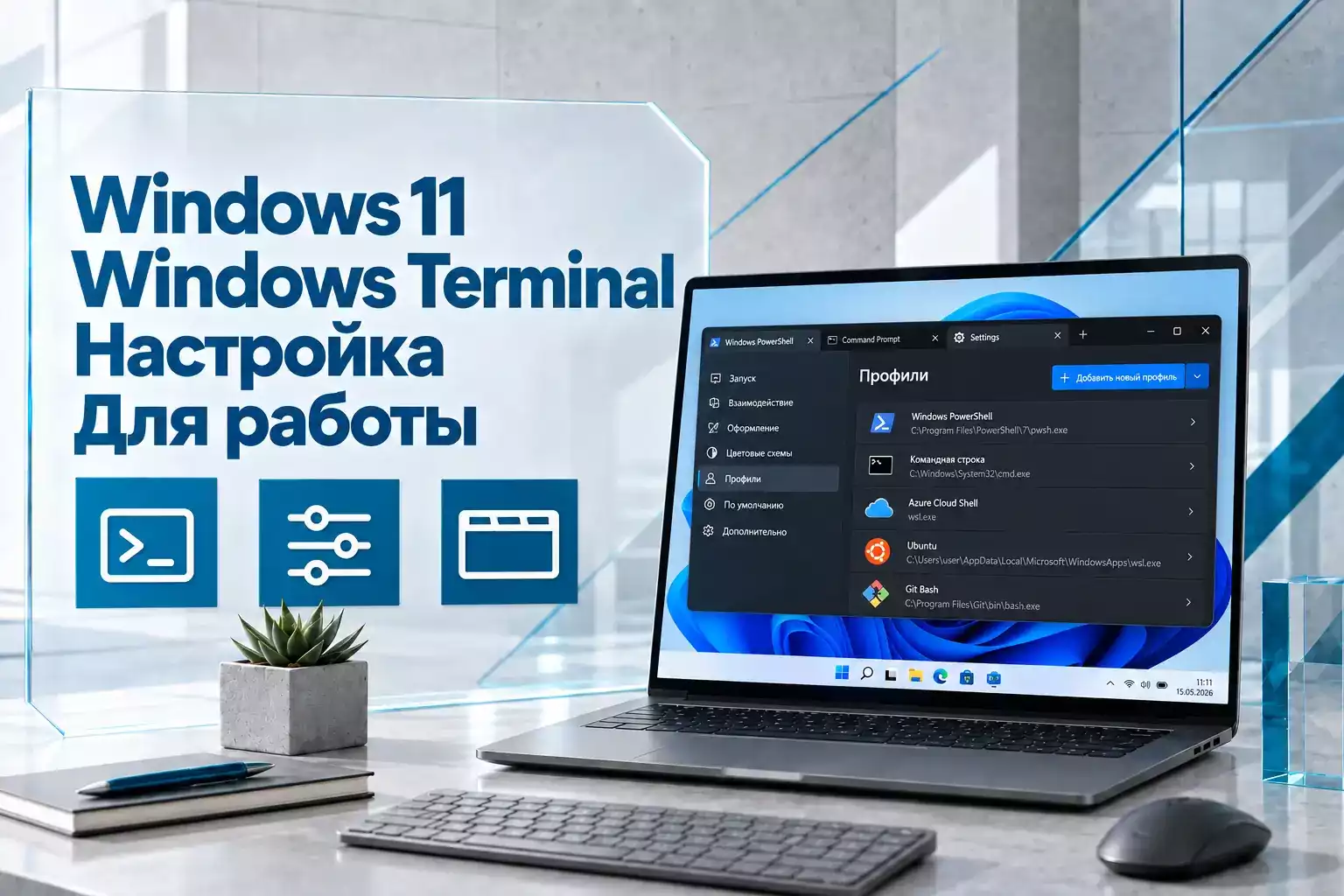
Windows Terminal объединяет PowerShell, командную строку, WSL и другие консольные среды в одном приложении. Вместо нескольких отдельных окон пользователь получает вкладки, разделение рабочей области на панели, систему профилей и единый набор настроек.
При этом внешний вид и поведение Terminal можно существенно изменить. Одни параметры применяются ко всему приложению, а другие задаются отдельно для PowerShell, Command Prompt, Ubuntu или любого созданного вручную профиля.
Удобная схема настройки: сначала выбрать профиль запуска, затем привести в порядок внешний вид и только после этого менять горячие клавиши, панели и дополнительные Actions. Так проще понять, какие параметры действительно нужны в ежедневной работе.
| Уровень настройки | Что можно изменить |
|---|---|
| Все приложение | Тему Terminal, запуск, вкладки, положение и размер окна |
| Отдельный профиль | Имя, команду запуска, папку, значок, шрифт, цвета и фон |
| Управление | Горячие клавиши, Actions и палитру команд |
| Рабочая область | Вкладки, панели и запуск нескольких оболочек одновременно |
Начните с профиля, который будет открываться первым
Windows Terminal может содержать сразу несколько профилей. Обычно в списке присутствуют PowerShell и командная строка, а после установки WSL появляются профили соответствующих Linux-дистрибутивов.
Один из них используется как основной. Именно он открывается при обычном создании новой вкладки через кнопку «+» или стандартную команду новой вкладки.
Как назначить другой профиль по умолчанию
- Откройте Windows Terminal.
- Перейдите в «Параметры».
- Откройте раздел «Запуск».
- Найдите настройку профиля по умолчанию.
- Выберите PowerShell, Command Prompt, WSL или другой доступный профиль.
- Сохраните изменение.
Если основная работа выполняется в PowerShell, логично оставить его стартовым. Пользователям Linux-инструментов удобнее сразу открывать нужный WSL-дистрибутив.
Профиль по умолчанию влияет на новые обычные вкладки, но не мешает в любой момент открыть другую оболочку через меню Terminal.Windows Terminal можно назначить терминалом Windows
В Windows 11 Terminal может использоваться как терминальное приложение по умолчанию. В этом случае поддерживаемые консольные программы открываются в современном окне Terminal вместо классического Windows Console Host.
Параметр также находится в настройках запуска приложения.
Создайте отдельные профили для разных сценариев
Профили удобны не только для разных оболочек. Даже одну и ту же PowerShell можно настроить по-разному для обычных и специализированных задач.
Например, можно создать отдельные профили:
- для повседневной PowerShell;
- для административных команд;
- для разработки;
- для работы с WSL;
- для конкретного каталога проекта;
- для обслуживания серверов или сетевого оборудования.
Стартовая папка экономит время
У каждого профиля можно задать каталог запуска. Это особенно удобно, когда Terminal постоянно используется для одного проекта или набора скриптов.
Вместо того чтобы после каждого запуска выполнять несколько команд перехода между каталогами, профиль сразу открывает нужную директорию.
Практический пример. Один профиль PowerShell можно открывать в пользовательском каталоге, второй — непосредственно в папке со скриптами, а WSL — в рабочем каталоге Linux-проекта.
Название и значок помогают не путать оболочки
Для каждого профиля можно изменить отображаемое имя и значок. При большом количестве вкладок это позволяет быстрее понимать, какая среда сейчас используется.
Особенно полезно визуально отличать обычную командную среду от профиля, предназначенного для административных операций.
Настройте оформление профилей вместо одной темы для всего Terminal
Windows Terminal позволяет изменить общий интерфейс приложения и одновременно задать собственное оформление каждой консольной среды.
Шрифт, размер текста и курсор
В разделе внешнего вида профиля настраиваются параметры текста и курсора. Можно изменить семейство шрифта, размер, толщину и форму курсора.
Для командной строки лучше выбирать моноширинный шрифт, поскольку он сохраняет одинаковую ширину символов и делает таблицы, команды и вывод программ более читаемыми.
Разные цветовые схемы для PowerShell и WSL
Цветовые схемы позволяют моментально различать рабочие среды. Например, PowerShell можно оставить в стандартной темной гамме, а Linux-профиль оформить иначе.
Terminal также поддерживает светлый, темный и системный режим интерфейса.
| Настройка | Для чего пригодится |
|---|---|
| Разные цвета профилей | Быстрое визуальное различение оболочек |
| Увеличенный шрифт | Работа на мониторе с высоким разрешением |
| Измененная форма курсора | Более заметная точка ввода |
| Темная или светлая тема | Согласование с оформлением Windows |
| Фоновое изображение | Дополнительное визуальное различие профилей |
Фон и прозрачность лучше использовать умеренно
Для профиля можно настроить прозрачность и фоновое изображение. Это дает заметный визуальный эффект, но слишком сложный фон ухудшает читаемость текста.
Для рабочего Terminal важнее контраст. Если команды, сообщения об ошибках и вывод утилит читаются хуже, декоративные эффекты лучше ослабить или отключить.
Работайте с несколькими оболочками через вкладки и панели
Один из главных плюсов Windows Terminal — возможность держать несколько консольных сеансов внутри одного окна.
Вкладки подходят для независимых задач
Каждая вкладка может содержать собственный профиль. В одном окне можно одновременно открыть PowerShell, Command Prompt и WSL.
Стандартное сочетание Ctrl + Shift + T создает новую вкладку с профилем по умолчанию.
Для открытия палитры команд используется Ctrl + Shift + P.
Панели позволяют видеть несколько терминалов одновременно
Вместо переключения между вкладками рабочую область можно разделить на несколько частей.
По умолчанию Windows Terminal поддерживает:
- Alt + Shift + + — создание вертикальной панели;
- Alt + Shift + - — создание горизонтальной панели;
- Alt + Shift + D — создание дополнительной панели на основе текущего профиля.
Когда панели полезнее дополнительных вкладок
| Задача | Удобный вариант |
|---|---|
| Несколько независимых проектов | Отдельные вкладки |
| Команда и ее журнал одновременно | Две панели |
| PowerShell и WSL рядом | Разделенная вкладка |
| Много консольных сеансов | Несколько вкладок с панелями внутри |
Палитра команд помогает не запоминать все сочетания клавиш
Windows Terminal содержит встроенную палитру, через которую можно выполнять большую часть действий приложения.
Для ее вызова используется Ctrl + Shift + P.
Через палитру можно искать и запускать команды управления:
- вкладками;
- панелями;
- профилями;
- окнами;
- буфером обмена;
- пользовательскими Actions.
Это удобно после расширенной настройки Terminal: пользовательские действия также могут отображаться в палитре с понятными названиями.
Необязательно назначать горячую клавишу каждой функции. Редкие операции можно оставить только в палитре команд, а сочетания использовать для действительно частых действий.
Переназначьте горячие клавиши под привычный рабочий процесс
Стандартные сочетания Windows Terminal не являются жестко фиксированными. Система Actions позволяет связать определенное действие с собственной комбинацией клавиш.
Пользователь может переназначать команды для:
- создания и закрытия вкладок;
- разделения рабочей области;
- переключения между панелями;
- изменения размеров панелей;
- копирования и вставки;
- поиска;
- палитры команд;
- открытия профиля;
- управления окном.
Actions объединяют действия и сочетания клавиш
Пользовательское действие получает собственный идентификатор и может быть связано с одной или несколькими комбинациями клавиш. При этом Action может существовать и без горячей клавиши — тогда его можно запускать через палитру команд.
Это позволяет создавать удобные команды для повторяющихся сценариев, не перегружая клавиатуру десятками сочетаний.
Конфликтующее сочетание можно отключить
Если стандартная комбинация мешает работе в редакторе, IDE или консольной программе, привязку можно изменить или убрать.
При настройке собственных клавиш учитывайте системные сочетания Windows: часть комбинаций с клавишей Win зарезервирована самой операционной системой и не передается Terminal.Когда стоит открывать settings.json
Графический интерфейс настроек подходит для большинства задач. Но Windows Terminal также хранит конфигурацию в файле settings.json, через который доступны более гибкие варианты управления.
Что удобно настраивать вручную
- одинаковые параметры для нескольких профилей;
- сложные пользовательские Actions;
- наборы собственных клавиш;
- цветовые схемы;
- расширенное оформление;
- поведение окна при запуске;
- автоматические стартовые действия.
Параметры, которые должны распространяться на все профили, можно задавать в общем блоке настроек профилей. Отдельный профиль затем переопределяет только нужные значения.
Сначала настройте интерфейс, затем редактируйте JSON
Для новичка ручная конфигурация необязательна. Удобнее сначала настроить приложение через обычное меню и переходить к JSON только тогда, когда появляется конкретная задача, которую интерфейс решает неудобно.
Перед крупным изменением settings.json полезно сохранить его копию. Так рабочую конфигурацию можно быстро вернуть после неудачной правки.
Как собрать практичную конфигурацию Windows Terminal
Для большинства пользователей эффективная настройка занимает несколько последовательных шагов.
- Выберите основную оболочку и назначьте ее профилем по умолчанию.
- Установите удобный шрифт и размер текста.
- Назначьте разным оболочкам отличающиеся цветовые схемы.
- Укажите рабочие каталоги для часто используемых профилей.
- Освойте вкладки и разделение окна на панели.
- Откройте палитру команд и определите наиболее частые Actions.
- Измените только те горячие клавиши, которые действительно неудобны.
- Для сложных сценариев перейдите к редактированию settings.json.
| Тип пользователя | Полезные настройки |
|---|---|
| Начинающий | Профиль запуска, шрифт, тема |
| Разработчик | WSL, стартовые папки, панели и Actions |
| Системный администратор | Несколько профилей, отличающееся оформление и быстрые команды |
| Активный пользователь PowerShell | Рабочие каталоги, вкладки и пользовательские сочетания |
Скачать оригинальный образ Windows 11
Windows Terminal можно настроить без переустановки системы. Однако оригинальный образ Windows 11 понадобится при чистой установке, восстановлении компьютера или подготовке нового рабочего ПК.
Оригинальный ISO Windows не содержит сторонних модификаций и дополнительного программного обеспечения сторонних разработчиков. После установки системы Windows Terminal можно настроить заново или перенести собственную конфигурацию.

Windows 11 для Вашего компьютера
Windows Terminal не требует отдельной покупки: приложение используется в среде Windows и обновляется независимо от лицензии Terminal. Для самой операционной системы необходим ключ соответствующей редакции Windows 11.
Персональная настройка делает Terminal заметно удобнее
Необязательно менять десятки параметров, чтобы получить пользу от Windows Terminal. Уже выбор подходящего профиля запуска, настройка шрифта и использование вкладок заметно упрощают повседневную работу.
Более продвинутым пользователям пригодятся панели, палитра команд, собственные Actions и переназначение сочетаний клавиш. Эти возможности позволяют адаптировать Terminal под разработку, администрирование или постоянную работу с PowerShell и WSL.
При этом наиболее практичный подход — изменять конфигурацию постепенно. Сначала стоит настроить те элементы, которыми приходится пользоваться каждый день, а более сложные параметры settings.json добавлять только при реальной необходимости.




Комментарии (0)
Оставьте вопрос, дополнение или поделитесь своим опытом.