
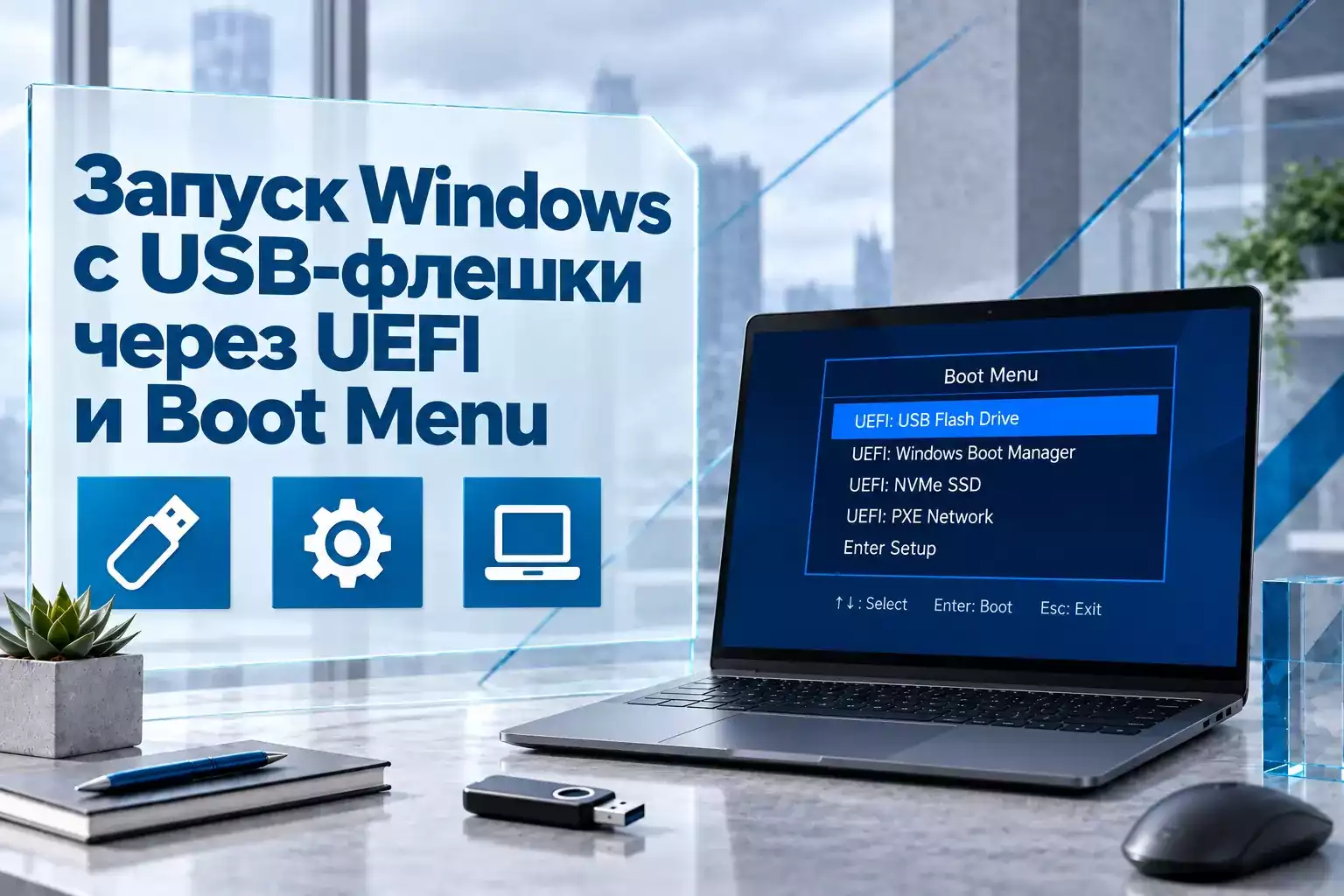
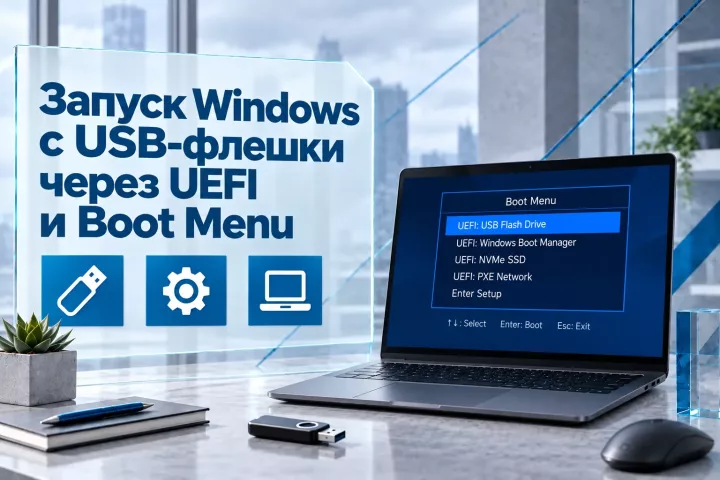
Как запустить установочную флешку Windows на компьютере или ноутбуке
Чтобы начать установку Windows с USB-флешки, компьютер должен загрузиться именно с внешнего накопителя, а не с уже установленной системы на внутреннем SSD или HDD.
Для этого обычно используют Boot Menu либо настройки BIOS/UEFI. Первый вариант удобнее для разового запуска установщика, а BIOS пригодится, если Boot Menu не открывается, USB-накопитель не отображается или нужно вручную изменить очередь загрузки.
Общий принцип одинаков для большинства компьютеров и ноутбуков ASUS, MSI, Gigabyte, Dell, HP, Lenovo, Acer, ASRock, Samsung, Toshiba и других производителей. Названия отдельных пунктов BIOS могут отличаться.
Самый быстрый способ загрузиться с флешки
Если установочный USB уже подготовлен, порядок действий обычно состоит всего из нескольких шагов:
| Этап | Что нужно сделать | Что учитывать |
|---|---|---|
| Подключение | Вставить загрузочную флешку | Лучше подключать напрямую без USB-хаба |
| Запуск меню | Нажать клавишу Boot Menu | Чаще используются F12, F11, Esc или F8 |
| Выбор USB | Указать загрузочную флешку | Для современных ПК предпочтителен вариант UEFI |
| Подтверждение | Нажать Enter | После этого должен запуститься установщик Windows |
Что проверить до входа в Boot Menu или BIOS
USB-накопитель должен быть подготовлен именно как загрузочный. Простое копирование ISO-файла Windows на флешку обычно не делает ее пригодной для запуска установщика.
Подготовьте загрузочную флешку Windows
Для установки понадобится накопитель с Windows 11, Windows 10 или другой нужной версией системы.
Обычно требуются:
- ISO-образ Windows. Его необходимо скачать заранее.
- USB-флешка от 8 ГБ. Для современных образов удобнее использовать 16 ГБ и больше.
- Утилита для записи ISO. Можно использовать Rufus, Media Creation Tool или другой инструмент создания загрузочного USB.


Подробная инструкция по созданию загрузочных носителей:
Как понять, что BIOS увидел флешку. В меню загрузки она может называться UEFI: USB, UEFI: SanDisk, Kingston DataTraveler, USB HDD, Removable Device или отображаться под названием производителя.
Подключайте накопитель напрямую
Лучше вставить флешку еще до включения или перезагрузки устройства. В этом случае BIOS/UEFI обнаружит накопитель во время первоначальной проверки оборудования.
На стационарном ПК желательно использовать задний USB-разъем непосредственно на материнской плате. Если устройство не определяется, попробуйте другой порт, включая USB 2.0 на старых компьютерах.
Совет. Если возникают проблемы, не подключайте установочную флешку через USB-хаб, монитор или переходник.
Чем Boot Menu отличается от BIOS/UEFI
Оба способа позволяют загрузить компьютер с USB, но работают по-разному.
Boot Menu — для разового запуска
Boot Menu позволяет один раз выбрать устройство, с которого будет выполнена текущая загрузка.
Вы выбираете флешку, запускаете установщик, а после следующей перезагрузки компьютер снова может автоматически использовать внутренний SSD.
На современном устройстве обычно выбирают пункт, который начинается с UEFI:.

BIOS/UEFI позволяет изменить постоянный порядок загрузки
BIOS или UEFI содержит настройки материнской платы, включая приоритет загрузочных устройств.
В него имеет смысл заходить, если:
- Boot Menu не открывается;
- USB-накопитель отсутствует в списке;
- нужно поставить флешку первым устройством загрузки;
- на Acer требуется включить F12 Boot Menu;
- необходимо проверить Fast Boot или режим UEFI.

Какие клавиши открывают Boot Menu и BIOS
Нужную клавишу необходимо нажимать сразу после включения компьютера, еще до начала загрузки Windows. Обычно удобнее нажать ее несколько раз подряд.
| Производитель | Boot Menu | BIOS/UEFI | Особенности |
|---|---|---|---|
| ASUS | Esc или F8 | F2 или Delete | На некоторых платах F8 открывает Boot Menu уже из BIOS |
| MSI | F11 | Delete | F11 чаще всего используется для выбора загрузочного устройства |
| Gigabyte | F12 | Delete | Для плат Gigabyte обычно подходит F12 |
| Dell | F12 | F2 | Меню может называться One Time Boot Menu |
| HP | Esc, затем F9 | Esc, затем F10 | Сначала открывается Startup Menu |
| Lenovo | F12 или Fn + F12 | F1, F2 или Novo Button | У ряда ноутбуков есть отдельная кнопка Novo |
| Acer | F12 | F2 | F12 Boot Menu иногда нужно включить в BIOS |
| ASRock | F11 | Delete или F2 | Чаще встречается на настольных ПК |
| Samsung | F10 или Esc | F2 | Комбинация зависит от поколения устройства |
| Toshiba | F12 | F2 или Esc | На некоторых моделях клавишу нужно удерживать |
Если нужное меню не открылось, полностью выключите компьютер и попробуйте снова. При активной быстрой загрузке обычная перезагрузка иногда не оставляет достаточно времени для входа в BIOS или Boot Menu.
Способ 1. Как загрузиться через Boot Menu
Для установки Windows этот вариант обычно наиболее удобен, поскольку постоянные настройки загрузки не меняются.
Шаг 1. Вставьте установочную флешку
Подключите USB-накопитель до включения компьютера.

Шаг 2. Откройте Boot Menu
Включите ПК и сразу нажимайте клавишу вызова меню загрузки.
Например:
- Dell и Gigabyte — часто F12;
- MSI — F11;
- HP — Esc, затем F9;
- Lenovo — F12 или Fn + F12.

Шаг 3. Выберите USB с приставкой UEFI
В появившемся списке найдите нужный накопитель.
Примеры:
- UEFI: SanDisk;
- UEFI: Kingston DataTraveler;
- UEFI: USB Flash Drive;
- UEFI: General UDisk.
Если отображаются два одинаковых устройства — одно с UEFI, другое без него — для Windows 11 и большинства современных установок Windows 10 выбирайте UEFI-вариант.

Шаг 4. Запустите флешку
Нажмите Enter. Если накопитель записан корректно, появится логотип Windows или стартовый экран установщика.
При появлении надписи Press any key to boot from USB нажмите любую клавишу.

Способ 2. Настройка загрузки через BIOS/UEFI
Если Boot Menu недоступно или флешка в нем не отображается, можно изменить приоритет устройств непосредственно в BIOS.
Шаг 1. Войдите в BIOS
Сразу после включения нажимайте Delete, F2, F10 или Esc в зависимости от устройства.
На настольных ПК с платами ASUS, MSI, Gigabyte и ASRock чаще используется Delete, а на ноутбуках — F2.

Шаг 2. Откройте настройки загрузки
Найдите вкладку или раздел с названием:
- Boot;
- Boot Priority;
- Boot Options;
- Startup;
- Boot Configuration.
В современных UEFI часто можно пользоваться мышью, а в старых BIOS — стрелками, Enter и Esc.

Шаг 3. Назначьте USB первым устройством
Откройте пункт Boot Option #1, First Boot Device или аналогичный и выберите установочную флешку.
На современном ПК предпочтителен вариант UEFI: название флешки.

Шаг 4. Сохраните изменения
Обычно достаточно нажать F10 и подтвердить сохранение.
Альтернативный вариант — открыть Save & Exit и выбрать Save Changes and Exit.

Шаг 5. Проверьте запуск установщика
После перезагрузки должен открыться установщик Windows.
Если снова запускается установленная система, вернитесь в BIOS и убедитесь, что USB действительно находится первым в приоритете.

Загрузка с флешки на ASUS
Через Boot Menu
На устройствах ASUS часто используются Esc, F8, F2 и Delete.
- Подключите установочный USB.
- Включите устройство ASUS.
- Нажимайте Esc либо войдите в BIOS через F2/Delete.
- Если открыли BIOS, используйте F8 или пункт Boot Menu.
- Выберите UEFI: название флешки.
- Нажмите Enter.

Через BIOS ASUS
В упрощенном интерфейсе ASUS UEFI загрузочное устройство часто можно переместить на первое место в Boot Priority.
В Advanced Mode откройте Boot, затем назначьте USB в Boot Option #1.
Сохраните настройки через F10.

Загрузка с USB на MSI
Boot Menu через F11
Для компьютеров и ноутбуков MSI чаще всего используется F11.
- Подключите установочную флешку.
- Включите устройство.
- Нажимайте F11.
- Выберите UEFI: USB или название накопителя.
- Нажмите Enter.

Настройка BIOS MSI
BIOS MSI обычно открывается клавишей Delete. Перейдите в Boot либо Settings → Boot и поместите USB на первое место.
Изменения сохраняются через F10.

Загрузка с флешки на Gigabyte
Boot Menu через F12
На материнских платах Gigabyte обычно используется F12, а вход в BIOS выполняется через Delete.
- Вставьте USB-флешку.
- Включите компьютер.
- Нажимайте F12.
- Выберите UEFI: название флешки.
- Подтвердите клавишей Enter.

Через BIOS Gigabyte
Войдите в BIOS клавишей Delete, откройте Boot или BIOS и выберите флешку в Boot Option #1.
Затем нажмите F10 и сохраните изменения.

Как загрузиться с флешки на Dell
One Time Boot Menu
На Dell обычно достаточно использовать F12.
- Выключите компьютер.
- Подключите флешку.
- Включите устройство и нажимайте F12.
- Выберите USB.
- Если есть UEFI-вариант, используйте его.
- Нажмите Enter.

Через BIOS Dell
Для входа в BIOS обычно используется F2.
Найдите раздел Boot Sequence и переместите USB выше внутреннего накопителя.
После установки Windows можно снова назначить первым Windows Boot Manager.

Запуск USB на HP
Через Startup Menu
На HP часто применяется последовательность Esc → F9.
- Подключите флешку.
- Включите HP.
- Нажимайте Esc.
- В Startup Menu нажмите F9.
- Выберите UEFI-вариант USB.
- Нажмите Enter.

Настройка BIOS HP
Для BIOS обычно используется комбинация Esc, затем F10.
Внутри найдите Boot Options и измените порядок устройств.
Если USB не отображается, проверьте поддержку USB Boot и другой физический порт.

Как загрузить флешку на Lenovo
F12 или Fn + F12
На многих моделях Lenovo меню загрузки открывается через F12.
Если функциональные клавиши работают в мультимедийном режиме, используйте Fn + F12.
- Вставьте флешку.
- Перезагрузите или включите ноутбук.
- Нажимайте F12 или Fn + F12.
- Выберите USB.
- Нажмите Enter.

Novo Button
На некоторых ноутбуках Lenovo предусмотрена физическая кнопка Novo.
- Полностью выключите ноутбук.
- Подключите установочный USB.
- Нажмите Novo Button.
- Выберите Boot Menu.
- Укажите USB-накопитель.

Запуск флешки на Acer
Boot Menu через F12
На Acer обычно используется F12, а для входа в BIOS — F2.
Если F12 Boot Menu уже включено:
- Подключите USB.
- Включите Acer.
- Нажимайте F12.
- Выберите флешку.
- Нажмите Enter.

Как активировать F12 Boot Menu
Если клавиша не работает, откройте BIOS через F2.
- Откройте вкладку Main.
- Найдите F12 Boot Menu.
- Установите Enabled.
- Сохраните через F10.
- После перезагрузки снова используйте F12.

Какую строку с флешкой выбирать
Один USB-накопитель иногда показывается в меню дважды. Это связано с разными режимами запуска.
Для современных систем используйте UEFI
Например, в списке могут одновременно находиться:
- UEFI: Kingston DataTraveler;
- Kingston DataTraveler.
Для Windows 11 и современной установки Windows 10 на GPT-диск используйте UEFI.
Строка без UEFI обычно запускает устройство в Legacy/CSM-режиме и нужна преимущественно для старого оборудования.

Windows Boot Manager — это не флешка
Windows Boot Manager относится к уже установленной системе на внутреннем диске.
Если выбрать его, компьютер загрузит существующую Windows вместо установщика.

После успешной загрузки можно устанавливать Windows
Когда USB выбран правильно, откроется установщик. Далее останется выбрать язык, редакцию Windows, раздел диска и пройти первоначальную настройку.
Инструкция по дальнейшей установке:
Если флешка не видна в Boot Menu или BIOS
Чаще всего проблема связана с USB-портом, неправильной записью ISO или параметрами прошивки.
Подключите флешку до включения компьютера
Некоторые прошивки определяют съемные накопители только на этапе старта. Поэтому лучше вставить USB заранее.
Попробуйте другой порт
На настольном ПК используйте задние разъемы материнской платы. На старом оборудовании иногда надежнее работает USB 2.0.
Создайте установочный USB заново
Если флешка работает как обычный накопитель, но отсутствует среди загрузочных устройств, возможно, образ записан некорректно.
Для современного ПК обычно используются:
- схема разделов — GPT;
- целевая система — UEFI;
- файловая система — FAT32 либо режим, автоматически выбранный программой записи;
- исходный ISO-образ Windows.
Временно отключите Fast Boot
Fast Boot сокращает время запуска, но иногда мешает обнаружению USB или входу в загрузочное меню.
Найдите соответствующий пункт в BIOS и установите Disabled. После установки системы настройку при необходимости можно вернуть.
Проверьте Secure Boot
Для стандартной установки Windows 11 с корректно подготовленной флешки Secure Boot обычно можно оставить включенным.
Если используется нестандартный загрузочный носитель и BIOS блокирует его запуск, иногда помогает временное отключение Secure Boot. После установки защиту желательно включить обратно.
Сверьте режим UEFI и Legacy
Для Windows 11 используется UEFI. На старых компьютерах дополнительно могут присутствовать Legacy, CSM или комбинированный режим.
Для современных установок Windows 10 и Windows 11 предпочтителен UEFI. Legacy/CSM в основном нужен старым системам и дискам MBR.
Почему после перезагрузки установщик запускается снова
Во время установки Windows компьютер автоматически перезагружается. Если флешка остается первым загрузочным устройством, ПК может снова открыть начальный экран установки.
Исправить это можно двумя способами:
- после копирования файлов и первой перезагрузки извлечь USB-флешку;
- через Boot Menu выбрать Windows Boot Manager или внутренний SSD.
После завершения установки в BIOS можно вернуть первым устройством внутренний накопитель или Windows Boot Manager.
Типичные ошибки при загрузке с USB
| Ошибка | Что происходит | Решение |
|---|---|---|
| Выбран внутренний SSD | Запускается старая Windows | Открыть Boot Menu и выбрать USB |
| Использован Legacy вместо UEFI | Установщик запускается в старом режиме | Выбрать UEFI: USB |
| USB создан неправильно | Появляется черный экран или ошибка загрузки | Пересоздать установочную флешку |
| Клавиша Boot Menu нажата слишком поздно | Начинается обычная загрузка Windows | Нажимать клавишу сразу после включения |
| Активирован Fast Boot | BIOS или Boot Menu не успевают открыться | Полностью выключить ПК или временно отключить Fast Boot |
Какой способ лучше использовать
Для разового запуска установщика проще всего использовать Boot Menu: подключить USB, нажать нужную клавишу при старте и выбрать вариант флешки с приставкой UEFI.
Если меню загрузки не открывается либо накопитель в нем отсутствует, используйте BIOS/UEFI: найдите раздел Boot, назначьте USB первым устройством, сохраните настройки через F10 и перезагрузите компьютер.
Для Windows 11 и большинства современных установок Windows 10 выбирайте UEFI. Если флешка не определяется, проверьте другой USB-порт, правильность записи образа, Fast Boot и настройки Boot Menu.



Комментарии (0)
Оставьте вопрос, дополнение или поделитесь своим опытом.